
Das Wichtigste in Kürze
Für interaktive PDF-Formulare bietet PDF-Local-Storage eine alltagstaugliche Alternative zum Global-Objekt. Anstelle einer Funktion von Acrobat Pro dienen versteckte, gesperrte Formularfelder als Ablage; die strukturierten Daten liegen dort als serialisiertes JSON. Zustände, Kataloge, Übersetzungen, Textbausteine oder paginierte Datensätze lassen sich so im PDF selbst speichern, ohne dass externe Dateien oder Datenbankzugriffe zur Pflicht werden. Den Zugriff bündelt die Bibliothek in eindeutigen Funktionen wie Set, Get, Remove und Reset. Intern führt sie beim Lesen die Inhalte mehrerer Felder zusammen und teilt sie beim Schreiben wieder in Chunks auf. Dadurch kann der Ablauf auch bei größeren Datenmengen stabil bleiben. Seine Stärken zeigt der Ansatz vor allem dort, wo Formulare in verschiedenen PDF-Viewern funktionieren sollen und die Sicherheitseinstellungen nicht gelockert werden dürfen. Auch ein Export der gespeicherten Daten ist möglich: automatisch, wenn die Rechtevorgaben gelockert sind, oder von Hand über ein sichtbares Textfeld mit dem serialisierten Inhalt.
Die Grundidee: PDF-Local-Storage als Ersatz für das Global-Objekt
- Ablage im PDF selbst
- kommt ohne sichtbare Felder aus
- in vielen Viewern lauffähig
- Acrobat Pro nicht erforderlich
- nimmt Zustände auf
- nimmt Katalogdaten auf
- Speicherformat: JSON
- Kombination mehrerer Felder möglich
- Zugriff über Funktionen, nicht direkt
Auf dieser Basis lässt sich auch komplexere Formularlogik verlässlich aufbauen. Übersetzungen, Textbausteine, Maschinenlisten oder vorübergehende Zustände stehen im Dokument selbst bereit; verarbeiten lassen sie sich, ohne auf externe Dateien oder gelockerte Sicherheitseinstellungen angewiesen zu sein.
Wie die Daten ins PDF gelangen
Die Formularlogik ruft lediglich Set und Get auf – um Serialisierung und Verteilung auf die versteckten Felder kümmert sich die Bibliothek.
- Formularlogiknutzt Set oder Get, Feldnamen muss sie nicht kennen
- Bibliothekwandelt den Zustand in JSON um
- Versteckte Felderspeichern die Teilstücke, gegen Eingaben gesperrt
- PDF-Dateihat die Daten in jedem Viewer dabei
Global-Objekt in PDF-Formularen: warum es sich in der Praxis kaum nutzen lässt
Technisch betrachtet ist das Global-Objekt reizvoll: Es benimmt sich wie ein gewöhnliches JavaScript-Objekt und kann Daten unmittelbar in der Formularlogik vorhalten. Im Alltag hängt sein Einsatz jedoch davon ab, ob der Viewer es unterstützt – und genau daran scheitert er. Wird ein Formular außerhalb von Adobe Acrobat Pro geöffnet, versagt diese Art der Speicherung häufig komplett.
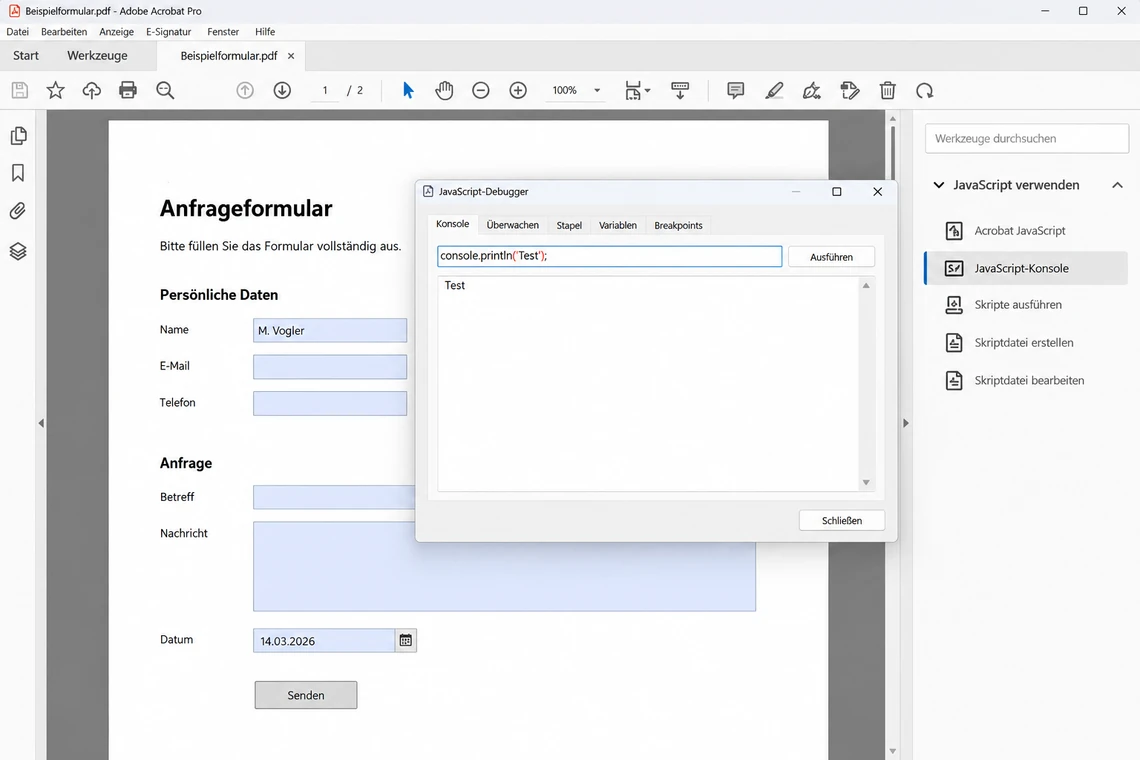
Global-Weg, Schritt 1 von 6: die JavaScript-Konsole aufrufen
Erst mit der Konsole (Strg + J) können Sie in Acrobat Skripte testen und deren Rückmeldungen verfolgen.
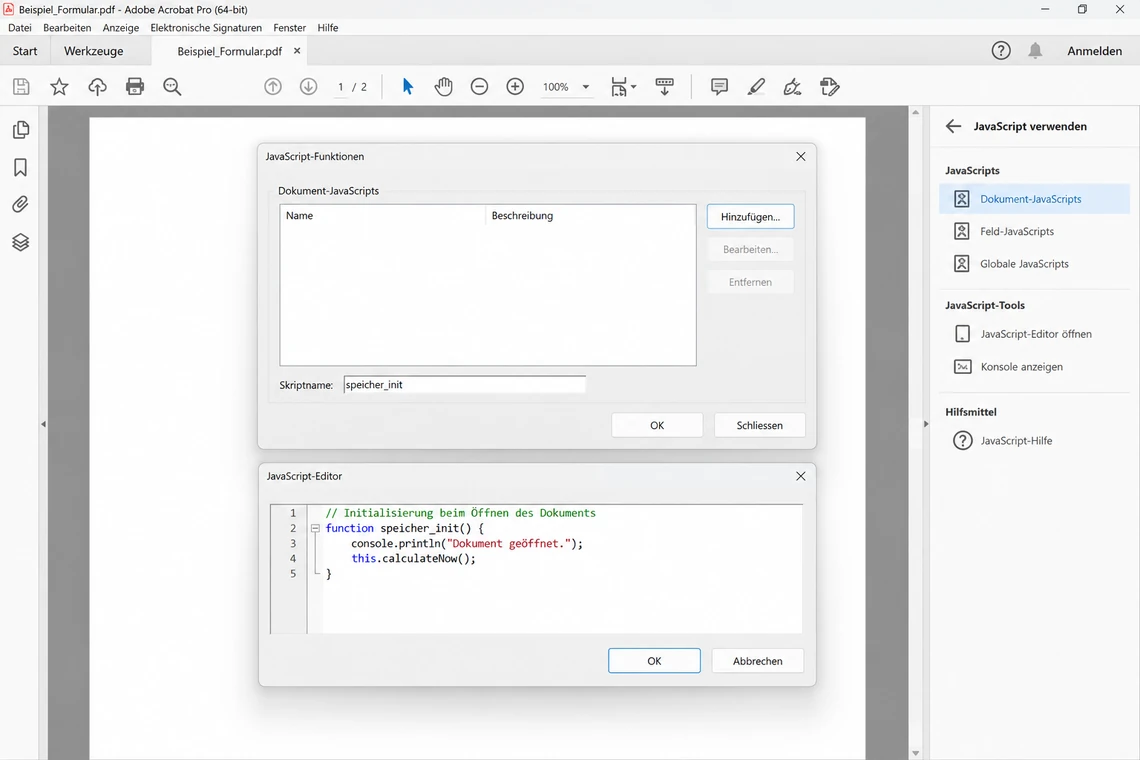
Global-Weg, Schritt 2 von 6: ein Dokument-JavaScript erstellen
Als Dokument-JavaScript hinterlegt, steckt der Code in der Datei selbst und ist bei jedem Öffnen des Formulars sofort verfügbar.
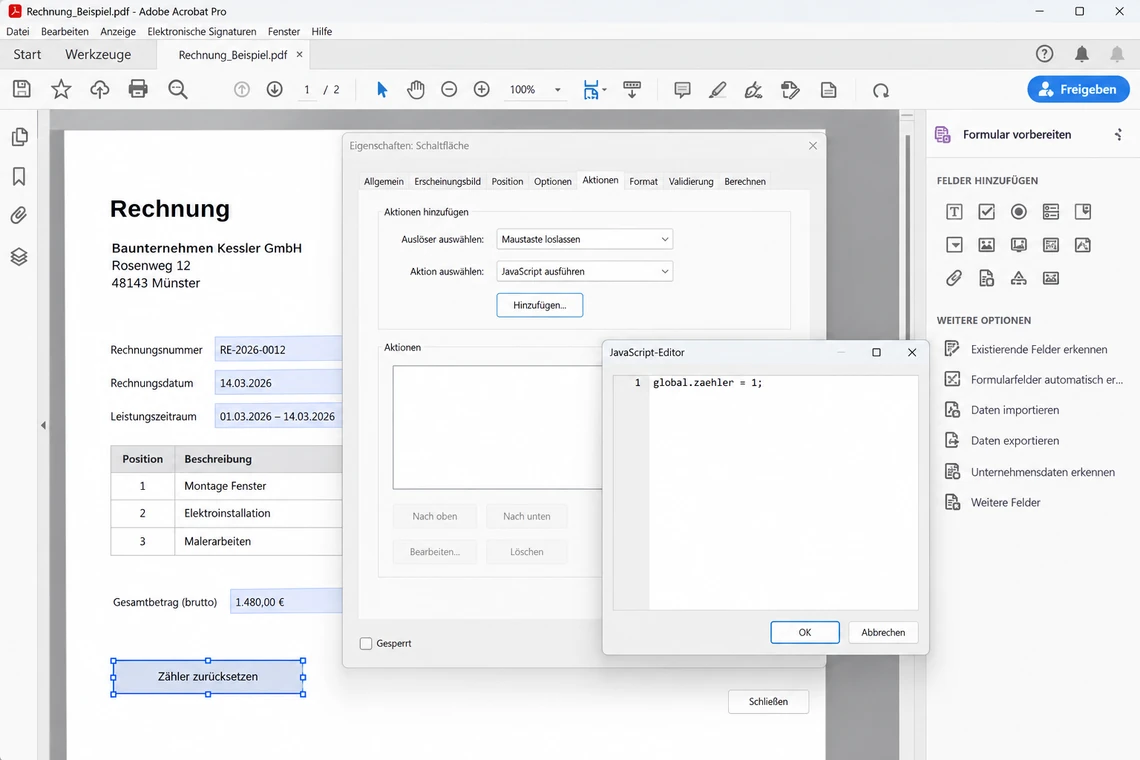
Global-Weg, Schritt 3 von 6: die Feld-Aktion festlegen
Einen Wert in global schreibt das Formular erst, wenn beim Loslassen der Maustaste die Aktion „JavaScript ausführen“ hinterlegt ist.
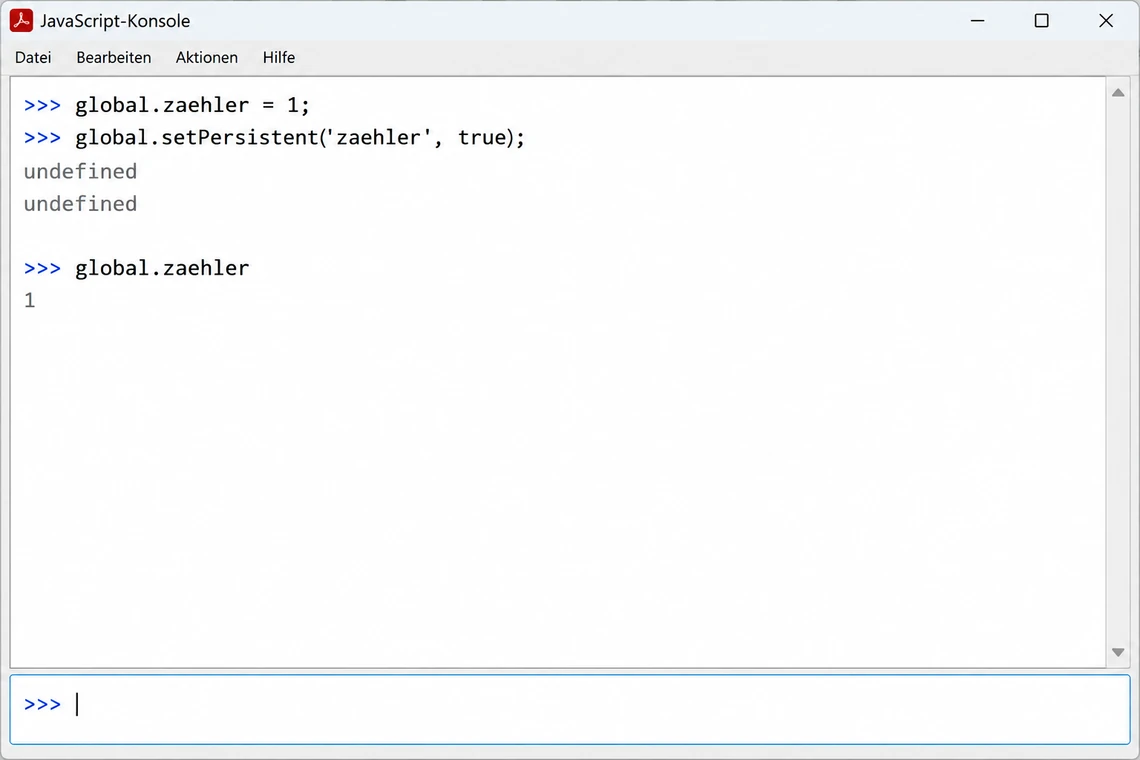
Global-Weg, Schritt 4 von 6: den Wert persistent machen
Fehlt setPersistent, lebt der Wert nur in der aktuellen Sitzung und verschwindet, sobald das Programm geschlossen wird.
Global-Weg, Schritt 5 von 6: Sicherheitsmeldungen richtig deuten
Zeigt die Konsole einen NotAllowedError, hängt es von den JavaScript-Voreinstellungen ab, ob der Zugriff überhaupt möglich ist.
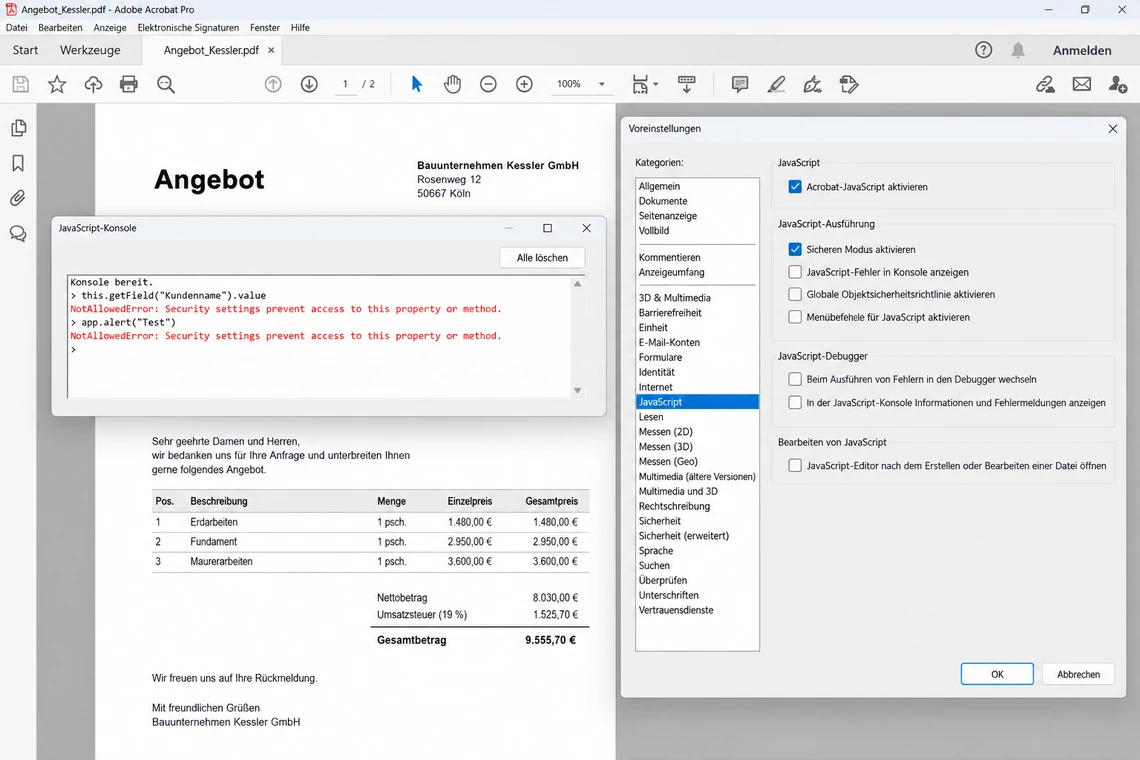
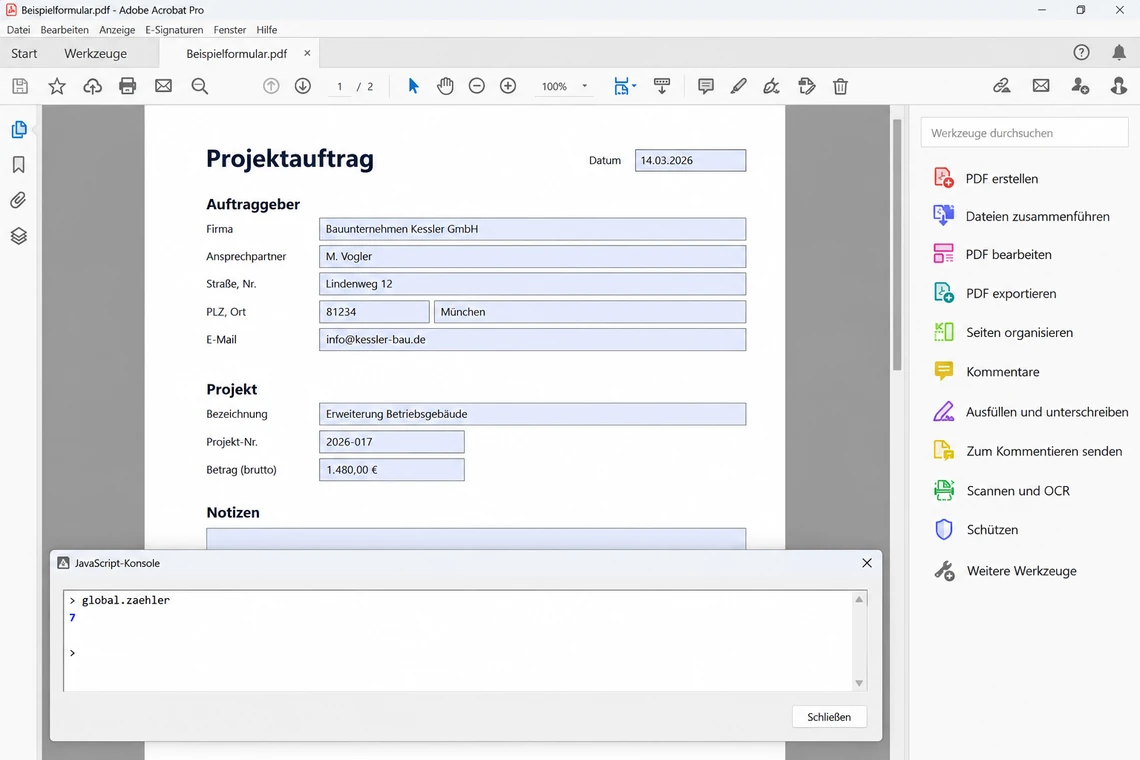
Global-Weg, Schritt 6 von 6: Kontrolle nach dem Neustart
Ob der Wert die Sitzung wirklich überstanden hat, verrät erst eine Abfrage nach dem erneuten Programmstart.
- Kompatibilität nur sehr begrenzt: Die Funktion setzt eine kostenpflichtige Acrobat-Umgebung voraus; zahlreiche kostenlose oder alternative PDF-Viewer bieten sie nicht an.
- Unsichere Grundlage für die Verteilung: Baut ein Formular auf Global auf, läuft es nur dort einwandfrei, wo die passende Software samt Lizenz installiert ist.
- Im Alltag wenig tauglich: Schon der Umstieg vom Bürorechner auf den privaten Rechner kann die komplette Speicherlogik außer Kraft setzen.
- Viel Aufwand im Support: Die Ursache der Fehler liegt nicht in der Formularlogik, sondern in den unterschiedlichen Viewern und Installationen.
- Kaum skalierbar: Sobald externe Nutzer, Mobilgeräte oder wechselnde Arbeitsplätze ins Spiel kommen, lässt sich der Ansatz kaum noch kontrollieren.
- Technisch stark, im Betrieb schwach: In der Theorie ist der Nutzen groß, in der Praxis reicht der Ansatz aber nicht weit genug.
Aus diesen Gründen taugt Global für weit verbreitete PDF-Formulare meist nicht als Fundament. Sollen Formulare überall funktionieren, ist ein interner Speicher nötig, der von keiner einzelnen Viewer-Klasse abhängt.
Global-Objekt: technisch überzeugend, im Betrieb begrenzt
Was technisch dafür spricht
- arbeitet wie ein normales JavaScript-Objekt
- speichert Daten unmittelbar in der Formularlogik
- bleibt dank setPersistent über einen Neustart des Programms erhalten
- braucht keine zusätzlichen Formularfelder
Was im Betrieb dagegen spricht
- setzt eine kostenpflichtige Acrobat-Umgebung voraus
- in vielen kostenlosen und alternativen Viewern nicht vorhanden
- ein Rechnerwechsel genügt, und die Speicherlogik ist unbrauchbar
- unterschiedliche Installationen treiben den Supportaufwand nach oben
Interner Speicher im PDF: So arbeiten die versteckten Felder
- Das Formular bekommt ein oder mehrere zusätzliche Felder, die nicht der normalen Eingabe dienen, sondern allein interne Daten speichern.
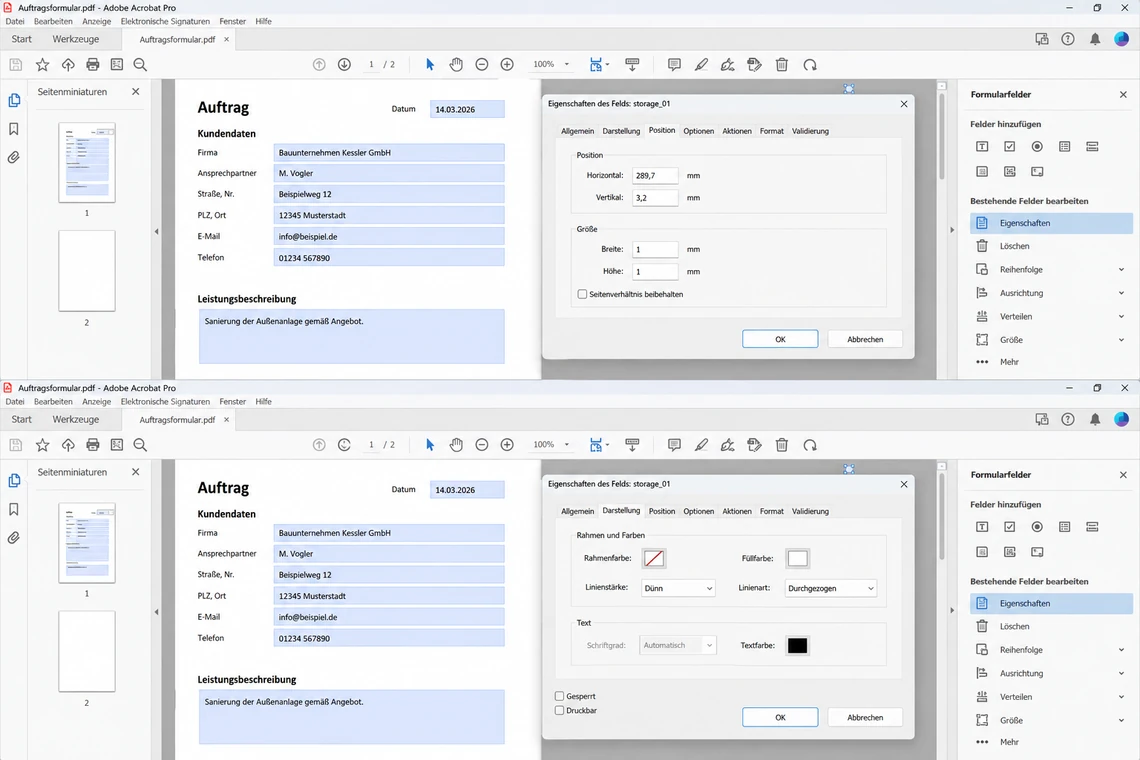
- Sie fallen winzig aus – beispielsweise rund 1 mal 1 Millimeter –, sodass sie im Layout praktisch nicht in Erscheinung treten.
- Außerdem sind die Felder gesperrt: So kann niemand sie aus Versehen aktivieren, markieren oder überschreiben.
- Ein weißer Hintergrund senkt zusätzlich die Gefahr, dass das Feld ins Auge fällt – auch für den theoretischen Fall, dass es doch angesteuert wird.
- Ihren Platz finden die Felder am Rand oder in den Ecken des Formulars, wo die Maus im normalen Gebrauch kaum hinkommt.
- Abgelegt wird nicht ein einzelnes, loses Attribut, sondern der gesamte Zustand in serialisierter Form – in der Regel als JSON-String.
- Das JavaScript des Formulars holt die Inhalte aus den Feldern, interpretiert sie und erzeugt daraus erneut die Datenstrukturen, mit denen die Anwendung arbeitet.
- Nutzer sehen von diesem Speicher nichts; der Formularlogik steht er im PDF trotzdem dauerhaft zur Verfügung.
- Das Ergebnis ist eine interne Speicherschicht, die weder externe Dateien noch eine Datenbankverbindung noch das proprietäre Global-Objekt benötigt.
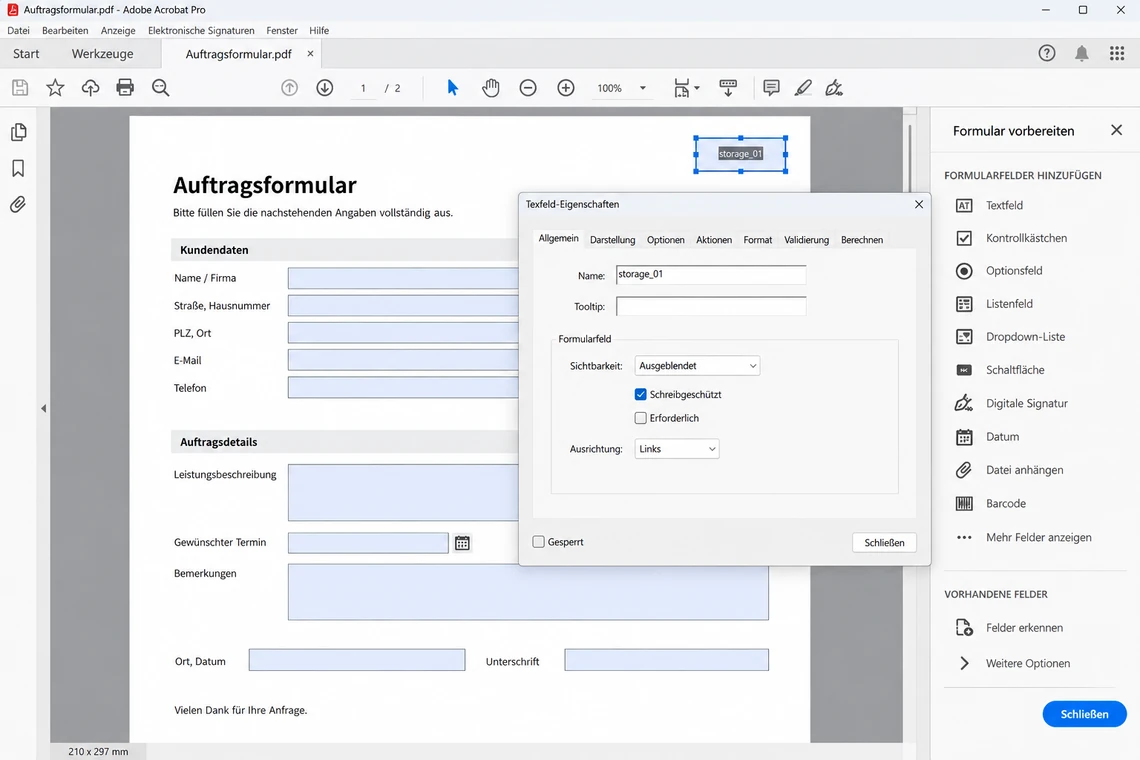
Speicher-Weg, Schritt 1 von 4: das Speicherfeld erstellen
Ist das Feld ausgeblendet und schreibgeschützt, kann es niemand anklicken und niemand seinen Inhalt überschreiben.
Speicher-Weg, Schritt 2 von 4: das Feld auf 1 mm schrumpfen
Am Rand platziert, weiß hinterlegt und mit farblosem Rahmen, ist das Feld im Layout optisch nicht mehr wahrnehmbar.
Set, Get, Remove und Reset: So ist die Formilo-Bibliothek aufgebaut
Jeder Zugriff auf den internen PDF-Storage läuft vollständig über die Formilo-Bibliothek. Die Formularlogik muss sich deshalb weder um Feldinhalte noch um String-Verkettungen oder die JSON-Verarbeitung kümmern – sie ruft eindeutig definierte Funktionen auf, deren Schnittstelle stabil bleibt.
- Set
- Get
- Remove
- Reset
- Parameter: Schlüssel
- Parameter: Wert
- Daten an einer zentralen Stelle
- JSON-Logik gekapselt
- Fehlerbehandlung nach einheitlichem Muster
Die vier Funktionen auf einen Blick
| Funktion | Wirkung | Parameter |
|---|---|---|
| Set | speichert einen Wert unter einem Schlüssel | Schlüssel, Wert |
| Get | liest einen gespeicherten Wert aus | Schlüssel |
| Remove | löscht einen einzelnen Eintrag | Schlüssel |
| Reset | leert den gesamten Speicher | keine |
Durch diese Abstraktion wird der Speicher im täglichen Einsatz spürbar robuster. Wer das Formular entwickelt, hantiert mit fachlichen Schlüsseln und Werten statt mit den technischen Einzelheiten der Ablage. So gibt es weniger Fehlerquellen, die Wartung wird einfacher, und die interne Speicherlogik kann später wachsen, ohne dass der restliche Formularcode grundlegend umgebaut werden muss.
JSON, Arrays, Objekte, Verschachtelungen: das Datenmodell im PDF-Storage
Grundlage des internen PDF-Storages ist ein strukturiertes Datenmodell, das auf JSON aufbaut. Es nimmt deshalb neben einfachen Einzelwerten auch komplexe Zusammenhänge auf, wie sie Formulare häufig für ihre Logik, für Auswahlhilfen oder die Statusverwaltung brauchen. Der Kern: Die Daten werden nicht Feld für Feld betrachtet, sondern als eine zusammenhängende Objektstruktur.
- Primitive Werte: Texte, Zahlen, Wahrheitswerte oder leere Zustände können unmittelbar Teil des JSON-Modells werden.
- Speicherung als Objekt: Jeder Eintrag lässt sich als Objekt anlegen – mit eindeutigen Schlüsseln und sauberer Zuordnung.
- Listen als Arrays: Kataloge, Datensammlungen oder mehrere Auswahlwerte liegen als geordnete Listen vor.
- Freie Verschachtelung: Arrays dürfen Objekte enthalten und Objekte wiederum Arrays – Voraussetzung ist nur, dass sich die Struktur serialisieren lässt.
- Sauber serialisiert: Eigene Typen werden vor dem Speichern in eine übertragbare Form gebracht und beim Einlesen zurückübersetzt.
- Ein gemeinsamer Gesamtzustand: Der maßgebliche Zustand der Anwendung ist nicht über Einzellogik verstreut, sondern in einer konsistenten Datenbasis gebündelt.
In dieser Flexibilität liegt die eigentliche Stärke des Ansatzes. Der Storage ist mehr als eine Notlösung für einzelne Werte: Auf ihm lassen sich komplexere PDF-Anwendungen aufbauen, die ihre Zustände und Daten intern verwalten.
Warum der PDF-Storage mehr als ein Speicherfeld braucht
- Sollen auch Kataloge, Zustände oder Übersetzungen hinein, erreicht ein einzelnes Feld rasch seine technische Längengrenze.
- Bereits eine Handvoll strukturierter Datensätze ergibt serialisierte JSON-Strings, die weit länger ausfallen als gewöhnliche Formularwerte.
- Nimmt der Datenbestand weiter zu, läuft das Speichern unzuverlässig oder scheitert ganz, weil die Kapazität des Feldes nicht reicht.
- Künftige Erweiterungen der Formularlogik kann ein einzelnes Speicherfeld ebenfalls kaum sauber auffangen.
- Hinzu kommt ein Engpass: Gibt es nur ein Feld, berührt jede Änderung dessen gesamten Inhalt.
- Das erhöht die Gefahr, dass Aktualisierungen bei großen Datenmengen fehleranfälliger oder unhandlich werden.
- Mit mehreren Feldern verteilt sich die Last, die nutzbare Kapazität steigt, und die Speicherung lässt sich besser planen.
- Für PDF-Anwendungen im produktiven Einsatz ist der Mehrfeldansatz darum die klar tragfähigere Architektur.
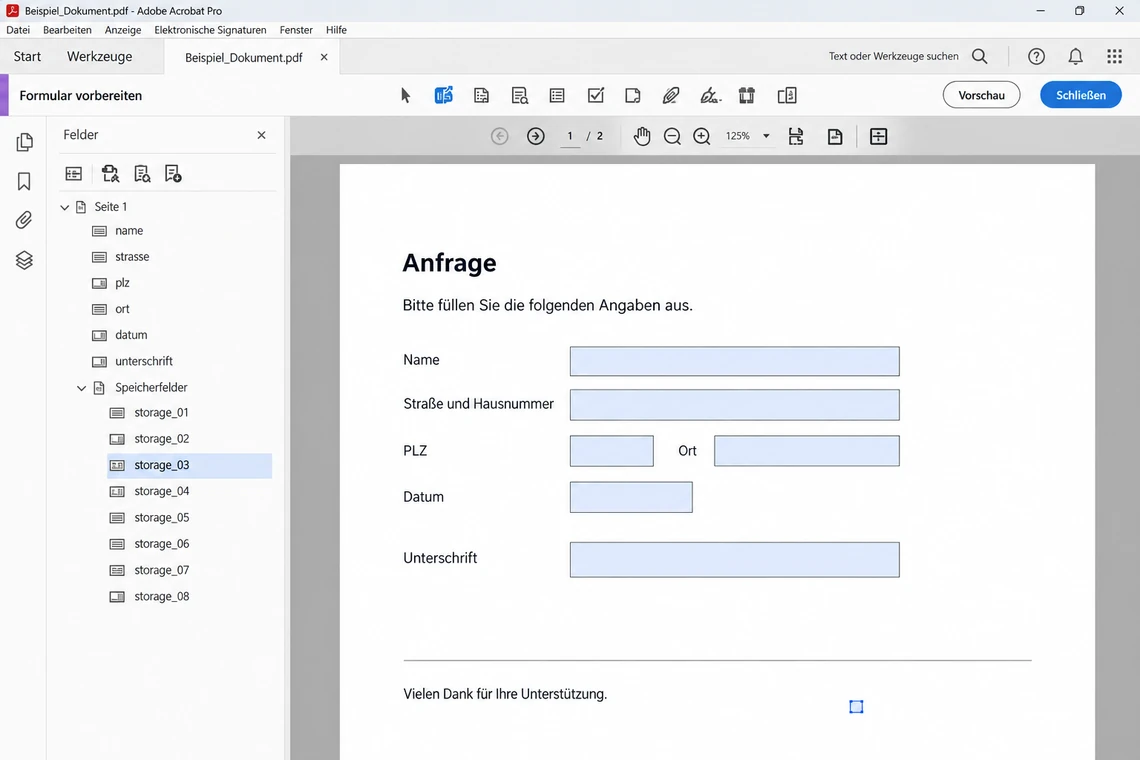
Speicher-Weg, Schritt 3 von 4: die Feldliste kontrollieren
Ob sich der Inhalt später wieder zusammensetzen lässt, hängt von Anzahl und Reihenfolge der Felder storage_01 bis storage_08 ab.
Mehrere Felder lesen und beschreiben: Chunks, Konkatenation, JSON-Decode
Im Mehrfeldansatz gilt der interne Speicher als ein zusammenhängender Datenstrom und nicht als einzelner, isolierter Feldwert. Beim Einlesen werden alle vorgesehenen Felder der Reihe nach ausgelesen; ihre Inhalte werden in festgelegter Reihenfolge aneinandergefügt, und erst das Ergebnis wird als vollständiger JSON-String interpretiert. Aus vielen kleinen Speichersegmenten wird so wieder ein stimmiger Gesamtzustand.
- sämtliche Speicherfelder auslesen
- feste Reihenfolge beachten
- Teilstrings aneinanderfügen
- JSON komplett dekodieren
- Datenstruktur im Speicher anpassen
- erneut serialisieren
- String in Chunks zerlegen
- Chunks den Feldern zuweisen
- Überlauf kontrolliert behandeln
Das Speichern geht den umgekehrten Weg: Der vorhandene Gesamtinhalt wird geladen, fachlich angepasst, danach neu serialisiert und erneut auf mehrere Felder aufgeteilt. Für die Formularlogik bleibt die Schnittstelle dadurch schlicht – auch wenn im Hintergrund segmentiert gespeichert wird.
Ein Speichervorgang in sechs Schritten
Selbst wenn sich nur ein einziger Wert ändert, läuft die gesamte Kette ab.
- Speicherfelder auslesenNacheinander und in fester Reihenfolge liest die Bibliothek alle vorgesehenen Felder aus.
- Teilstrings verbindenDie Segmente ergeben zusammen wieder einen einzigen, vollständigen JSON-String.
- JSON-String dekodierenDer String wird zurück in die Datenstruktur übersetzt; dabei wird geprüft, ob er gültig ist.
- Daten fachlich anpassenSet, Remove oder Reset ändern den Zustand allein im Speicher.
- Erneut serialisierenAus der geänderten Struktur entsteht wieder ein einzelner JSON-String.
- Auf Chunks aufteilenDer String wird zerlegt und in die Felder geschrieben; ein Überlauf wird gemeldet und nicht verschwiegen.
Wenn der Speicher an seine Grenzen stößt: Fehlerfälle und klare Rückmeldungen der Bibliothek
Im praktischen Einsatz bewährt sich ein interner PDF-Storage nur, wenn er Grenzen und Fehler offenlegt, statt sie stillschweigend zu übergehen. Gerade bei serialisierten Datenstrukturen kann an mehreren Stellen etwas schiefgehen – beim Einlesen, beim Dekodieren, beim Ändern der Daten oder beim Zurückschreiben in die vorgesehenen Felder. Speichern allein genügt deshalb nicht: Die Bibliothek muss verlässlich prüfen und eindeutig mitteilen, was im Moment geht und was nicht.
- Kapazität erschöpft: Genügt der Platz in allen Speicherfeldern zusammen nicht, muss die Bibliothek das Schreiben abbrechen, anstatt die Daten nur teilweise zu verteilen.
- Ungültiges JSON: Ist der zusammengesetzte Inhalt defekt oder lückenhaft, darf nicht stillschweigend weitergearbeitet werden – sonst drohen Folgefehler.
- Felder fehlen: Sind erwartete Speicherfelder gelöscht, umbenannt oder falsch eingerichtet, muss die Bibliothek das bemerken.
- Reihenfolge durcheinander: Passen Feldreihenfolge oder Chunk-Zuordnung nicht mehr, lässt sich der Gesamtinhalt nicht mehr sauber wiederherstellen.
- Verständliche Meldungen: Entwickler wie Anwender müssen erkennen können, ob ein Speicherlimit erreicht ist, ein Strukturfehler vorliegt oder die Konfiguration nicht stimmt.
- Definierte Rückgabewerte: Die Funktionen sollten festgelegte Werte zurückgeben, damit die Formularlogik auf Fehler reagieren kann, anstatt unkontrolliert weiterzulaufen.
Klare Rückmeldungen gehören deshalb zum Kern der Architektur und sind keine Dreingabe. Erst sie machen aus einem versteckten Feldspeicher einen verlässlichen technischen Baustein für Formulare im produktiven Einsatz.
Was sinnvoll in den PDF-Local-Storage gehört
- Materialkataloge samt Bezeichnungen, Kurzinfos, internen Kennungen und weiteren Auswahlwerten für Formularvorgänge, die sich wiederholen.
- Maschinenkataloge oder Stammdaten von Geräten, auf die Eingaben, Prüfungen oder automatische Vorbelegungen zurückgreifen.
- Textbausteine mit Standardformulierungen, mit denen Nutzer längere Felder zügiger ausfüllen.
- Übersetzungen für Oberflächenbegriffe, Meldungen oder Hilfetexte, sodass mehrsprachige Formularlogik in ein und derselben Datei steckt.
- Feldzustände wie Zwischenergebnisse, Auswahlhistorien, Sichtbarkeiten oder aktivierte Prozessschritte.
- Paginierte Datensätze für den Fall, dass mehr Inhalte vorliegen, als die sichtbaren Formularfelder gleichzeitig anzeigen können.
- Vorübergehende Arbeitsdaten für Undo und Redo, mit denen sich einzelne Bearbeitungsschritte gezielt rückgängig machen oder wiederherstellen lassen.
- Nutzdaten für den Export, die später gebündelt an externe Systeme, in Dateien oder in manuelle Übergabeprozesse gehen.
PDF-Local-Storage im Einsatz: Kataloge, Übersetzungen, Zustände, Paginierung, Undo und Redo
Der eigentliche Nutzen von PDF-Local-Storage wird erst im laufenden Betrieb sichtbar. Soll ein Formular mehr leisten, als einzelne Feldwerte aufzunehmen, braucht es interne Daten, die auch ohne sichtbare Eingabefelder bereitstehen. Für genau diesen Zweck passt der Speicheransatz: Er hält die Informationen im Dokument selbst bereit und lässt komplexere Abläufe auch dann beherrschbar werden, wenn auf dem Formular nur wenig sichtbare Fläche zur Verfügung steht.
- Materialkataloge lokal bereitstellen
- Maschinenlisten ohne Umweg abrufen
- Textbausteine an einer Stelle sammeln
- Sprachwechsel intern regeln
- Feldzustände dauerhaft festhalten
- Zwischenschritte zuverlässig zwischenspeichern
- Datensätze Seite für Seite laden
- Undo-Verläufe intern speichern
- Redo gezielt anbieten
Seine Stärken spielt der Ansatz vor allem aus, wenn ein Formular viele Datensätze, aber wenig Platz pro Seite hat. In die sichtbaren Felder kommt dann jeweils nur, was gerade gebraucht wird; alles Übrige bleibt im internen Speicher. Die Funktionen, die so entstehen, wirken eher wie klassische Anwendungen als wie einfache PDF-Formulare.
Was PDF-Local-Storage externen Dateien, Datenbankanbindungen und dem Acrobat-Pro-Global voraushat
Den Reiz von PDF-Local-Storage macht vor allem aus, dass er die Stärken interner Datenhaltung mit hoher Praxistauglichkeit zusammenbringt. Anders als das Global-Objekt ist die Lösung nicht auf Acrobat Pro angewiesen. Anders als externe Dateien oder Datenbankzugriffe hält sie den kompletten Datenbestand im Dokument. Der Integrationsaufwand fällt dadurch geringer aus, und viele der üblichen Hürden bei Berechtigungen, Dateizugriffen und Viewer-Unterschieden gibt es gar nicht erst.
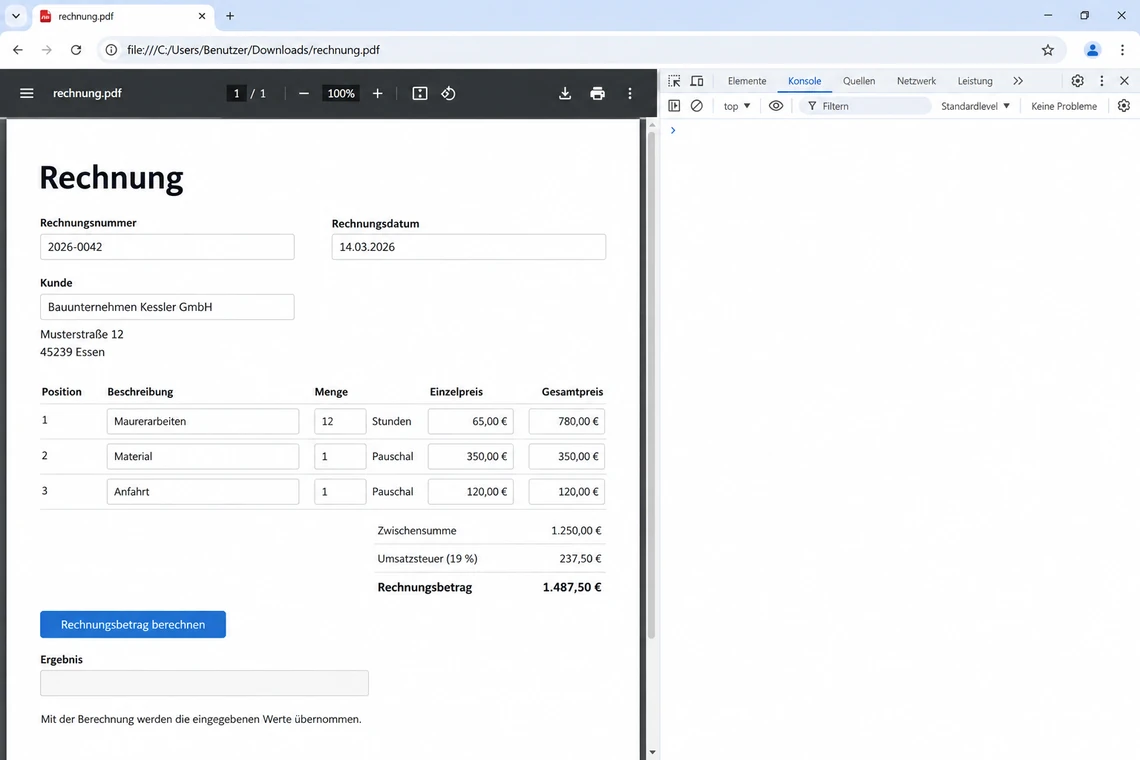
Gegentest in der PDF-Anzeige des Browsers
Gleiche Datei, gleiche Schaltfläche – doch das Ergebnisfeld bleibt leer, und in der Entwicklerkonsole tut sich nichts.
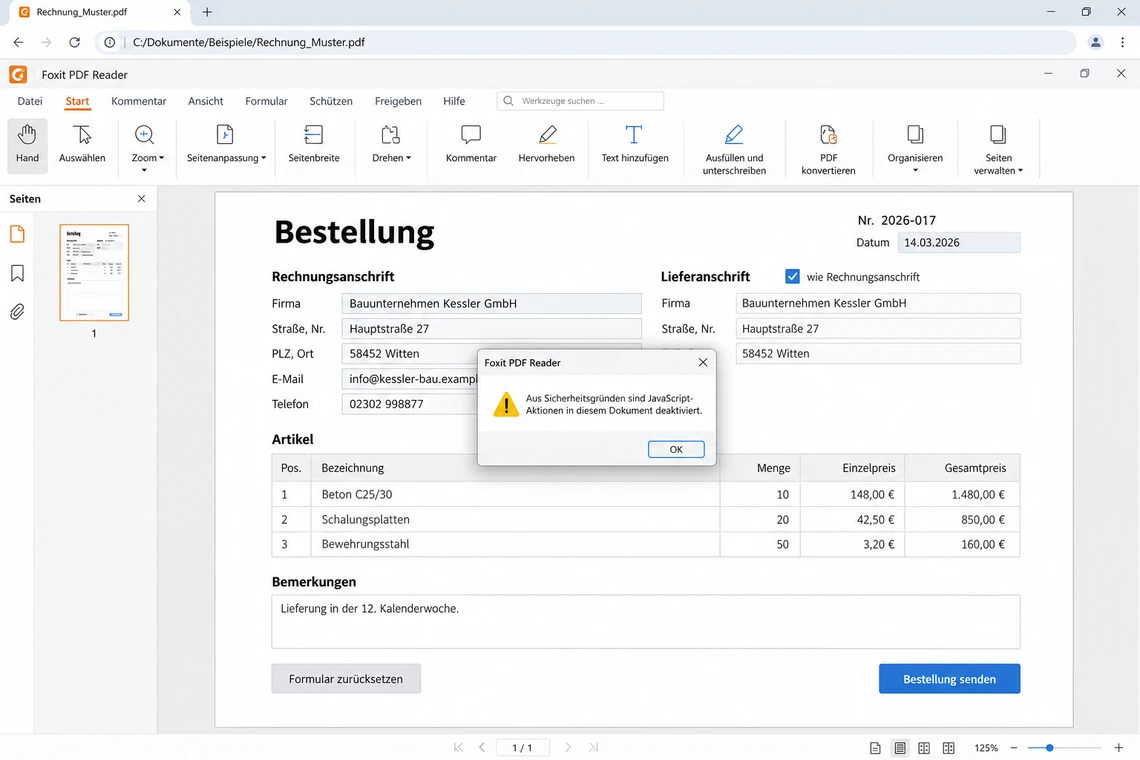
Gegentest in einem fremden Anzeigeprogramm
Was in die Felder eingegeben wurde, bleibt erhalten – nur der Zugriff auf den Speicher über global passiert einfach nicht.
- Läuft in mehr Viewern: Die Speicherung klappt in erheblich mehr PDF-Viewern als das proprietäre Global-Objekt und passt deshalb besser zu den Umgebungen, in die Formulare tatsächlich verteilt werden.
- Ohne externe Infrastruktur: Um Hilfsdaten innerhalb des Formulars bereitzustellen, braucht es weder Server noch Datenbank.
- Weniger Konflikte mit Sicherheitseinstellungen: Da die Daten im Formular verbleiben, entfallen zusätzliche Dateizugriffe, denen Sicherheitseinstellungen häufig einen Riegel vorschieben.
- Offline nutzbar: Auch ohne Verbindung zu einem externen System können die Formulare mit den nötigen Hilfs- und Zustandsdaten arbeiten.
- Freie Datenstrukturen: Im Gegensatz zu einem rein feldgebundenen Export können auch komplexe, frei modellierte Informationen verwaltet werden.
- Verlässlich im Betrieb: Weil er weniger von den Voraussetzungen fremder Systeme abhängt, lässt sich der Ansatz in produktiven Formularen besser beherrschen.
Der interne Speicher ist damit vielseitiger einsetzbar und im Betrieb belastbarer als viele Alternativen, die auf den ersten Blick näherliegen.
Daten im PDF oder auf dem Server?
Den Ausschlag geben die Datenmenge, der Bedarf an zentraler Auswertung und die Frage, ob das Formular für sich allein ausreichen soll.
Speicherung im PDF
- die Daten verbleiben im Dokument, externe Infrastruktur ist überflüssig
- läuft offline, ohne Verbindung zu einem Fremdsystem
- keine zusätzlichen Dateizugriffe, die an Sicherheitseinstellungen hängenbleiben
- wie viel hineinpasst, bestimmen Anzahl und Länge der Speicherfelder
Speicherung auf dem Server
- kaum Grenzen bei der Datenmenge, zentral auswertbar
- Kataloge werden an einer Stelle gepflegt, alle Nutzer haben denselben Stand
- erfordert eine Verbindung, laufenden Betrieb und geklärte Berechtigungen
- ein Formular reicht nicht mehr aus, dazu gehört eine Anwendung
Den internen PDF-Storage exportieren – mit und ohne gelockerte Sicherheitseinstellungen
- Erlauben die Sicherheitsvorgaben des Viewers oder der Umgebung entsprechende Schreib- oder Übertragungsvorgänge, kann der Export der gespeicherten Daten automatisch ablaufen.
- Dann lässt sich der serialisierte Inhalt des internen Storages als JSON oder in einer anderen passenden Struktur an ein externes System weiterreichen.
- Auch eine Datenbank kommt als Empfänger infrage, sofern die Formularumgebung so eingestellt ist, dass sie externe Kommunikation zulässt.
- Wo die Sicherheitseinstellungen streng sind und nicht gelockert werden, bietet das Formular selbst einen manuellen, dafür robusten Ausweg.
- Vorgesehen ist dafür ein größeres, mehrzeiliges Textfeld, das den serialisierten Storage-Inhalt vollständig aufnehmen kann.
- Der Nutzer kann den Inhalt dort direkt markieren, kopieren und eigenhändig in eine Datei oder ein Zielsystem übernehmen.
- Viel Mehraufwand entsteht dabei nicht: Es braucht nur wenige Handgriffe und keine technische Sonderfreigabe.
- Anders als ein klassischer FDF-Export bleibt diese Methode nicht auf sichtbare Formularfelder und ihre Struktur begrenzt.
- So lassen sich auch frei definierte Datenmodelle ausgeben, zum Beispiel Kataloge, Zustände, Historien oder sonstige interne Arbeitsdaten.
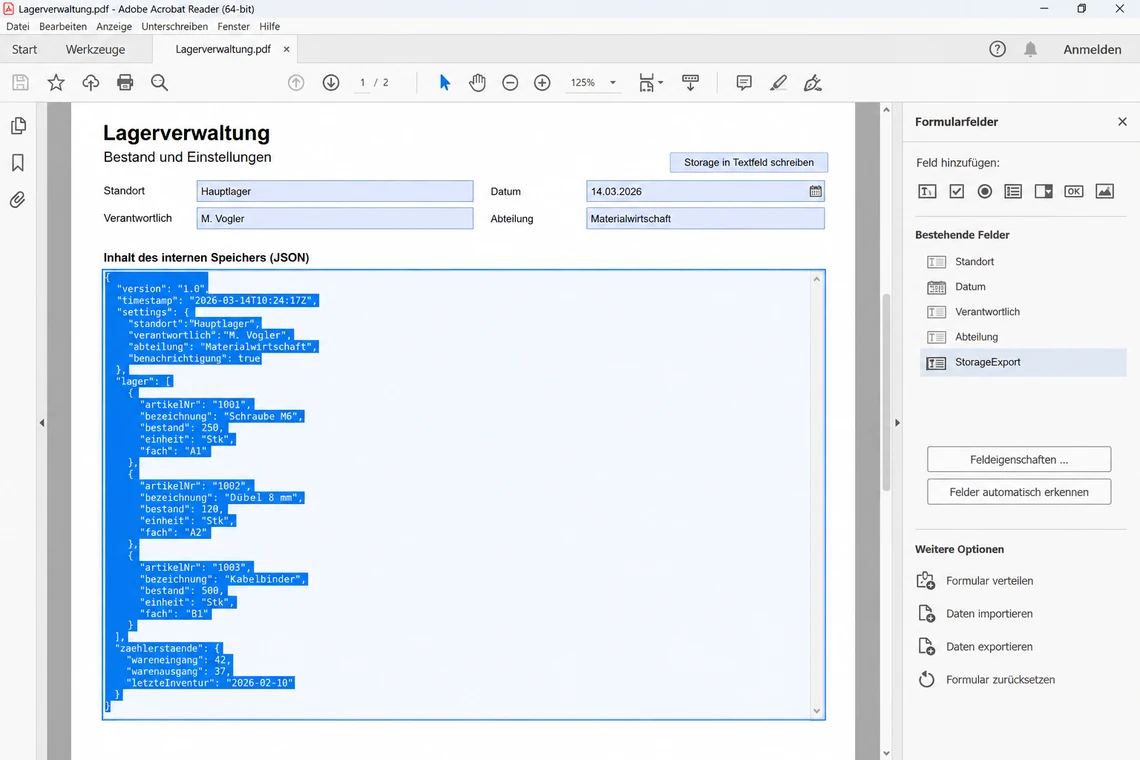
Speicher-Weg, Schritt 4 von 4: den Inhalt in ein Textfeld schreiben
Über das mehrzeilige Exportfeld lässt sich der Storage kopieren – selbst ohne Sonderfreigabe für externe Übertragungen.
Häufige Fragen
Gemeint ist ein interner Speicher für PDF-Formulare: Die Daten liegen als serialisiertes JSON in versteckten, gesperrten Formularfeldern, und eine Bibliothek liest und schreibt sie kontrolliert. Funktional tritt er an die Stelle des Global-Objekts, setzt aber kein Acrobat Pro voraus.
Weil es eine Acrobat-Pro-Umgebung voraussetzt und in vielen kostenlosen oder alternativen PDF-Viewern fehlt. Für Formulare, die an viele Empfänger gehen, taugt es deshalb nicht als Grundlage.
Alles, was auch ohne sichtbare Eingabefelder verfügbar bleiben soll – etwa Material- und Maschinenkataloge, Textbausteine, Übersetzungen, Feldzustände, paginierte Datensätze und die Daten für Undo und Redo.
Ja, auf zwei Wegen: automatisch, sofern die Sicherheitseinstellungen solche Übertragungen erlauben, oder von Hand über ein mehrzeiliges Textfeld – der Nutzer markiert den serialisierten Inhalt, kopiert ihn und gibt ihn weiter.
Für anspruchsvollere PDF-Formulare, die in verschiedenen Viewern funktionieren sollen und ohne externe Infrastruktur auskommen müssen. Formilo realisiert diesen internen Speicher mit einer hauseigenen Bibliothek.
Fazit
Mit PDF-Local-Storage rücken interaktive PDF-Formulare nah an Software heran: Strukturierte Daten liegen im Dokument selbst, das Formular läuft in vielen Viewern, und weder Acrobat Pro noch externe Infrastruktur sind Pflicht. So lassen sich Kataloge, Zustände und komplexere Logik auch innerhalb eines PDFs beherrschen.
Sie planen ein PDF-Formular mit interner Datenhaltung und möchten es umsetzen lassen?