
PDF-Formulare auf einen Blick
Ein interaktives PDF-Formular (AcroForm) braucht weder Hosting noch Installation – es ist eine einzelne Datei. Das Layout bleibt pixelgenau und CI-konform; das Formular rechnet, prüft und exportiert Daten. Dafür sprechen Portabilität, Offline-Nutzung und Stabilität auf lange Sicht. Schwierig wird es, wenn der Viewer die Funktionen bestimmt, viele Menschen mobil ausfüllen oder zahlreiche Einreichungen zentral ausgewertet werden sollen.
- Das spricht dafür: eine einzige Datei – portabel, offline nutzbar, stabil, günstig im Einstieg.
- Das spricht dagegen: Abhängigkeit vom PDF-Viewer, mobil nur eingeschränkt, keine zentrale Datenbasis.
- Unsere Empfehlung: Einzelfälle zum Mitnehmen im PDF lösen, viele Nutzer und Auswertungen mit Web oder FormularCenter.
Was PDF-Formulare Word, Excel und Webformularen voraushaben
Ihren wichtigsten Vorteil ziehen interaktive PDF-Formulare daraus, dass eine einzige Datei stabiles Layout, echte Logik und volle Portabilität vereint. Ein AcroForm-PDF bringt eine kompakte, softwareähnliche Laufzeitumgebung direkt im Dokument mit: Es rechnet, validiert Eingaben, führt durch Abläufe und blendet Inhalte dynamisch ein und aus.
Im Vergleich mit Word: Ein Word-Dokument landet beim Empfänger oft in einem anderen Programm, das Felder beschädigt und das Layout verrutschen lässt. Ein PDF mit eingebetteten Schriften zeigt sich dort genau wie bei Ihnen – millimetergenau und CI-konform.
Im Vergleich mit Excel: In Excel kann jede Zelle geändert werden, Beschriftung und Eingabe unterscheiden sich technisch nicht, und Formeln sind schnell versehentlich überschrieben. Das PDF-Formular hält die Eingabefelder klar getrennt, führt durch sie und schützt vor ungewollten Strukturänderungen; Berechnungsfelder lassen sich fest sperren.
Im Vergleich mit Web-Lösungen: Ein Webformular setzt eine Internetverbindung und meist ein Hosting voraus. Das PDF bleibt dagegen portabel, offline nutzbar und über Jahre archivierbar – als einzelne Datei läuft es ohne Netz und ohne weitere Infrastruktur.
Die Stärken der drei Technologien im Vergleich
Fett markiert ist jeweils die Technologie, die das Merkmal am besten erfüllt.
| Merkmal | PDF-Formular | Webformular | Word / Excel |
|---|---|---|---|
| Aussehen beim Empfänger | pixelgenau, mit eingebetteten Schriften | responsiv, je nach Browser | je nach Programm verschoben |
| Nutzung ohne Internet | ja, als einzelne Datei | nein, braucht eine Verbindung | ja, jedoch ohne geführte Logik |
| Hosting erforderlich | nein | ja | nein |
| Trennung von Eingabe und Beschriftung | ja, über echte Formularfelder | ja, über echte Formularfelder | nein, jede Zelle lässt sich ändern |
| Berechnungen und Prüfungen | direkt im Dokument, Felder lassen sich sperren | im Browser | Formeln können überschrieben werden |
| Zentral auswerten | per Export (XML, CSV, JSON) | ja, als Datensätze statt Dateien | nur von Hand |
- Verlässliches Layout: bleibt geräte- und programmübergreifend stabil, weil die Schriften eingebettet sind.
- Logik im Dokument selbst: Berechnungen, Prüfung von Pflichtfeldern und Plausibilität, Formatierungen.
- Mitnehmen und offline nutzen: Eine Datei genügt – kein Hosting, keine Installation.
- Auf Dauer verlässlich: etablierter Standard, gut zu archivieren.
- Geordnete Datenausgabe: exportierbar als PDF, XML, CSV, JSON, FDF oder Excel.
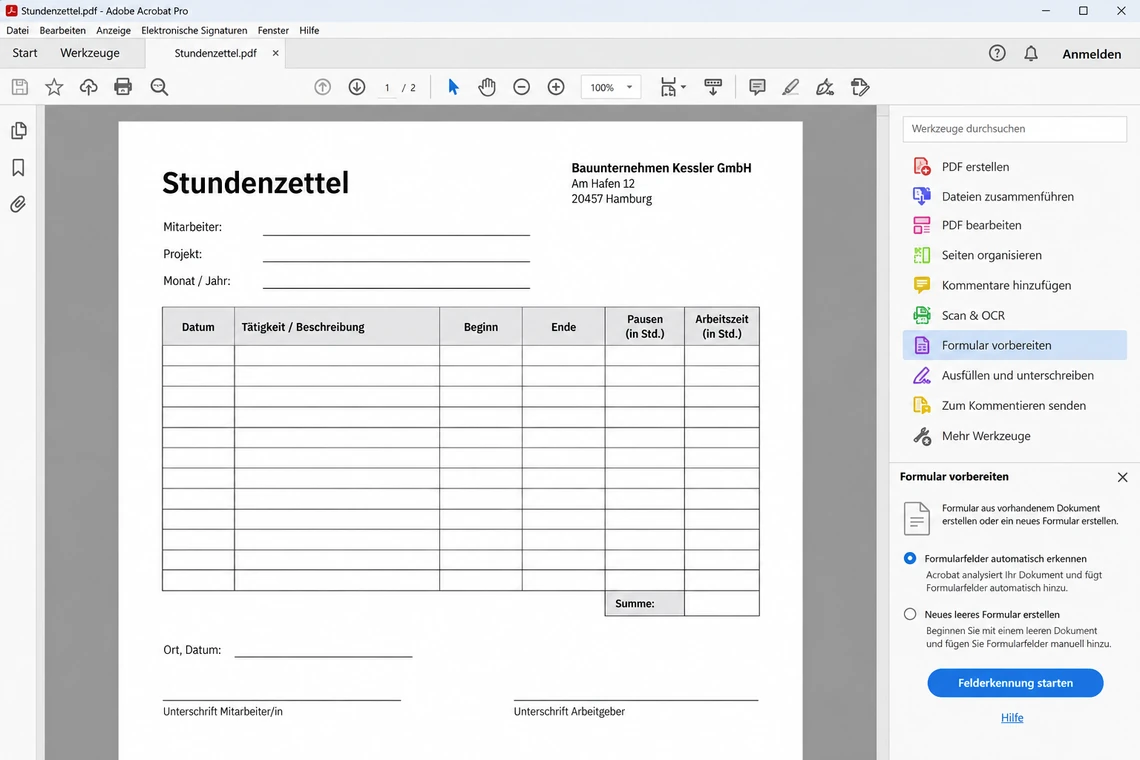
Schritt 1: Das Werkzeug „Formular vorbereiten“ öffnen
Acrobat sucht im fertigen A4-PDF nach Linien und Beschriftungen und erzeugt aus ihnen selbstständig die Formularfelder.
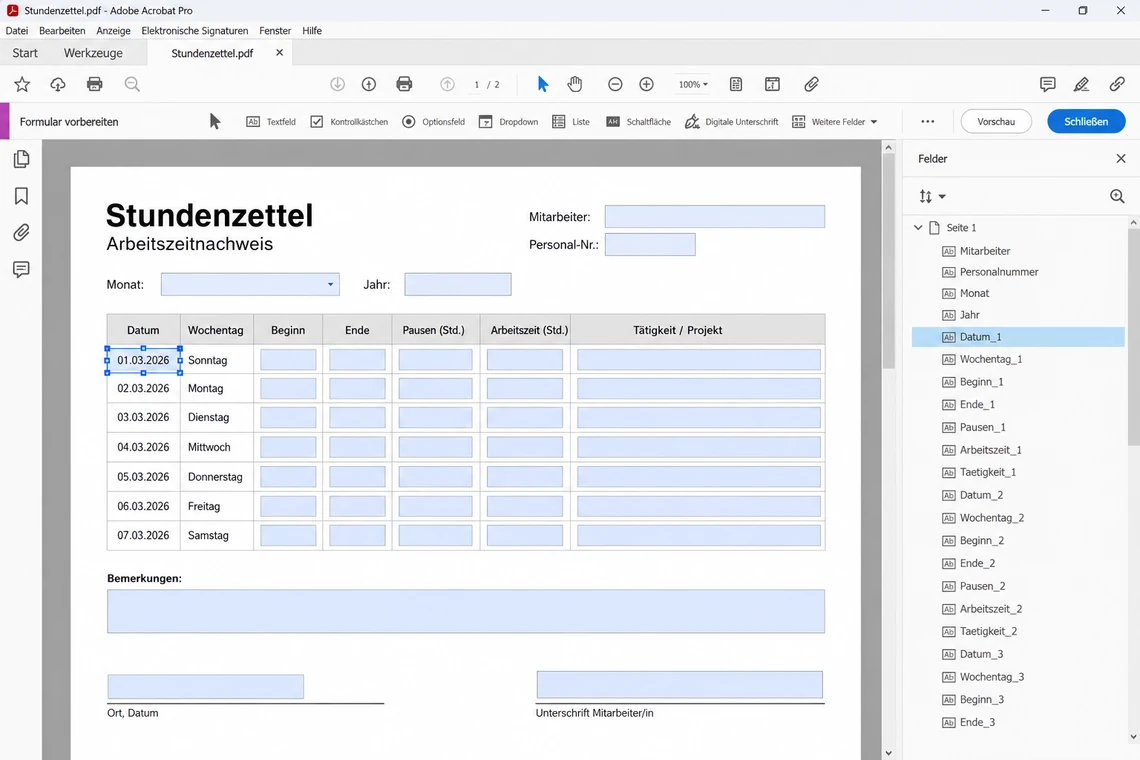
Schritt 2: Die erkannten Felder kontrollieren und nachbessern
Ganz exakt trifft die automatische Erkennung selten jede Stelle: Felder verschieben, vergrößern und den richtigen Feldtyp wählen – Textfeld, Kontrollkästchen, Dropdown oder Unterschrift.
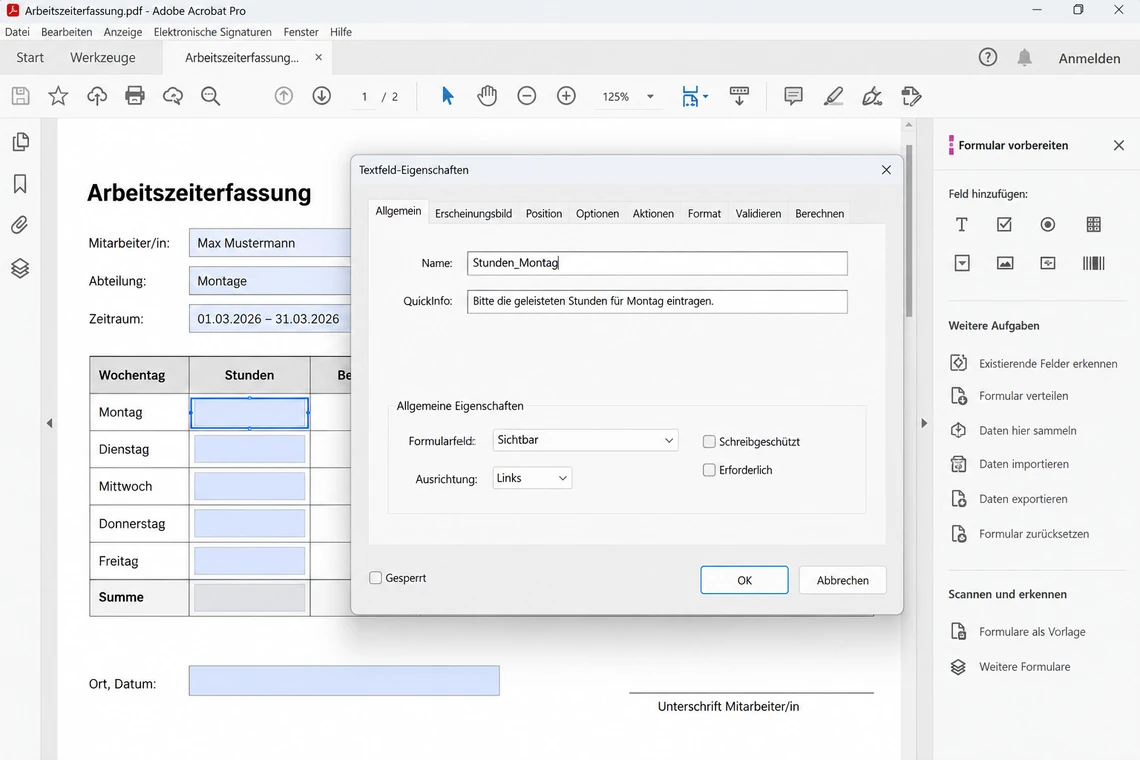
Schritt 3: Feldnamen und Feldeigenschaften festlegen
Ob Berechnung und Export später sauber laufen, hängt an einem sprechenden Namen wie Stunden_Montag; die QuickInfo leitet den Ausfüllenden an.
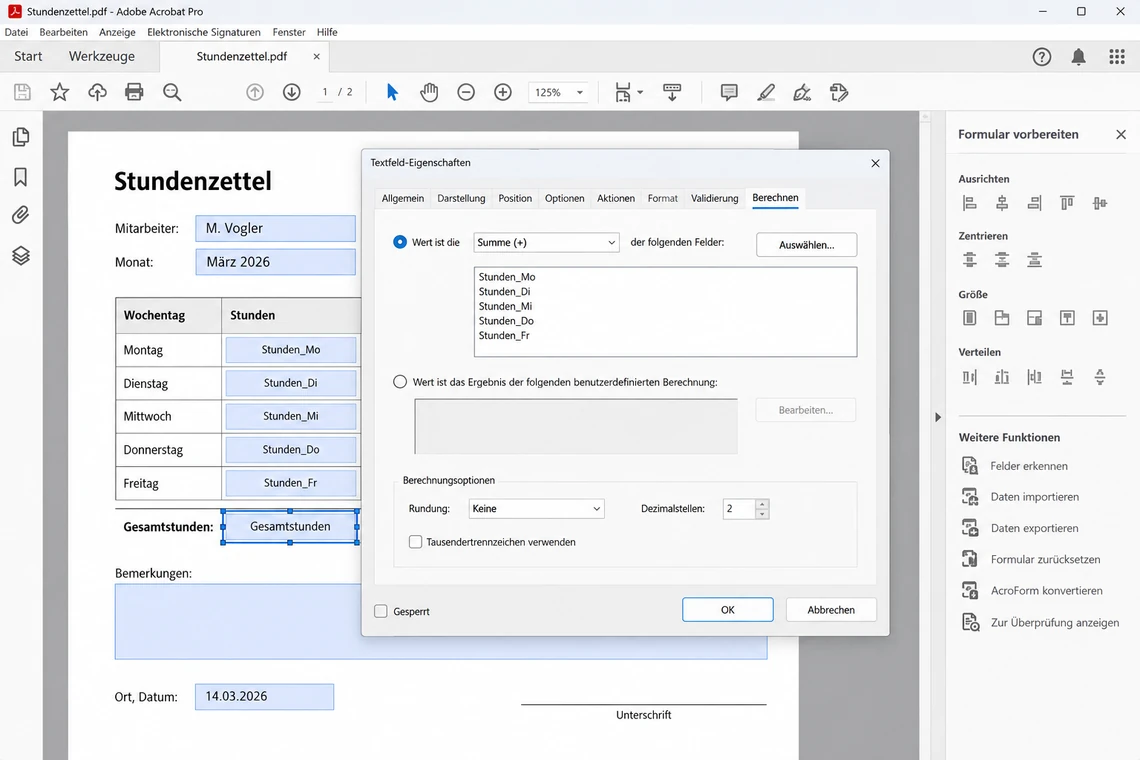
Schritt 4: Ein Summenfeld über „Berechnen“ einrichten
Die Tagesfelder Stunden_Mo bis Stunden_Fr zählt das Feld Gesamtstunden von selbst zusammen – Nachrechnen entfällt, und in der Summe kann sich niemand mehr vertippen.
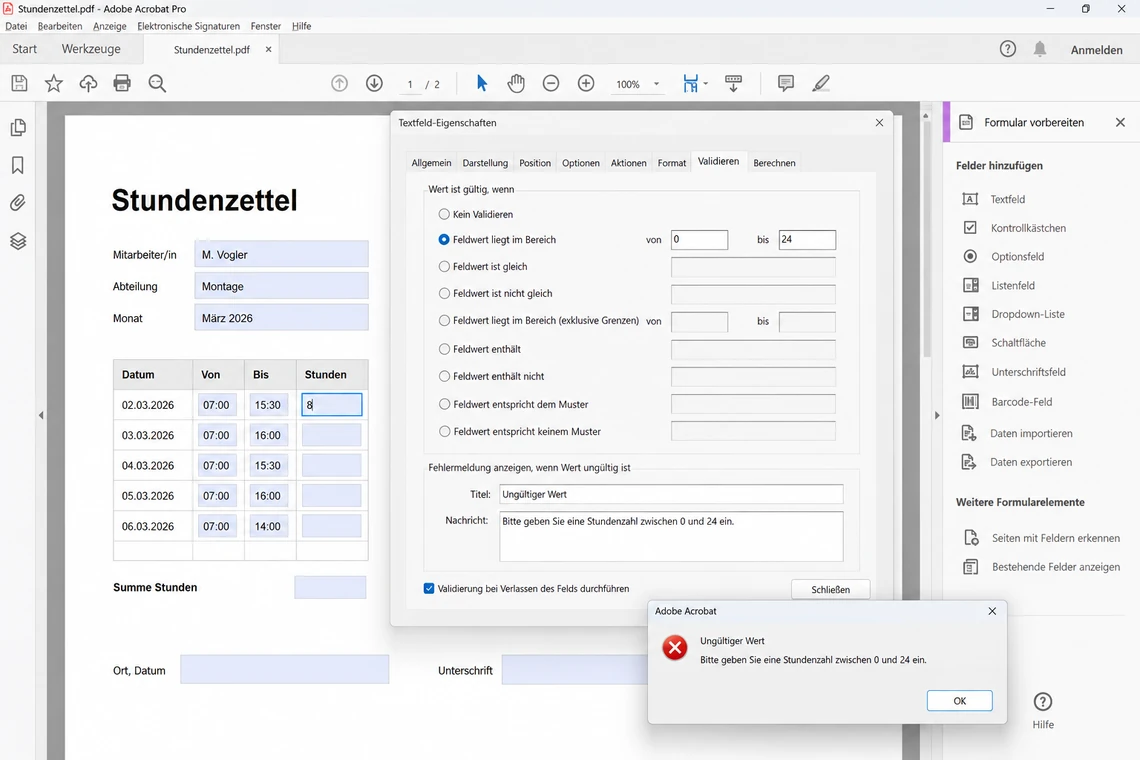
Schritt 5: Eingaben mit „Validieren“ eingrenzen
Ist nur ein Wert zwischen 0 und 24 Stunden erlaubt, fällt ein Zahlendreher schon beim Verlassen des Felds auf – und nicht erst im Büro.
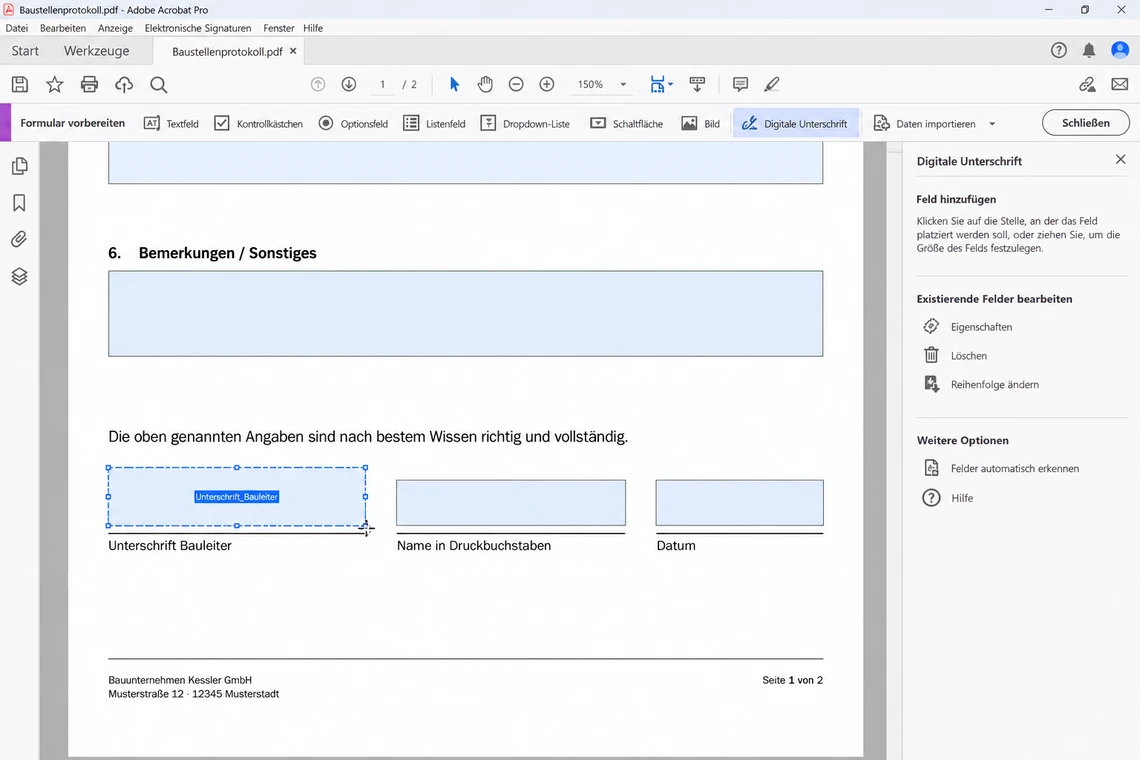
Schritt 6: Das Unterschriftsfeld am Formularende einsetzen
Unterschrift, Name in Druckbuchstaben und Datum bilden eine Einheit – kommt es später zu einer Reklamation, geben sie dem Dokument seine Beweiskraft.
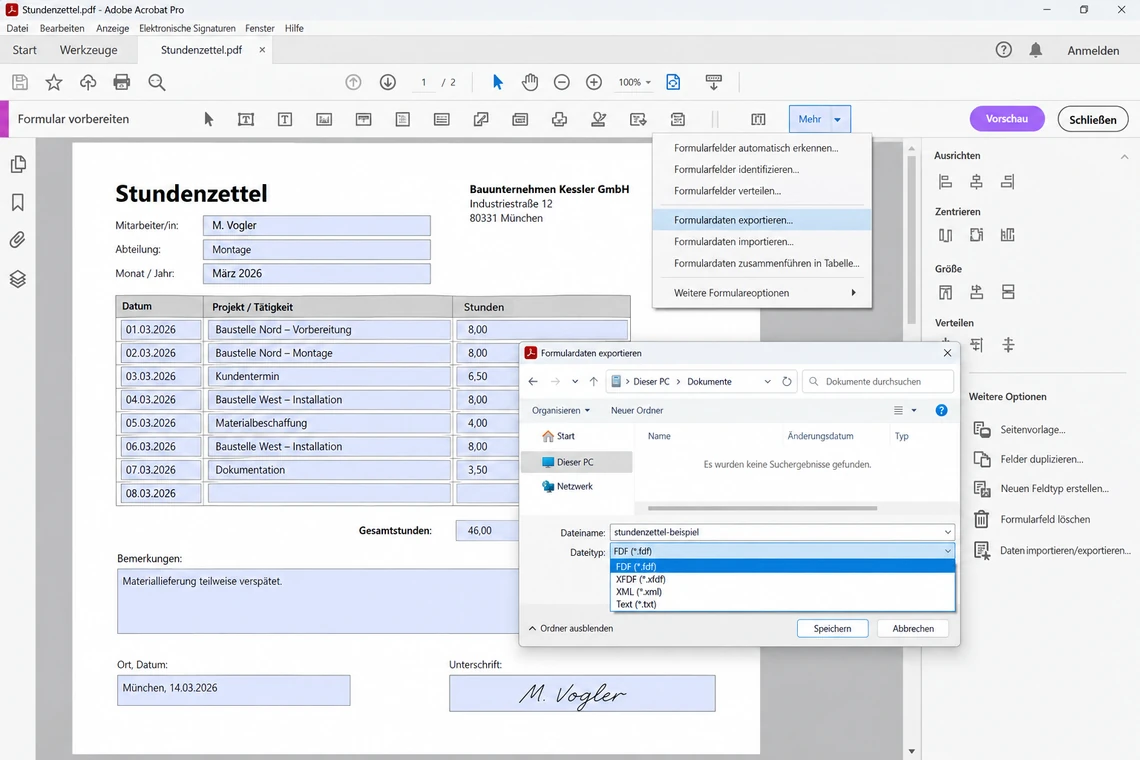
Schritt 7: Die erfassten Formulardaten exportieren
Als FDF, XFDF, XML oder Text gelangen die Werte aus dem Dokument heraus; in einer Tabelle zusammengeführt, muss sie niemand mehr einzeln abtippen.
Viewer, Geräte, Kompatibilität: technische Grenzen von PDF-Formularen und wie wir sie lösen
Am stärksten begrenzt der PDF-Viewer ein PDF-Formular: Womit das Dokument geöffnet wird, entscheidet über Darstellung und Funktionsumfang. Zuverlässig laufen interaktive PDF-Dateien in Adobe Acrobat bzw. Reader; bei anderen Viewern, mobilen Apps und Browser-Anzeigen schwankt die Unterstützung für Felder und JavaScript-Logik.
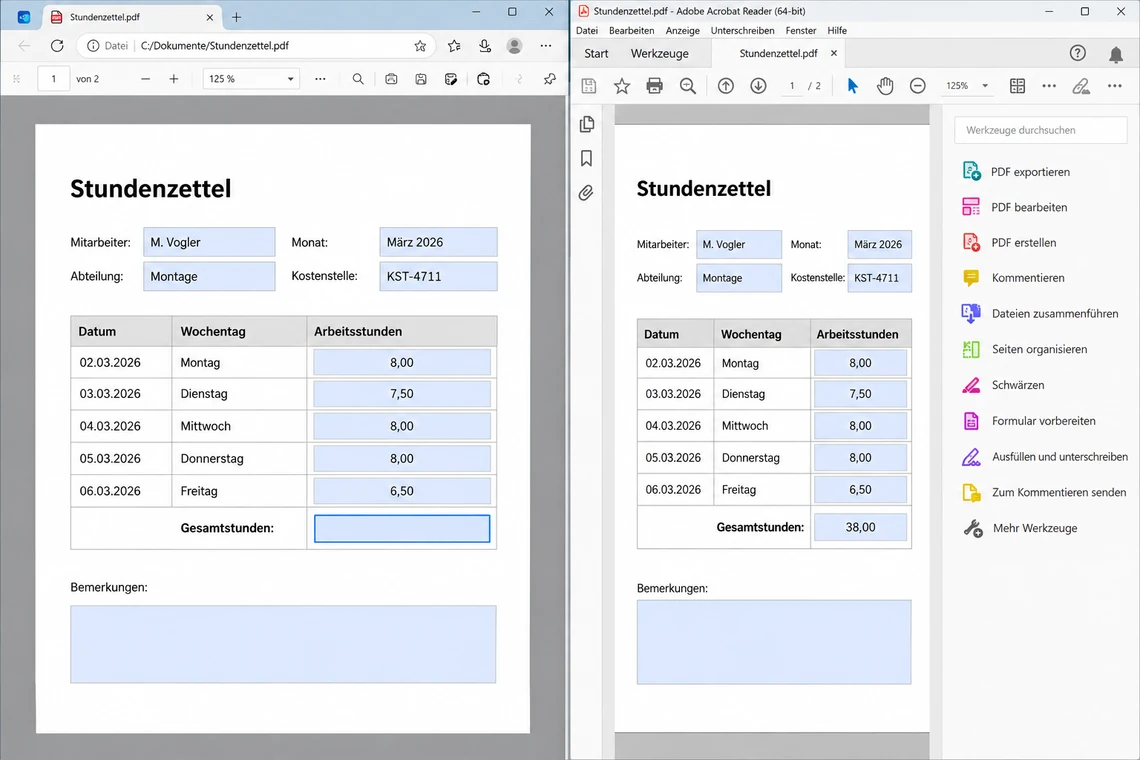
Ein Formular, zwei Viewer – zwei verschiedene Ergebnisse
Bei gleicher Eingabe zeigt der Edge-Viewer links ein leeres Summenfeld, während Acrobat Reader rechts mit demselben Formular richtig rechnet.
Typische technische Stolpersteine im Praxiseinsatz:
- Uneinheitliche Viewer auf Mobilgeräten: Ein verlässlicher Viewer ist auf Smartphone und Tablet nicht immer vorhanden, und komplexe Formulare erscheinen dort teilweise nur eingeschränkt.
- Lückenhafte JavaScript-Unterstützung: Führt der Ziel-Viewer dynamische Funktionen nur teilweise aus, arbeitet die programmierte Logik nicht wie geplant.
- Mögliche Blockade durch Sicherheitssoftware: Steckt JavaScript im PDF, halten Virenscanner oder Mail-Gateways die Datei mitunter für gefährlich, benennen sie um oder liefern sie nur eingeschränkt aus.
- Updates fremder Software: Ändern sich Viewer, Browser oder Apps, kann das ein bisher funktionierendes Formular betreffen.
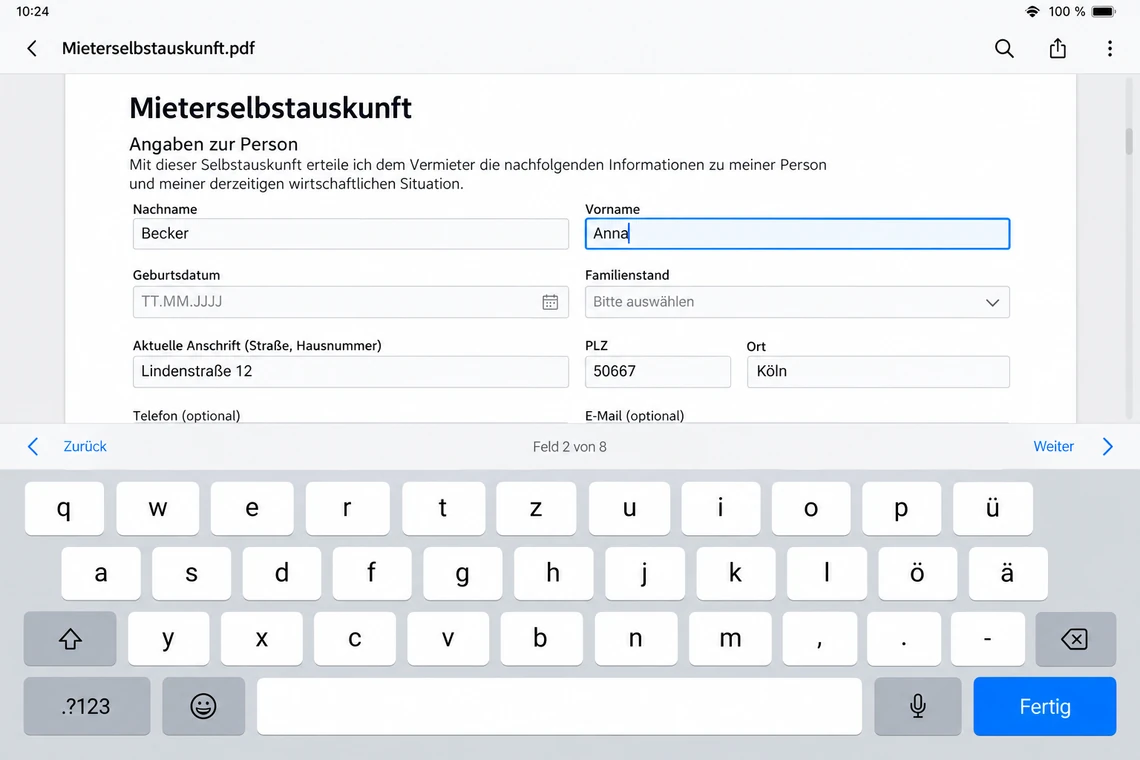
Ein A4-Formular auf dem Tablet
Mit Bildschirmtastatur und Zoom bleibt nur ein Ausschnitt der Seite sichtbar – ein Argument für ein kleineres Format bei mobiler Nutzung.
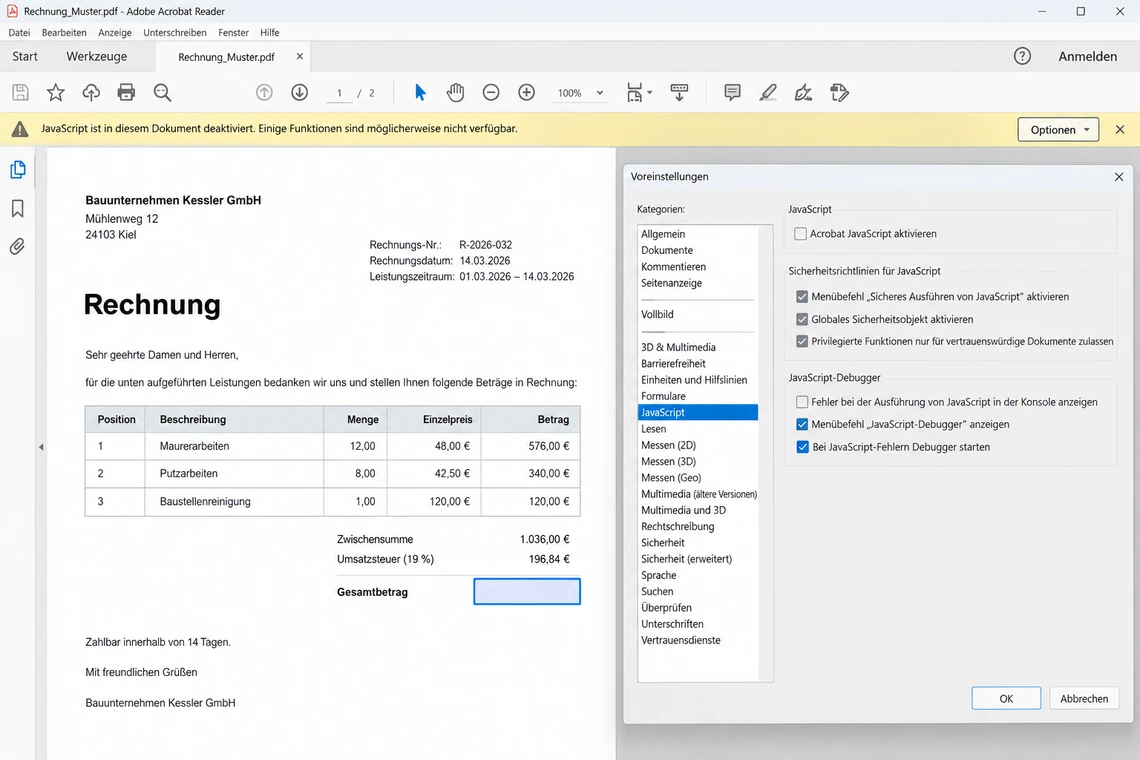
Ohne aktiviertes JavaScript rechnet das Formular nicht
Fehlt in den Voreinstellungen das Häkchen bei „Acrobat JavaScript aktivieren“, bleibt das Berechnungsfeld leer – und nur die gelbe Meldungsleiste weist darauf hin.
So lösen wir das: Noch vor Konzeption und Umsetzung klären wir Einsatzumfeld, Zielgeräte und den vorgesehenen Viewer, denn sie entscheiden über Technologie und Funktionsumfang. Für mobile Nutzung wählen wir bei Bedarf ein passendes Format kleiner als A4 und empfehlen geeignete Viewer. Wir bauen technisch sauber und robust, achten auf hohe Kompatibilität mit den Viewern und stellen bei Datenübergaben aus dem PDF die nötigen Sicherheitseinstellungen ein. Machen Programme von Drittanbietern Probleme, suchen wir die Ursache, nennen konkrete Schritte und machen das Formular auf Wunsch durch Anpassungen wieder kompatibel.
Was vor dem Bau passiert – in fünf Schritten
- Einsatzumfeld bestimmenWer füllt wo und auf welchem Gerät aus? Geräte und Viewer legen Technologie und Funktionsumfang fest – noch vor Konzeption und Umsetzung.
- Format passend zum Gerät wählenSteht mobile Nutzung an, ersetzen wir A4 bei Bedarf durch ein kleineres, passendes Format und raten zu geeigneten Viewern.
- Stabil bauenSaubere Technik, ausgerichtet auf hohe Kompatibilität mit Viewern – nicht auf möglichst viele Effekte.
- Sicherheit richtig einstellenFür Datenübergaben aus dem PDF setzen wir die nötigen Einstellungen, damit Virenscanner und Mail-Gateways nicht eingreifen.
- Nachbessern, wenn etwas haktUrsache finden, konkrete Schritte nennen, Kompatibilität auf Wunsch per Anpassung zurückholen.
Sind echte Online-Interaktion, stark wechselnde Oberflächen oder die massenhafte Nutzung im Browser gefragt, kommt das PDF an seine Grenzen. Technisch passen in solchen Fällen Webformulare oder das FormularCenter besser.
Wann ein PDF-Formular die richtige Wahl ist – und wann eine andere Technologie besser passt
Ein PDF-Formular ist richtig gewählt, wenn eine portable, offline nutzbare Einzeldatei mit stabiler Darstellung reicht und niemand eine zentrale, gemeinsam ausgewertete Datenbasis braucht. Bei klar abgegrenzten Aufgaben bietet es einen guten Einstieg mit geringen Kosten.
Gut geeignet ist ein PDF-Formular, wenn:
- es unterwegs oder ohne verlässliche Internetverbindung ausgefüllt werden soll;
- es auf ein pixelgenaues Layout ankommt, das sich drucken und archivieren lässt;
- die Weitergabe als einzelne Datei genügt und weder Hosting noch Plattform aufgesetzt werden sollen;
- der Anwendungsfall klar umrissen ist und ein Plattform- oder Softwareprojekt sich dafür nicht lohnt.
Meist besser bedient sind Sie mit einer anderen Technologie, wenn:
- zahlreiche Personen ausfüllen und sich die Daten an zentraler Stelle durchsuchen, filtern und auswerten lassen sollen;
- die Arbeit überwiegend mobil im Browser stattfindet und es auf Responsivität ankommt;
- die Einreichungen nicht als einzelne Dateien, sondern als strukturierte Datensätze ankommen sollen;
- am selben Vorgang Status, Rollen, Versionierung und Korrekturschleifen nötig sind.
Links das PDF, rechts Web und FormularCenter
Passt mehr als ein Punkt aus der rechten Spalte zu Ihrem Fall, trägt das PDF als Lösung nur selten.
Hier passt das PDF-Formular
- Ausgefüllt wird unterwegs oder ohne verlässliches Internet
- Es zählt ein pixelgenaues Layout, das sich drucken und archivieren lässt
- Weitergegeben wird eine einzelne Datei – ohne Hosting, ohne Plattform
- Ein klar umrissener Anwendungsfall, der kein Plattform- oder Softwareprojekt braucht
Hier passen Web oder FormularCenter besser
- Es füllen viele Personen aus, und die Daten sollen sich durchsuchen und auswerten lassen
- Gearbeitet wird überwiegend mobil im Browser, die Responsivität ist entscheidend
- Einreichungen sollen als strukturierte Datensätze vorliegen, nicht als Einzeldateien
- Am selben Vorgang braucht es Status, Rollen, Versionierung und Korrekturschleifen
Trifft das zu, raten wir zu Webformularen oder zum FormularCenter; für abgegrenzte Fälle bleibt das PDF die portable Lösung. Wir ordnen das im Erstgespräch gemeinsam mit Ihnen ein, statt eine Technologie zum Selbstzweck zu erheben.
Typische Branchen und Einsatzfelder für PDF-Formulare
Grundsätzlich eignen sich PDF-Formulare für jede Branche. Am weitesten verbreitet sind sie jedoch dort, wo vor Ort viel dokumentiert, protokolliert und berichtet wird – allen voran in Bau, Handwerk und Industrie sowie bei Behörden und im Mittelstand.
- Bau & Handwerk: Bautagesbericht, Rapportzettel, Stundenzettel, Leistungsnachweis, Aufmaß und Regiebericht, oft mit Rechenfunktionen und Unterschrift.
- Industrie & technische Dienstleister: Prüf- und Wartungsprotokolle, Übergabe- und Abnahmeprotokolle, Service- und Schadensrapporte.
- Behörden & Bildung: Anträge sowie Erhebungs- und Rückmeldebögen – mit festgelegten Pflichtangaben und eindeutigem Ausgabeformat.
- Außendienst & Service: Einsatz- und Tätigkeitsberichte, die beim Kunden ohne Netz ausgefüllt und erst danach übergeben werden.
Typische Formulare in vier Bereichen
In der rechten Spalte steht jeweils, weshalb in diesem Bereich das PDF statt eines Webformulars zum Einsatz kommt.
| Bereich | Gängige Formulare | Grund für das PDF |
|---|---|---|
| Bau & Handwerk | Bautagesbericht, Rapportzettel, Stundenzettel, Leistungsnachweis, Aufmaß und Regiebericht | rechnet mit und erlaubt die Unterschrift gleich vor Ort |
| Industrie & technische Dienstleister | Wartungs-, Prüf-, Abnahme- und Übergabeprotokolle sowie Schadens- und Servicerapporte | am Ende steht ein sauberes, belegbares Dokument |
| Behörden & Bildung | Anträge sowie Erhebungs- und Rückmeldebögen | Pflichtangaben stehen fest, das Ausgabeformat ist klar |
| Außendienst & Service | Berichte zu Einsätzen und Tätigkeiten | beim Kunden offline ausgefüllt, danach übergeben |
Allen Bereichen gemeinsam: Gearbeitet wird unterwegs, mit wechselndem oder fehlendem Netz, und am Ende braucht es ein sauberes, belegbares Dokument. Genau darauf ist das PDF ausgelegt: Es lässt sich mitnehmen und läuft offline.
Kosten, Aufwand und Wirtschaftlichkeit eines PDF-Formulars
Was ein PDF-Formular kostet, kalkulieren wir individuell nach Umfang, Komplexität und gewünschten Funktionen und nennen Ihnen vor der Umsetzung einen Festpreis. Die erste Beratung kostet nichts; nach Fertigstellung gehört das Formular ganz Ihnen, wiederkehrende Lizenzkosten entfallen.
- Festpreis, bevor die Umsetzung beginnt: Bis zu drei Korrekturschleifen sind darin enthalten.
- Paketpreise für mehrere Formulare sowie Rabatte für größere Projekte oder eine langfristige Partnerschaft.
- Ihr Eigentum, keine Lizenzbindung: Für das fertige Formular entstehen keine laufenden Kosten.
- Bis zur Fertigstellung: kleinere Formulare oft nach wenigen Werktagen, insgesamt meist 0 bis 10 Arbeitstage.
In fünf Stationen zum fertigen Formular
- ErstgesprächUmfang besprechen, ohne Kosten
- Festpreissteht vor Beginn der Umsetzung fest
- Umsetzungin der Regel 0 bis 10 Arbeitstage
- Korrekturbis zu 3 Schleifen im Preis enthalten
- Eigentumohne Lizenzkosten
Wirtschaftlich lohnt sich ein gut gebautes Formular vor allem durch die gesparte Zeit: Statt 30 Minuten dauert das Ausfüllen nur noch wenige Minuten, doppeltes Abtippen und Rückfragen fallen weg, automatische Berechnungen verhindern Zahlendreher. Wie viel Sie sparen können, schätzen wir vorab gemeinsam ab, ohne etwas zu versprechen – und ist eine andere Technologie für Ihren Fall wirtschaftlicher, sagen wir Ihnen das offen.
Häufige Fragen zu PDF-Formularen
Ja, sofern ein passender PDF-Viewer zur Verfügung steht. Welche Funktionen mobil bereitstehen, entscheidet der Viewer – das berücksichtigen wir vorab und wählen bei Bedarf ein kleineres Format. Wird überwiegend mobil gearbeitet, ist ein Webformular oft die bessere Wahl.
Ja. Es berechnet Summen, Zeiten und Fristen selbst, sichert Pflichtfelder und Plausibilitäten ab und schützt Berechnungsfelder vor dem Überschreiben.
Ja. Als einzelne Datei funktioniert ein AcroForm-PDF auch offline; exportiert oder synchronisiert werden die Daten im Anschluss. Gegenüber reinen Webformularen gehört das zu seinen größten Vorteilen.
Manche Virenscanner oder Mail-Gateways halten ein PDF mit JavaScript für eine Bedrohung. Eine passende Umsetzung und angepasste Einstellungen verhindern das; wir finden die Ursache und sorgen dafür, dass das Formular wieder funktioniert.
Ja. Das Formular gibt strukturierte Daten aus und reicht sie über Webhook oder Schnittstelle an ERP, CRM oder Fachsysteme weiter; dafür passen wir bei Bedarf Sicherheitseinstellungen an.
Ein PDF-Formular ist eine einzelne, portable Datei. Das FormularCenter ist dagegen eine zentrale Plattform, die mit Datensätzen statt Dateien arbeitet – samt Suche, Status, Rechten, Auswertung und tastaturfreien Formularen. Bei vielen Nutzern und einer gemeinsamen Datenbasis ist es dem PDF überlegen.
Fazit: PDF-Formulare passend zum Einsatzfall wählen
PDF-Formulare sind für die Datenerfassung eine ausgereifte Technologie – portabel und offline nutzbar. Sie überzeugen, wo eine stabile Einzeldatei reicht, und sind schwächer, wo zentrale Auswertung, viele Nutzer oder mobile Massennutzung verlangt werden. Den Ausschlag gibt nicht die Technologie an sich, sondern ob die Wahl zum tatsächlichen Anwendungsfall passt.
Sie wollen wissen, ob für Ihren Fall ein PDF-Formular genügt oder ob ein Webformular bzw. FormularCenter die sinnvollere Lösung ist?