
Gesucht ist also eine Fassung der interaktiven PDF-Datei, in der die Inhalte fixiert sind und sich nicht mehr manipulieren lassen. Technisch führen mehrere Wege dorthin, und jeder schützt unterschiedlich stark.
- Auch nach dem Ausfüllen lassen sich Formulare noch ändern
- Angaben lassen sich gezielt verfälschen
- Aus Unkenntnis entstehen ungewollte Änderungen
- Betroffen sind auch Preis- und Vertragsangaben
- Nicht jede Änderung lässt sich zurückverfolgen
- Das gilt für Empfänger im Haus wie außerhalb
- In manchen Viewern können technische Probleme auftreten
- Interaktive PDFs lösen Sicherheitsmechanismen aus
Dieser Ratgeber erklärt, weshalb das Problem im Alltag so oft vorkommt, und stellt die Methoden vor, mit denen sich PDF-Formulare verlässlich in statische, nicht ausfüllbare PDF-Dateien umwandeln lassen.
Das Wichtigste in Kürze
So nützlich interaktive PDF-Formulare sind: Sobald ausgefüllte Exemplare weitergegeben werden, entsteht ein Risiko. Die Inhalte bleiben änderbar – mit Absicht oder aus Unkenntnis. Wer Streit, Manipulation und technische Störungen vermeiden will, muss ausgefüllte Formulare deshalb in nicht ausfüllbare PDFs umwandeln. Zwei grundsätzliche Wege stehen zur Wahl: Das Formular wird komplett statisch, es gibt danach also keine Formularfelder mehr, oder die bestehenden Felder werden gezielt gesperrt. Den stärksten Schutz und die breiteste Kompatibilität liefert die statische PDF, die sich zum Beispiel über einen virtuellen PDF-Drucker oder dafür vorgesehene Programmfunktionen erzeugen lässt. Gesperrte Felder sind leichter einzurichten, schützen aber nicht endgültig, weil sich die Sperre technisch wieder aufheben lässt. Verschlüsselung und Druckeinschränkungen machen Eingriffe schwerer, absoluten Schutz garantieren aber auch sie nicht. Am Ende zählt eine realistische Mischung aus Technik, Abwägung des Risikos und Zweck des Dokuments.
Das wichtigste Ziel: Unbefugte sollen das ausgefüllte PDF-Formular nicht mehr ändern können
Meist steckt hinter der Umwandlung eines ausgefüllten PDF-Formulars in eine nicht ausfüllbare PDF ein einfacher Wunsch: Niemand soll den Inhalt hinterher noch ändern können. Im Alltag gehen Formulare häufig an Kunden, Geschäftspartner oder Stellen im eigenen Haus, obwohl darin Leistungen beschrieben und vertragsrelevante Angaben gemacht werden. Gerade diese Angaben sind empfindlich: Preise, Mengen, Leistungsumfang, Laufzeiten, Ansprechpartner, Konditionen oder Freitextfelder bleiben in einem interaktiven PDF auch nach dem Versand editierbar.
Dabei geht es nicht allein um „böswillige Manipulation“. Konflikte entstehen ebenso durch wohlmeinende „Korrekturen“ oder durch Anpassungen, die auf einem Missverständnis beruhen: Mancher Empfänger hält ein ausgefülltes Formular für einen „Arbeitsstand“, an dem er bei Bedarf noch einmal nachbessern darf. Dient das Dokument später als Basis für Abrechnung, Freigabe, Vertragsschluss oder Nachweis, ist plötzlich offen, welcher Stand gilt und was sich belegen lässt. Im günstigsten Fall kostet das Zeit, im ungünstigeren Geld.
Was nach dem Versenden geschehen kann
Alle Stationen haben eine gemeinsame Ursache: Beim Empfänger lässt sich die Datei weiter bearbeiten.
- Formular wird ausgefülltDas interaktive PDF enthält Preise, Mengen und Fristen
- Datei wird verschicktBeim Empfänger kommt eine nach wie vor editierbare Datei an
- Ein Feld ändert sichMit Absicht oder als wohlmeinende Korrektur
- Zwei Fassungen kursierenWelche Version gilt, ist nicht mehr klar
- Aufwand für die KlärungNachfragen, erneuter Versand, neue Freigaben
- Preise und Zahlen sind manipulationsgefährdet: Beträge, Rabatte, Summenfelder und Mengen laden besonders zu späteren Eingriffen ein, denn schon eine kleine Änderung kann viel bewirken.
- Auseinandersetzungen um „Versionen“: Leiten mehrere Beteiligte dieselbe Datei weiter, kursieren rasch unterschiedliche Stände, und niemand kann sauber abgrenzen, welche Fassung verbindlich war.
- Änderungen fallen kaum auf: Ob ein Dokument noch Formularlogik enthält, machen viele PDF-Viewer nicht deutlich sichtbar. Geänderte Werte sehen aus wie gewöhnlicher Text und werden erst spät entdeckt.
- Risiken im eigenen Haus: Geändert wird nicht nur außerhalb – etwa von Mitarbeitern, die ein Feld „schnell mal korrigieren“, oder von jemandem, der Angaben absichtlich verändern will.
- Missverständnis statt Vorsatz: Vielen Empfängern ist nicht bewusst, dass ein ausgefülltes Formular unverändert bleiben muss. Böse Absicht steckt nicht dahinter – die Folgeschäden entstehen trotzdem.
- Abstimmungs- und Nachweisketten reißen ab: Lässt sich ein Dokument im Nachhinein ändern, ist später kaum noch nachzuvollziehen, wer wann was angepasst hat und ob er das überhaupt durfte.
- Viel Aufwand für die Klärung: Bereits der bloße Verdacht, dass etwas geändert wurde, zieht Rückfragen, erneuten Versand, neue Freigaben und interne Prüfrunden nach sich.
An dieser Stelle zieht eine nicht ausfüllbare PDF den klaren Strich: Dass jemand die Inhalte nach dem Versand noch anrührt, wird unwahrscheinlicher, und Diskussionen über „den richtigen Stand“ werden seltener. Für Dokumente mit Preisen, Leistungsumfang und verbindlichen Angaben ist das der pragmatischste Weg, Ärger gar nicht erst aufkommen zu lassen.
Welche Gründe außerdem für eine nicht ausfüllbare PDF-Datei sprechen
Der Schutz vor Änderungen ist nicht der einzige Anlass: Auch ganz praktische Überlegungen sprechen dafür, ausgefüllte PDF-Formulare in eine statische PDF zu überführen. Sie kommen vor allem dort zum Tragen, wo PDFs in gemischten IT-Landschaften verarbeitet werden oder Vorgaben zu Sicherheit und Compliance gelten. Denn interaktive PDFs bringen technische Bestandteile wie Formularfelder, Aktionen oder JavaScript mit, die – abhängig von Viewer, Systemrichtlinie oder Sicherheitssoftware – Einschränkungen nach sich ziehen können.
- Verlässlichere Anzeige in restriktiven Umgebungen
- Weniger Ärger mit Viewern in Behörden- und Spezialsoftware
- Weniger Sicherheitswarnungen, die Formularaktionen auslösen
- JavaScript, das als Risiko gelten könnte, fällt weg
- Leichtere Archivierung, weil interaktive Komponenten fehlen
- Aufgeräumtere Weitergabe an Dritte, frei von „Formularballast“
- Beim Drucken und in PDF/A-nahen Workflows besser reproduzierbar
- Geringerer Supportaufwand, wenn Empfänger verschiedene PDF-Viewer nutzen
Häufig landen die Dateien in Programmen oder Portalen, die interaktive PDFs nicht verlässlich verarbeiten. Manche Umgebungen stellen bestimmte „staatliche“ oder streng standardisierte PDF-Strukturen bevorzugt dar, während Formularfunktionen dort Layoutfehler, fehlende Schriftarten, nicht berechnete Felder oder blockierte Aktionen verursachen können. Weil eine statische PDF nur noch aus festen Seiteninhalten besteht, schwankt ihr Verhalten deutlich weniger.
Eine Datei, drei Anzeigeprogramme
Ob Acrobat Reader, Edge oder macOS Vorschau: Jedes Programm hebt Formularfelder anders hervor – was Sie sehen, sieht der Empfänger nicht zwangsläufig genauso.
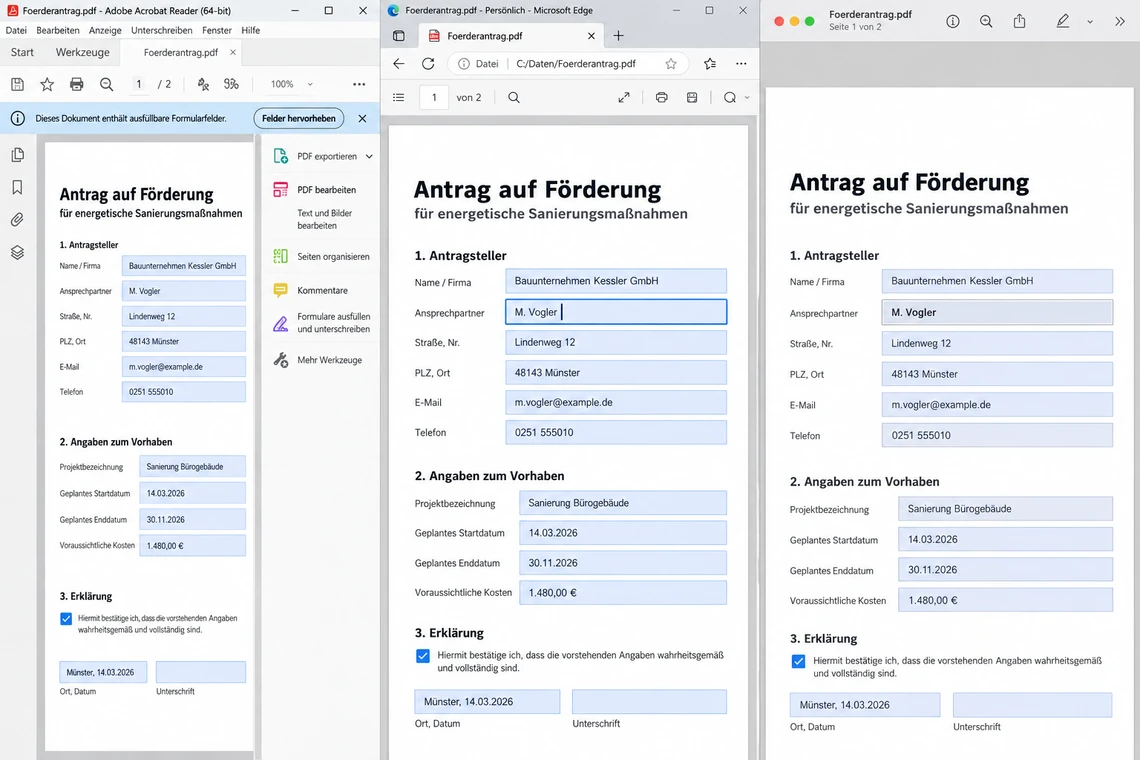
Oft spielt auch die Security eine Rolle: In interaktiven PDFs können Skripte, Aktionen oder eingebettete Logik stecken. Auch wenn diese unbedenklich ist, greifen Unternehmensrichtlinien und Virenscanner häufig hart durch. Die Folge: Anhänge werden blockiert, Quarantäne-Regeln springen an oder Empfänger sind verunsichert. Eine statische PDF schaltet diesen Angriffs- und Alarmvektor weitgehend aus, denn ausführbare Formularbestandteile enthält sie nicht mehr.
Außerdem lässt sich eine nicht ausfüllbare PDF langfristig leichter aufbewahren: Für Archiv, Dokumentation und Nachweise eignet sich eine feste Darstellung in der Regel besser als ein interaktiver Zustand, dessen Wirkung je nach Viewer schwankt. Soll die Datei später noch einmal geöffnet, ausgedruckt oder als Nachweis exportiert werden, ist die statische PDF oft robuster und verursacht weniger Supportaufwand.
Zwei Wege, ein PDF-Formular nicht ausfüllbar zu machen: (1) statische PDF per Flatten oder (2) Felder sperren
Aus einem ausfüllbaren PDF-Formular wird auf zwei grundsätzlich verschiedenen Wegen eine nicht ausfüllbare PDF. Beim ersten verschwinden die Formularfelder technisch ganz: Was sie sichtbar enthalten, wird zu „normalem“ Seiteninhalt. Beim zweiten bleiben die Formularfelder als Felder bestehen, sind aber so gesperrt, dass die meisten Nutzer keinen Wert mehr ändern können.
Das Kernproblem „nachträgliche Bearbeitung“ beheben beide. Unterschiede gibt es bei der Schutzwirkung, bei der Kompatibilität und bei den Risiken, die sich in bestimmten IT-Umgebungen zeigen. Die maßgebliche Frage lautet: Benötigen Sie tatsächlich eine rein statische PDF ohne interaktive Bestandteile, oder reichen gesperrte Felder als pragmatischer Schutz aus?
- Weg 1 – Statische PDF (Flatten): Aus den Formularfeldern wird „Inhalt“. Eingabefelder gibt es technisch keine mehr, auf der Seite stehen nur noch Text, Häkchen und grafische Elemente. Mit ihnen gehen auch die typischen interaktiven Bestandteile wie Feldlogik oder Skripte verloren.
- Weg 2 – Felder sperren: Die Formularfelder existieren als Felder weiter, erhalten aber einen Schreibschutz. Viele Empfänger nehmen die Inhalte als „fest“ wahr, obwohl das Dokument nach wie vor interaktive Elemente enthält.
- Kompatibilität und Sicherheitsprüfung: Da keine Formularobjekte übrig bleiben, ist Flatten in der Regel die robusteste Lösung. Auf gesperrte Felder dagegen können Viewer, Security-Gateways oder Spezialsoftware nach wie vor wie auf eine „interaktive PDF“ reagieren.
- Schutz vor Manipulation: Für Alltagsnutzer lässt sich eine statische PDF praktisch nicht sinnvoll bearbeiten. Gesperrte Felder hingegen kann jemand mit Fachwissen und den passenden Werkzeugen theoretisch wieder freischalten.
- Gefahr der „Entsperrung“: Wer sperrt, muss stets damit rechnen, dass jemand die Felder in geeigneter Software wieder bearbeitbar macht. Das ist zwar erheblich schwerer als „einfach ausfüllen“ – ausgeschlossen ist es aber nicht.
- Wirkung im Alltag: Weil sie spontane und naive Änderungen unterbindet, verkleinert eine Feldsperre das Problem erheblich. Wer jedoch gezielt manipulieren möchte und sich mit den Tools auskennt, findet trotzdem Wege.
Was die beiden Wege jeweils leisten
Im Alltag verhindern beide Änderungen; aus der Datei entfernt werden die Formularobjekte aber nur beim Flatten.
Statische PDF (Flatten)
- Aus Feldern wird Seiteninhalt: Text, Häkchen, Grafik
- Formularobjekte, Feldlogik und Skripte sind verschwunden
- In fremden Viewern am besten kompatibel
- Im Alltag praktisch nicht sinnvoll zu bearbeiten
- Seltener Konflikte mit Security-Gateways und Virenscannern
- Grenze: Kopieren und Nachbauen der Datei bleiben möglich
Gesperrte Felder (read-only)
- Die Felder bleiben, sind aber schreibgeschützt
- Rasch eingerichtet, auch später noch per Schaltfläche
- Für die meisten Empfänger wirkt die Datei fest
- Technisch sind interaktive Bestandteile weiter da
- Grenze: Der Schreibschutz ist bloß eine Feld-Eigenschaft
- Grenze: Profi-Werkzeuge können die Sperre aufheben
Eine Faustregel hilft bei der Wahl: Zählen größtmögliche Robustheit, größtmögliche Kompatibilität und eine möglichst kleine Angriffsfläche, kommen Sie an der statischen PDF kaum vorbei. Genügt dagegen „schnell und für die meisten ausreichend“, sind gesperrte Felder eine brauchbare Zwischenlösung – vorausgesetzt, Sie rechnen von Anfang an mit ihren Grenzen.
Sechs Ausgangslagen und der jeweils passende Weg
Den Ausschlag gibt der Empfänger der Datei, nicht das Werkzeug, das gerade griffbereit ist.
| Ausgangslage | Empfehlung | Begründung |
|---|---|---|
| Kunden oder Behörden erhalten die Datei | Statische PDF anlegen | Ohne Felder und Skripte, kleinste Angriffsfläche |
| Es fehlt ein Spezialwerkzeug | Virtueller PDF-Drucker | Klappt, egal wie das Formular aufgebaut ist |
| Das Formular durchläuft immer dieselbe Verarbeitung | Export im System (Flatten) | Wiederholbar, automatisierbar, kein Medienbruch |
| Zwischenstände im Haus, Korrekturen denkbar | Felder sperren | Umkehrbar, stoppt spontane Änderungen verlässlich |
| Entsperren von Hand soll schwerer werden | Statische PDF plus Restriktionen | Die Berechtigungen sperren die Acrobat-Werkzeuge |
| Nachweis, Protokoll und Rechteverwaltung gefordert | Serverbasiertes Webformular | Die Kontrolle liegt beim Server statt beim Empfänger |
Der Weg für alle: statische PDF durch „Drucken“ auf einen virtuellen PDF-Drucker
Am einfachsten – und für so gut wie jeden machbar – gelangen Sie zur nicht ausfüllbaren PDF, indem Sie in eine Datei „drucken“: nicht aufs Papier, sondern über einen virtuellen PDF-Drucker. Dabei entsteht technisch eine neue PDF, die ausschließlich aus Seiteninhalten besteht. Formularfelder, interaktive Aktionen und in aller Regel auch eingebettete Skriptlogik gelangen nicht in die neue Datei. Heraus kommt eine klassische, statische PDF.
Das große Plus dieses Wegs: Wie das Formular ursprünglich aufgebaut wurde, spielt keine Rolle. Weder müssen Sie die Formularlogik durchschauen noch Felder auswählen oder im PDF-Tool nach einer Spezialfunktion suchen. Im Alltag erweist sich die Methode als sehr verlässlich, denn sie stützt sich auf einen standardisierten Druck- bzw. Renderprozess, der in den meisten Umgebungen stabil läuft.
- Ausgefüllte Datei im PDF-Viewer öffnen
- Den Druckdialog öffnen
- Einen virtuellen PDF-Drucker als Drucker wählen
- Einstellungen kontrollieren, damit Seitenformat und Skalierung stimmen
- Das Ergebnis als neue PDF speichern
- Die neue Datei öffnen und sicherstellen, dass sich kein Feld mehr anklicken lässt
- Optional: Die Datei zur Kontrolle in einem zweiten Viewer öffnen
- Erst danach weiterreichen oder archivieren
Schritt 1: Den Druckdialog aufrufen
In der Vorschau müssen die ausgefüllten Felder zu sehen sein. Was hier fehlt, fehlt nachher auch in der neuen Datei.
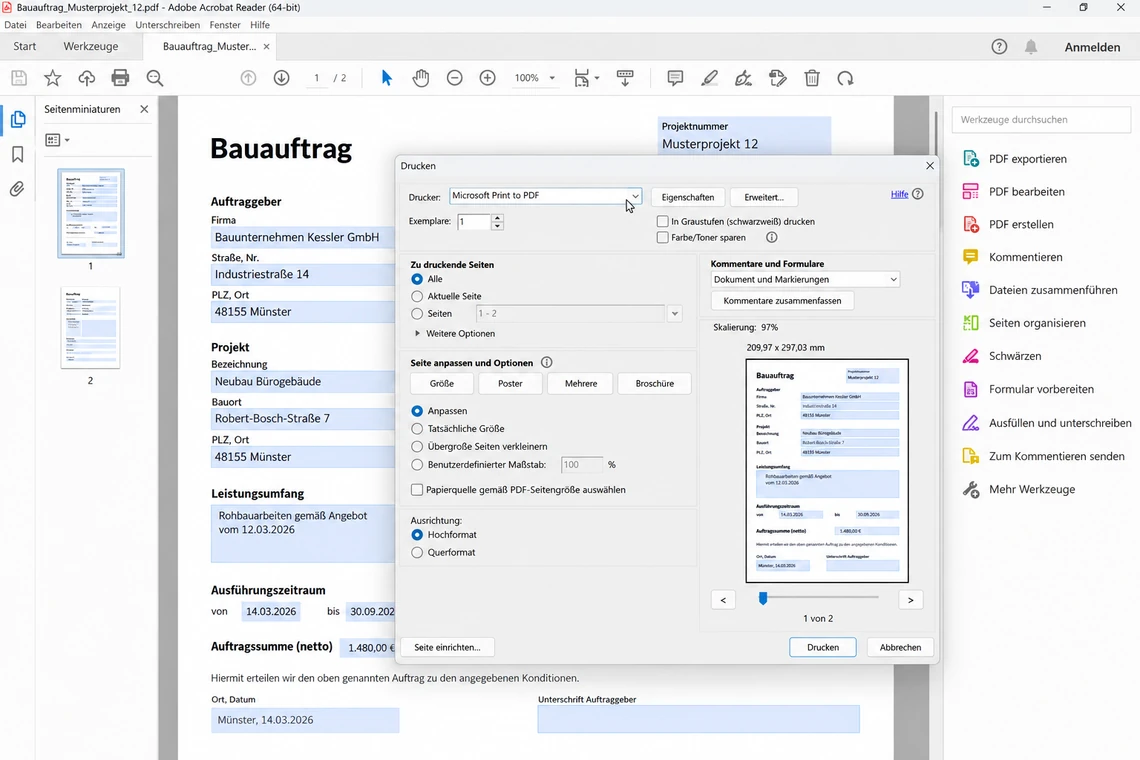
Schritt 2: Den virtuellen PDF-Drucker wählen
Druckernamen wie „Microsoft Print to PDF“ oder „Adobe PDF“ erzeugen eine neue Datei, anstatt Papier zu bedrucken.
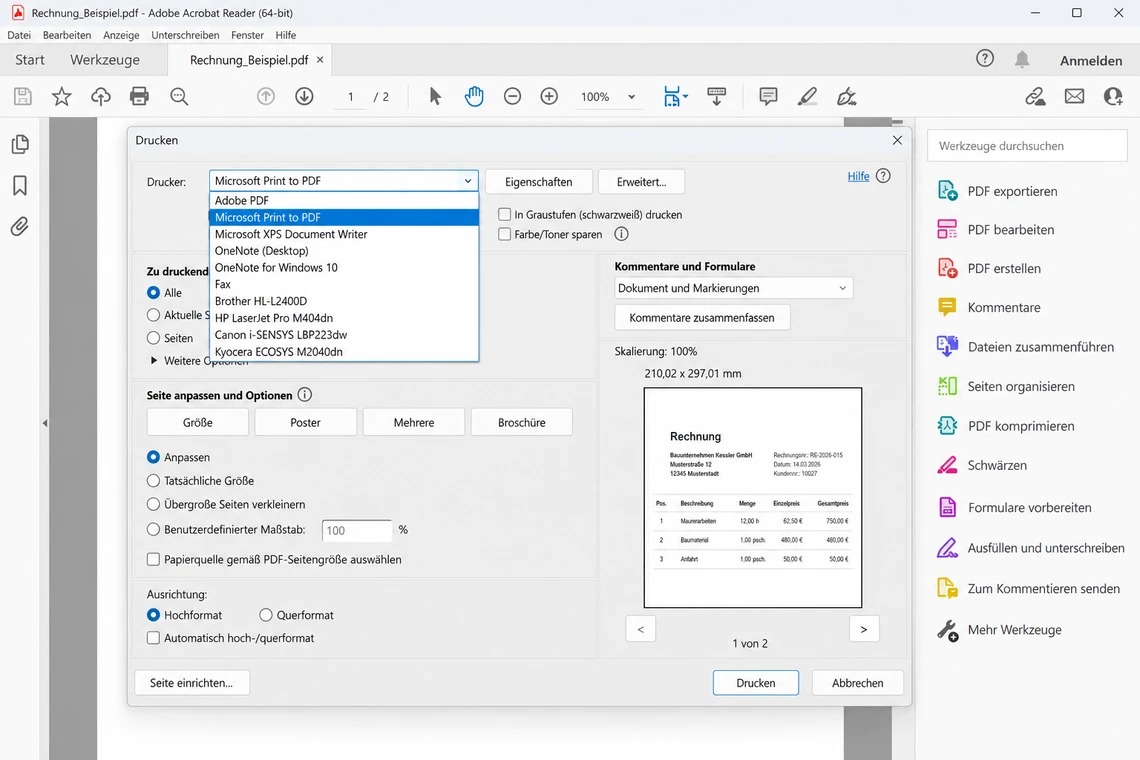
Schritt 3: Seitenanpassung und Maßstab kontrollieren
Mit der Einstellung „Tatsächliche Größe“ bleibt die Ausgabe unskaliert, und es gehen keine Ränder verloren.
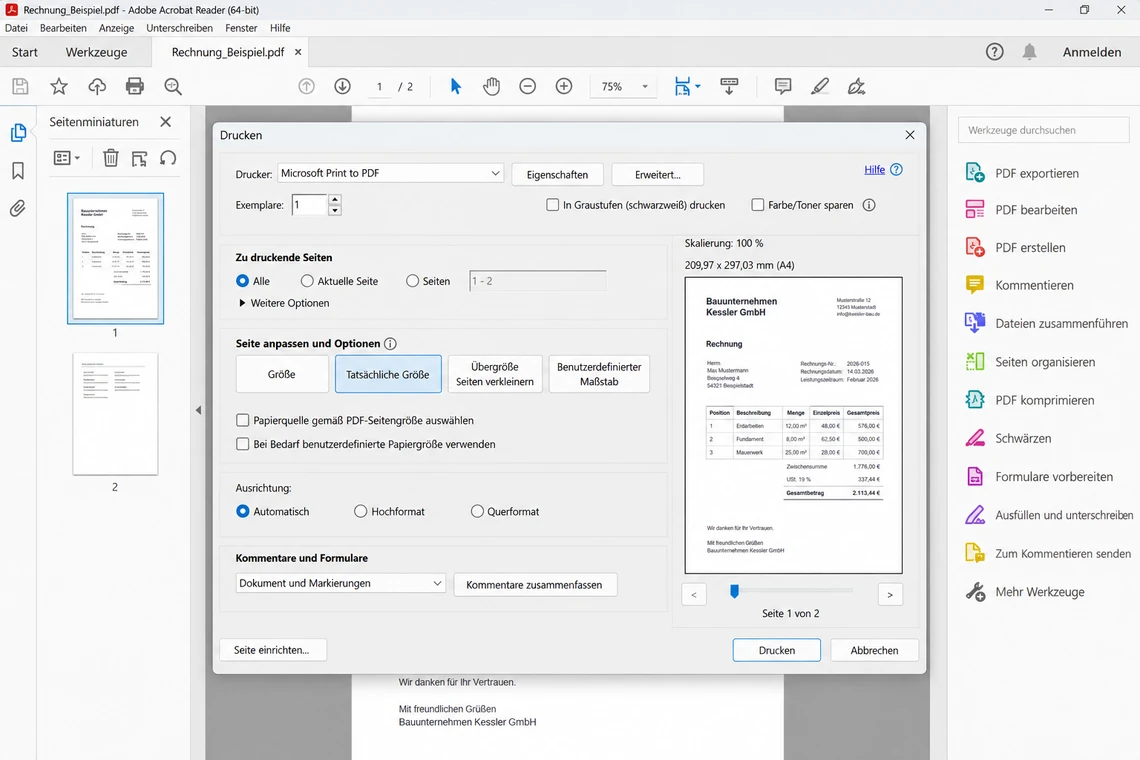
Schritt 4: Das Ergebnis kontrollieren
Zeigt das Programm keine Hinweisleiste zu Formularfeldern mehr und erscheint beim Klicken kein Textcursor, ist die Datei statisch.
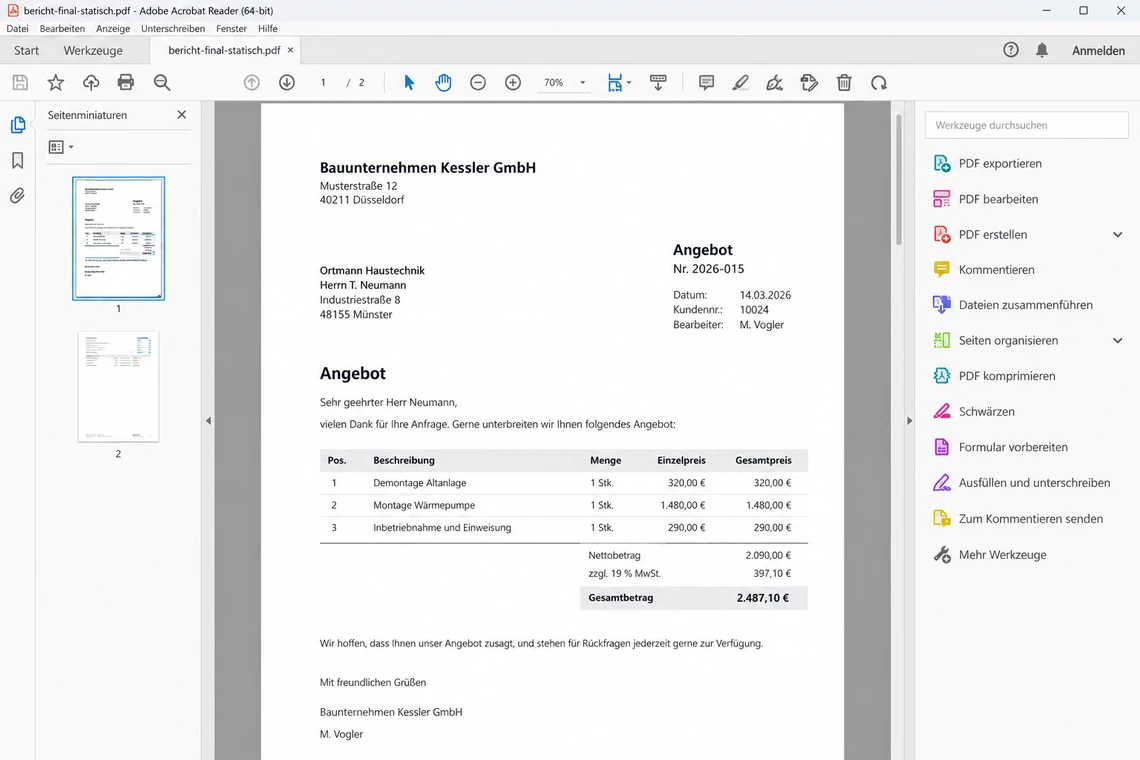
Was Sie erwarten dürfen: Das PDF-Drucken liefert in der Regel eine Darstellung, die genauso aussieht wie das Original, technisch aber „flach“ ist – und genau darum geht es hier. Verbreitet ist der Ansatz, weil er keine zusätzlichen Softwarekenntnisse verlangt und im Alltag nur sehr selten „seltsame“ Ergebnisse hervorbringt, solange die Druckeinstellungen nicht aus Versehen skalieren oder Ränder abschneiden.
In Unternehmen ist der PDF-Druck außerdem häufig die schnellste Möglichkeit, ein interaktives Angebots- oder Auftragsformular in eine Fassung zu verwandeln, die als verbindlicher Stand hinausgehen kann. Hat „keine Formularfelder mehr“ klar Vorrang, ist er der pragmatische Standard.
Statische PDF direkt aus der Software: Export oder „PDF schließen“ (z. B. CraftNote mit PSPDFKit)
Manche Programme bieten außer dem PDF-Druck eine eigene Funktion, die ein interaktives PDF-Formular intern in eine statische PDF überführt. Der wesentliche Unterschied: Sie bleiben im Programm, kommen ohne Druckdialog aus und erstellen die nicht ausfüllbare PDF als gezielten Export. Als konkretes Beispiel dient eine Funktion in der Hansberger-Software GraphNode, die eine eingebettete PDF-Bibliothek (PDF-Kit) nutzt und „PDF schließen“ heißt.
Im Prinzip entspricht das genau dem Flatten: Die interaktiven Feldobjekte werden nicht bloß „gesperrt“, sondern zu festen Seiteninhalten. Konkret wird aus Textfeldern Text, aus Checkboxen eine grafische Markierung und aus Auswahlfeldern eine feste Darstellung. Am Ende steht eine neue PDF-Datei, in der sich kein Formularfeld mehr anklicken lässt. Die ursprüngliche interaktive PDF kann je nach Workflow parallel bestehen bleiben – zum Beispiel, um sie intern weiterzubearbeiten oder später zu korrigieren.
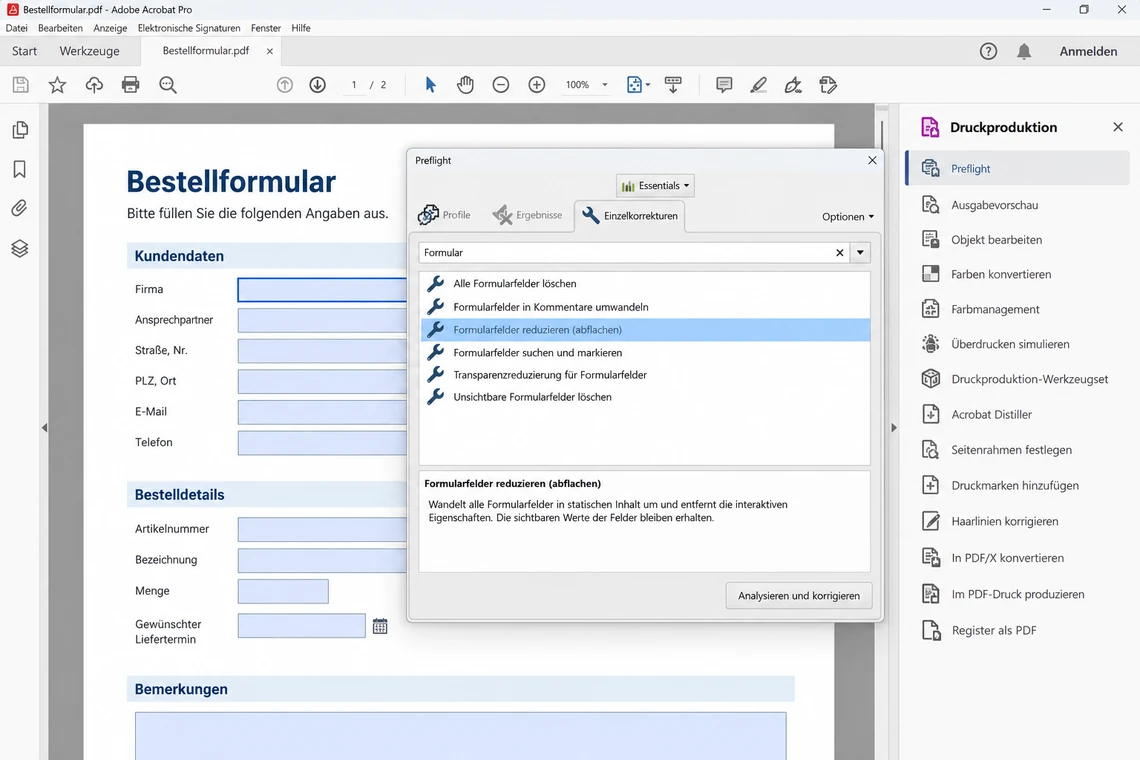
Acrobat Pro: Felder per Einzelkorrektur abflachen
Was anderswo als Exportfunktion bereitsteht, ist hier in der Druckproduktion unter Preflight zu finden.
- Durchgängiger Workflow ohne Medienbruch: Statt den Umweg über Viewer und Druckdialog zu nehmen, arbeiten Anwender im System weiter. Fehlerquote und Supportaufwand sinken dadurch.
- Wiederholbare Ergebnisse: Viewer-Versionen, Druckeinstellungen oder die Druckdialoge des Betriebssystems beeinflussen einen fest definierten Export deutlich weniger.
- Varianten nebeneinander: Die interaktive Arbeitsversion und die statische Versand- bzw. Archivversion bestehen parallel, ohne dass der Ausgangsstand „kaputtgedruckt“ wird.
- Leichter in Abläufe einzubinden: Anstatt als manueller Einzelschritt zu laufen, lässt sich der Export in Workflows, Stapelverarbeitung oder Freigabelogiken einbauen.
- Interaktive Bestandteile verschwinden vollständig: Angestrebt wird eine PDF ganz ohne Formularobjekte – das verringert die üblichen Schwierigkeiten mit restriktiven Viewern und Security-Scans.
- Qualitätskontrolle im System: Prüfungen lassen sich unmittelbar an den Export knüpfen – etwa, ob alle Pflichtfelder ausgefüllt sind, ehe die statische Datei entsteht.
Export als fester Schritt im Ablauf
Pflichtfelder werden schon vor dem Export geprüft – eine lückenhafte Versandversion kann so nicht entstehen.
- Im System ausfüllenDie interaktive Arbeitsversion verbleibt im Programm und lässt sich weiter bearbeiten.
- Vor dem Export prüfenEhe die statische Datei erzeugt wird, stellt das System sicher, dass die Pflichtfelder ausgefüllt sind.
- Statischen Export startenTextfelder, Häkchen und Auswahlfelder wandelt die eingebettete PDF-Bibliothek in feste Seiteninhalte um.
- Zwei Dateien parallelIntern die interaktive Arbeitsversion, nach außen die nicht ausfüllbare Versand- und Archivversion.
- Im Ablauf verankernStatt als manueller Einzelschritt läuft der Export in Stapelverarbeitung oder Freigabelogik mit.
Ihre Stärke spielen solche „PDF schließen“- bzw. Flatten-Exporte aus, wenn PDF-Formulare immer wieder in derselben Struktur verarbeitet werden. Dann ist Automatisierung der richtige Ansatzpunkt: Es gibt weniger Handgriffe, weniger Abweichungen und weniger Streit darüber, welche Datei „die richtige“ ist. Den Empfängern kommt es letztlich vor allem darauf an, dass die Datei zuverlässig angezeigt wird und nicht nur unveränderbar aussieht, sondern es auch ist.
Felder per Skript sperren: jedes Feld ermitteln und schreibschützen (mit Codebeispiel)
Statt alles zu „flatten“, setzt der zweite grundlegende Weg auf gesperrte Formularfelder. Die Felder bleiben technisch im Dokument, bekommen aber einen Schreibschutz (read-only), der verhindern soll, dass ihre Werte noch geändert werden. Für die meisten Empfänger sieht das im Alltag aus wie eine statische PDF, denn sie können weder in die Felder klicken noch Inhalte überschreiben. Die Sperre lässt sich zudem so anlegen, dass die Oberfläche gar nicht mehr nach Formular aussieht – etwa, weil der Viewer keinen Textcursor mehr anzeigt.
Umgesetzt wird das üblicherweise mit einer programmatischen Routine, die per Klick auf eine Schaltfläche oder bei Erreichen eines bestimmten Zustands startet. Ein solcher „Zustand“ kann etwa sein, dass alle Pflichtfelder ausgefüllt sind, eine Freigabe-Checkbox angehakt oder ein Prozessschritt erledigt wurde. Die Routine sammelt dann sämtliche Felder ein und schaltet sie auf schreibgeschützt.
- Sämtliche Felder werden an einer Stelle erfasst
- Alle betroffenen Felder erhalten den Status read-only
- Optional: Ausnahmen festlegen (z. B. einen Entsperr-Button)
- Optional: Beim Öffnen oder nach Abschluss selbsttätig starten
- Das Formular sieht dann „wie statisch“ aus
- Oft erscheint im Viewer kein Textcursor mehr
- Normale Nutzer können praktisch nichts mehr bearbeiten
- Technisch sind die interaktiven Bestandteile dennoch weiter vorhanden
Schritt 1: In Acrobat Pro den Formularmodus aufrufen
Nur in diesem Modus kommen Sie an die Felder und ihre Namen heran, auf die das Skript später zugreift.
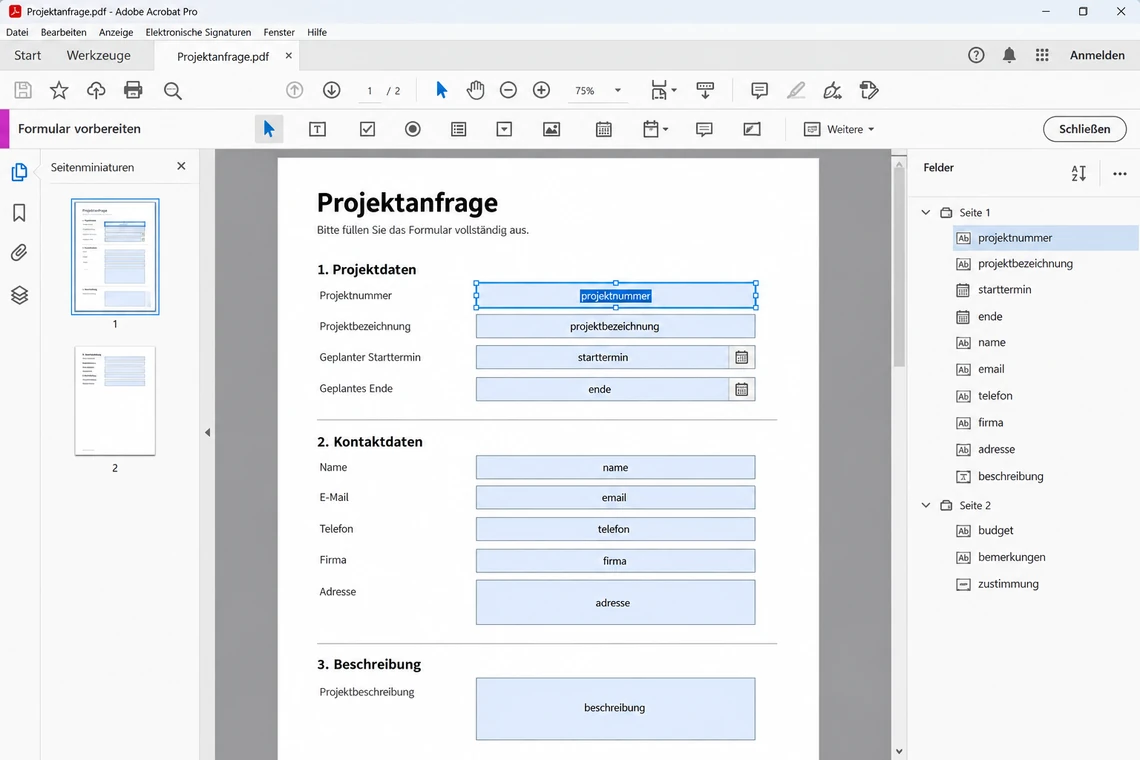
In Acrobat-PDFs folgt das gängige JavaScript-Muster einem einfachen Schema: Es läuft über eine zentrale Feldliste durch alle Felder und sperrt sie. Abhängig vom Aufbau des Formulars sperren Sie entweder pauschal alles oder unterscheiden nach Feldtyp (Textfelder, Checkboxen, Dropdowns). Beachten Sie: Wie viel davon tatsächlich funktioniert, hängt davon ab, ob der PDF-Viewer JavaScript unterstützt und mit welcher Sicherheitsstufe er es ausführt.
- Beispiel (Acrobat JavaScript, alle Felder pauschal sperren): Das Muster geht sämtliche Formularfelder der Reihe nach durch und schaltet jedes auf read-only. Im Normalfall lassen sich die Eingaben danach nicht mehr ändern.
for (var i = 0; i < this.numFields; i++) { var n = this.getNthFieldName(i); var f = this.getField(n); if (f) { f.readonly = true; } }
Schritt 2: Das Sperr-Skript mit einer Schaltfläche verknüpfen
Ausgelöst wird über „Maustaste loslassen“; danach schaltet die hinterlegte Schleife jedes Feld auf schreibgeschützt.
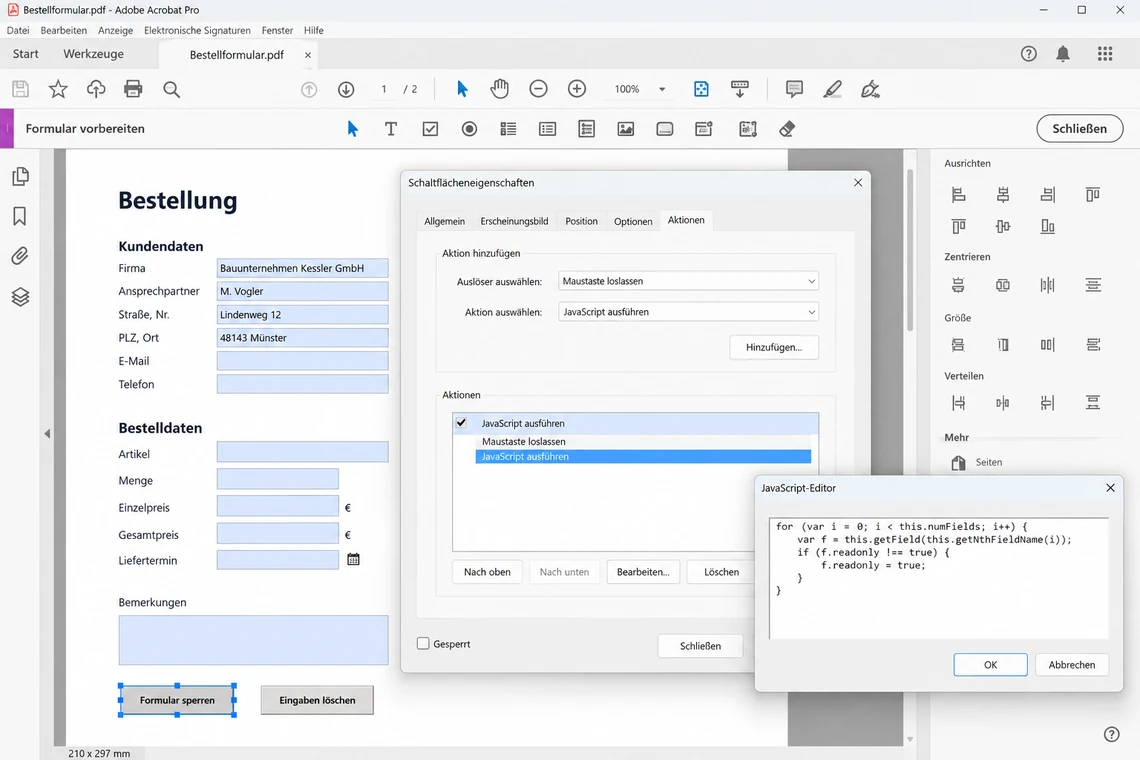
Oft hängt die Sperrlogik an einer sichtbaren Aktion, zum Beispiel an einem Button mit Schloss-Symbol („Formular sperren“). Ebenso kann sie unbemerkt im Hintergrund anspringen, sobald festgelegte Bedingungen erfüllt sind. Das bietet sich vor allem an, wenn nicht der Anwender aktiv „sperren“ soll, sondern der Ablauf die Sperre von selbst erzwingt.
Die Grenze dieses Ansatzes sollten Sie allerdings kennen: Da die Felder bestehen bleiben, verschwinden auch die typischen Schwächen interaktiver PDFs nicht. Abhängig von der Umgebung des Empfängers kann es weiterhin zu Problemen bei Darstellung oder Security kommen, und ein Experte mit geeigneten Werkzeugen kann die Felder später theoretisch wieder freischalten. Vielen Abläufen genügt das dennoch, denn der Großteil der Empfänger lässt die Inhalte dadurch verlässlich unangetastet.
Gesperrt, aber mit Hintertür: Entsperr-Schaltfläche (wahlweise „versteckt“) und was für Passwörter gilt
Sperren Sie Formularfelder per Programm, können Sie gezielt einen kontrollierten Weg einbauen, die Sperre wieder aufzuheben. Im Alltag lohnt sich das, denn oft wird „zu früh“ gesperrt – durch einen falschen Klick, eine ausgebliebene Rücksprache oder eine Korrektur, die sich erst später ergibt. Das Prinzip ist simpel: Bis auf genau ein Element, das die Entsperrung später auslösen darf, wird alles gesperrt. Normale Empfänger können das Formular technisch also nicht bearbeiten, Sie selbst behalten aber einen festgelegten Weg zurück in die Bearbeitung.
Dabei gilt: Die Hintertür taugt genauso viel wie ihre Umsetzung. Kryptografische Sicherheit bietet ein Entsperr-Button nicht, er ist ein Hilfsmittel für den Ablauf. Profis, die Felder mit Spezialsoftware wieder freischalten, hält er nicht auf. Er erspart Ihnen aber manuelle Workarounds, wenn Sie das Dokument selbst noch einmal bearbeiten müssen.
- Eine bewusste Ausnahme: Bis auf eine festgelegte Schaltfläche (z. B. „Entsperren“) schaltet die Sperrlogik jedes Feld auf read-only. Während alles andere blockiert ist, lässt sich diese Schaltfläche weiter anklicken.
- Dezent platzierbar: Soll der Weg zur Entsperrung nicht ins Auge fallen, kann die Schaltfläche klein ausfallen und an einer kaum beachteten Stelle sitzen. So kommen Dritte seltener überhaupt auf den Gedanken, nach einer Entsperrfunktion zu suchen.
- „Versteckt“ wirkt nur fürs Auge: Blasse Farbe, winzige Größe oder ein Platz am Rand ersetzen keine echte Geheimhaltung. Wer sich das Formular genauer ansieht, stößt in der Regel auf die Felder und Aktionen.
- Ein Passwort ist Komfort, kein Beweis: Als Hürde kann ein Passwort dienen. Heikel ist jedoch, dass es in irgendeiner Form im Dokument stecken muss – etwa im JavaScript oder in Feldwerten – und sich deshalb grundsätzlich auslesen lässt.
- Gefahr durch Klartext im JavaScript: Steht das Passwort im Klartext in einer Funktion, findet es schnell, wer das Skript untersucht. Daran ändert auch „Obfuskation“ wenig – sie macht das Auslesen bestenfalls mühsamer, sicher macht sie es nicht.
- Besser ein Prozessschlüssel als ein Geheimnis: Oft genügt es, die Entsperrung an einen internen Ablauf zu binden (z. B. haben nur interne Versionen den Entsperr-Button). Empfänger bekommen eine eigene, statische Exportdatei.
- Arbeits- und Versandversion klar trennen: Braucht es eine Hintertür, spricht viel für zwei getrennte Dateien – eine bearbeitbare Arbeitsversion für intern und eine nicht ausfüllbare Fassung für Versand und Archiv.
Ein Rückweg, der zum Ablauf passt
Steckt ein Kennwort im Dokument, lässt es sich auslesen – deshalb gehört der Rückweg nur in die interne Arbeitsversion.
- Sämtliche Felder sperrenIst der festgelegte Zustand erreicht, schaltet die Sperrlogik jedes Formularfeld auf schreibgeschützt.
- Eine Schaltfläche aussparenNur ein einziges Element – die Schaltfläche „Entsperren“ – lässt sich noch bedienen, der Rest ist blockiert.
- Den Platz mit Bedacht wählenEine kleine, unauffällige Schaltfläche wird seltener entdeckt – geheim ist sie deshalb noch lange nicht.
- Kein Kennwort in die DateiIm Skript oder in Feldwerten lässt sich ein Kennwort auslesen. Besser ist es, den Entsperrweg ausschließlich in die interne Version einzubauen.
- Zwei getrennte DateienIntern die Arbeitsversion mit Hintertür, extern die Versandversion ganz ohne Entsperrweg.
- Nach dem Korrigieren abschließenWieder sperren oder statisch exportieren, sodass kein halb offener Stand in Umlauf bleibt.
Ihren Nutzen zeigt die Hintertür vor allem, wenn Sperren automatisch greifen (etwa nach einem Statuswechsel) und ein einmal gesperrtes Dokument nicht ausschließlich mit Spezialsoftware wieder bearbeitbar werden soll. Geht es um echte Manipulationssicherheit, ist sie allerdings keine Schutzmaßnahme, sondern eine Komfortfunktion für Ihren eigenen Ablauf.
Weshalb eine Feldsperre allein nicht ausreicht: Profis heben sie wieder auf (Acrobat „Formular vorbereiten“, Eigenschaften)
Im täglichen Gebrauch erscheinen gesperrte Formularfelder sehr verlässlich – technisch sind sie jedoch kein endgültiger Schutz. Das liegt schlicht daran, dass die Felder im PDF erhalten bleiben. Der Schreibschutz ist lediglich eine Eigenschaft der Felder und keine unumkehrbare Umwandlung. Mit den passenden Werkzeugen und dem nötigen Wissen lassen sich diese Eigenschaften zurücksetzen und die Felder wieder bearbeitbar machen.
- Die Felder existieren weiter als interaktive Objekte
- Read-only ist bloß eine Eigenschaft des Feldes
- Mit geeigneten Tools lassen sich Feld-Eigenschaften ändern
- Der Zugang in Acrobat Pro führt über „Formular vorbereiten“
- Man kann Felder markieren und den Schreibschutz entfernen
- Wer nach hinterlegter Logik sucht, findet sie
- Auch versteckte Entsperr-Mechanismen lassen sich analysieren
- Passwörter im Dokument sind grundsätzlich auslesbar
Üblicherweise öffnet man das Formular dazu in einer Profi-Software, schaltet in den Formularmodus und bearbeitet dort die Feld-Eigenschaften. Ist die read-only-Eigenschaft entfernt, lassen sich die Inhalte wieder ändern. Für Logiken, die das Sperren oder Entsperren auslösen, gilt Entsprechendes: Steckt die Logik im Dokument, kann sie bei dessen Analyse entdeckt und verändert werden.
Hinter dem Schreibschutz steckt ein einziges Kontrollkästchen
Wer den Haken setzen kann, entfernt ihn an derselben Stelle auch wieder – darin liegt die Grenze der Feldsperre.
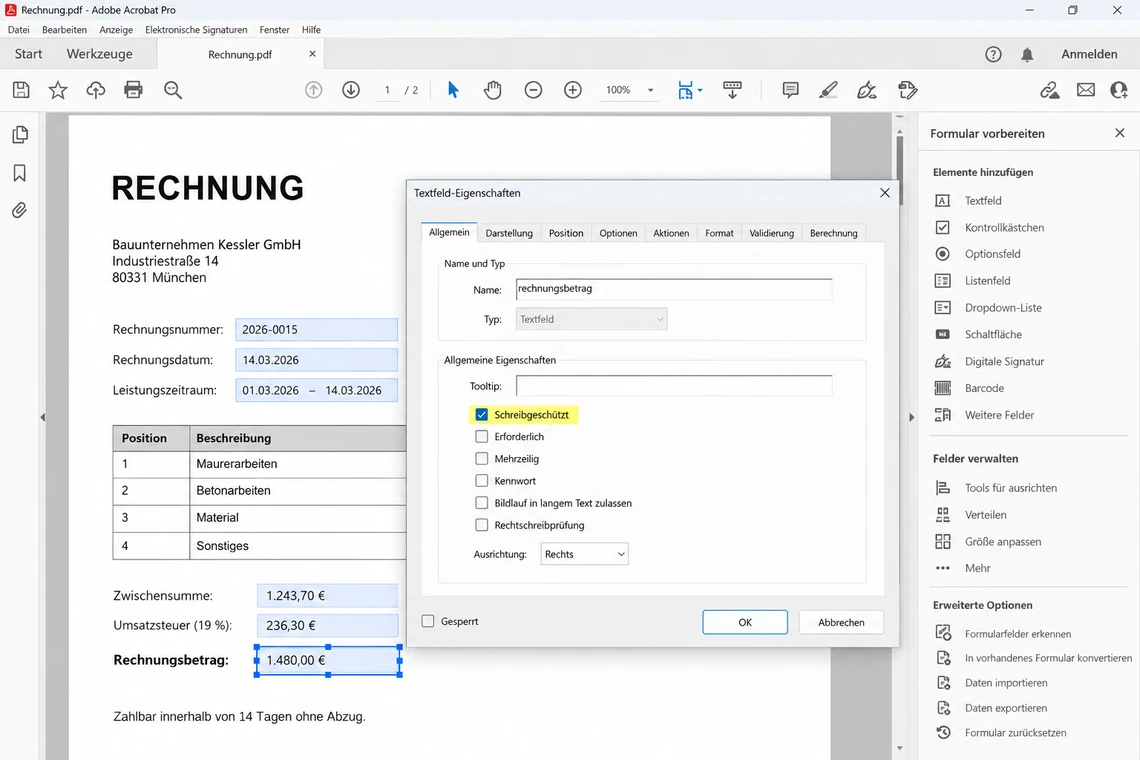
Für Ihre Entscheidung heißt das: Gegen spontane Änderungen und „Alltagsmanipulation“ helfen Feldsperren sehr gut. Wer dagegen absolute Unveränderbarkeit erwartet, ist mit ihnen falsch beraten. Dann bildet die statische PDF (ohne Felder) die robustere Grundlage – auf Wunsch zusätzlich abgesichert durch Restriktionen auf Dokumentebene.
Ein häufiger Fall aus dem Alltag: Die Unterschrift sperrt die Felder von selbst (Verhalten von Acrobat)
Lässt sich ein Formular „auf einmal“ nicht mehr ausfüllen, steckt sehr oft der Unterschriftsvorgang dahinter. In Adobe Acrobat werden die Inhalte beim Signieren eines Formulars üblicherweise in einen schreibgeschützten Zustand versetzt. Aus Sicht von Acrobat ist das folgerichtig: Mit einer Signatur wird ein bestimmter Zustand des Dokuments bestätigt. Ließe es sich anschließend beliebig weiter bearbeiten, liefe die Signatur ins Leere.
Konkret heißt das: Ist das Formular unterschrieben, erscheinen sämtliche Felder gesperrt. Viele halten das für eine „statische PDF“, oft handelt es sich technisch aber nach wie vor um Formularfelder, deren Schreibschutz gesetzt ist. Was man sieht, ist gleich – keine Eingabe, keine Änderung. Was darunter liegt, unterscheidet sich jedoch, und das wird wichtig, sobald zu klären ist, ob und wie sich der bearbeitbare Zustand zurückholen lässt.
Signiert sieht endgültig aus – ein Formular ist es trotzdem
Ein Klick ins Feld bringt keinen Textcursor hervor, und doch sind die Felder noch im Dokument.
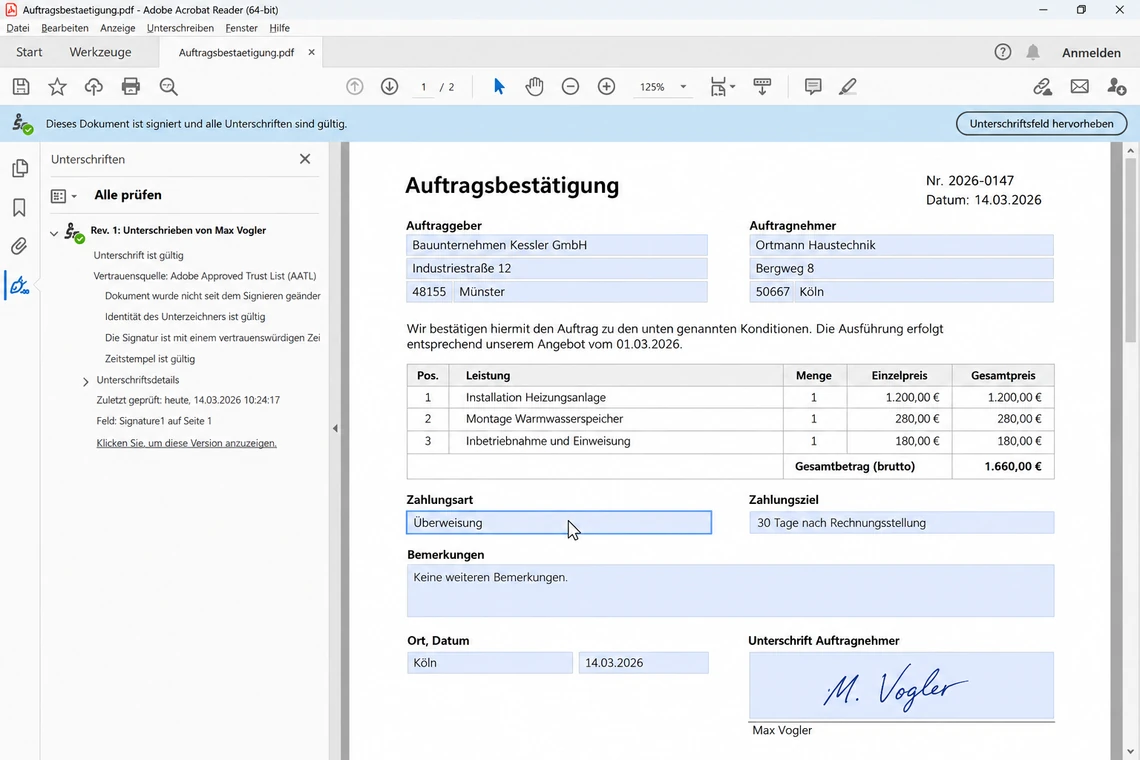
- Die Signatur friert den Zustand ein: Mit der Unterschrift wird ein bestimmter Stand fixiert. Damit das Dokument nicht „nebenher“ weiter verändert wird, aktiviert Acrobat dafür oft selbsttätig Schutzmechanismen.
- Häufig sind die Felder noch da: Oft wurden die Felder nicht entfernt, sondern lediglich auf read-only geschaltet. Optisch erinnert das an eine statische PDF, technisch bleibt es ein Formular.
- So sehen es die Empfänger meist: Für sie ist das Dokument „final“ und damit nicht mehr bearbeitbar – den Unterschied zwischen Flatten und Sperre kennen sie dabei nicht.
- Bedeutung für Workflows: Dass ein Dokument erst nach dem Unterschreiben gesperrt wird, kann beabsichtigt sein. Sind danach noch Korrekturen fällig, kann es aber auch hinderlich werden.
- Viewer und Signaturart entscheiden mit: Wie streng der Schreibschutz greift, bestimmen der Viewer, der Signaturtyp und die beim Signieren gewählten Einstellungen.
- Was daraus folgt: „Nach der Unterschrift gesperrt“ bedeutet nicht von selbst „unumkehrbar statisch“. Es ist ein eigener Zustand, der technisch auseinandergehalten werden muss.
Dieser Fall aus dem Alltag verdient hier besondere Aufmerksamkeit, denn häufig merken Nutzer genau dabei zum ersten Mal, dass ein PDF-Formular mehr kennt als die Zustände „ausfüllbar“ und „nicht ausfüllbar“. Eine unterschriebene Datei sieht aus wie die endgültige Fassung, ist je nach Umsetzung aber eher eine Feldsperre als ein echtes Flatten.
Signierte oder gesperrte Formulare wieder freigeben: von Hand (Acrobat) oder automatisch beim Öffnen (JS-Logik)
Hat eine Unterschrift oder eine Sperrlogik das Formular schreibgeschützt, führen grundsätzlich zwei Wege zurück in die Bearbeitung: ein Eingriff von Hand in einer Profi-Software oder eine vorausschauend eingebaute Automatik im Dokument selbst. Welcher davon infrage kommt, entscheidet sich daran, ob das Formular schon beim Bau auf eine kontrollierte Entsperrung ausgelegt wurde.
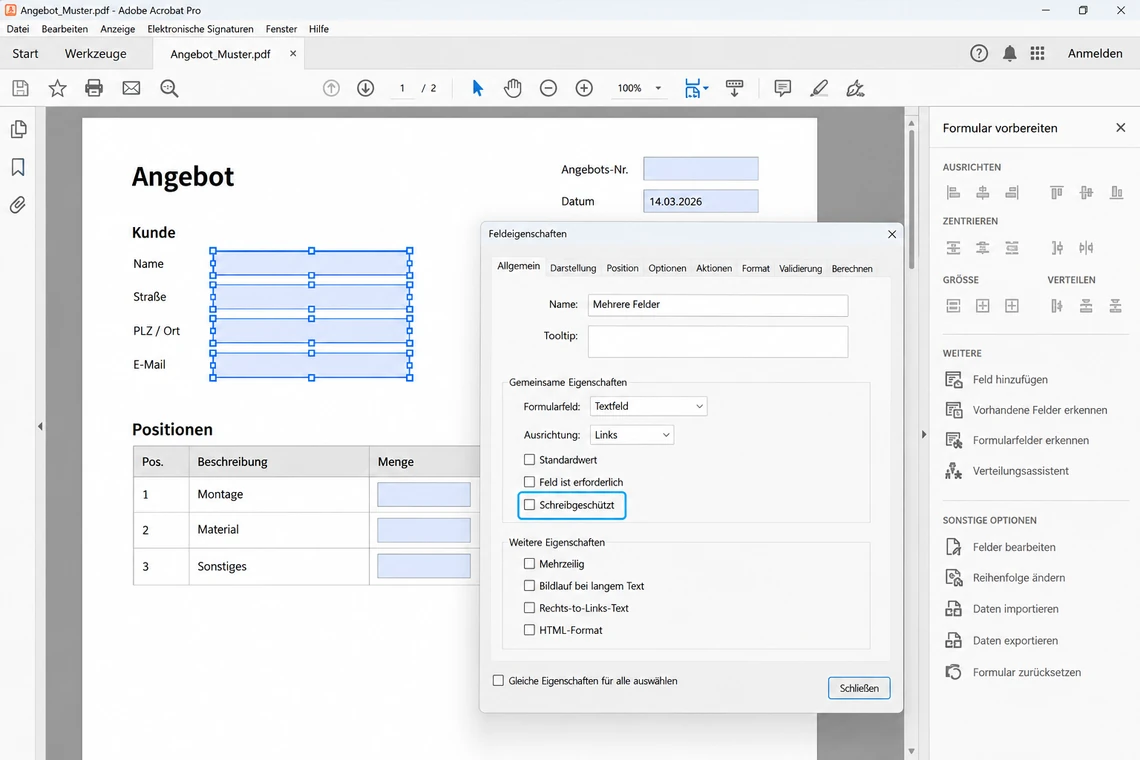
Klassisch ist der Weg von Hand: Sie öffnen das Dokument in Adobe Acrobat Pro und ändern die Feld-Eigenschaften im Formularmodus. Praktisch nehmen Sie dabei den Schreibschutz (read-only) gezielt von den Feldern. Das gelingt allerdings nur, sofern Umgebung und gesetzte Dokumentrestriktionen es erlauben.
- Das Dokument in Adobe Acrobat Pro öffnen
- Zum Bereich „Formular vorbereiten“ wechseln
- Die betreffenden Felder markieren oder gemeinsam auswählen
- Den Schreibschutz in den Feld-Eigenschaften aufheben
- Speichern und das Dokument noch einmal testen
- Kontrollieren, ob der Signaturzustand oder Restriktionen den Eingriff verhindern
- Bei Bedarf: statt aller Felder nur einzelne entsperren
- Nach den Änderungen erneut kontrolliert sperren oder statisch exportieren
Mehrere Felder auf einmal vom Schreibschutz befreien
Im Formularmodus mehrere Felder auswählen, das Kontrollkästchen abwählen, schließen – mehr verlangt Acrobat Pro nicht.
Eleganter, aber nur mit Vorplanung machbar, ist der zweite Weg: eine Entsperrlogik, die automatisch startet, sobald die PDF geöffnet wird. Beim Start kann sie prüfen, ob Felder gesperrt sind, und diese entweder sofort freigeben oder wenigstens ein einzelnes Element entsperren, über das sich die Entsperrung dann auslösen lässt (z. B. eine „Entsperren“-Schaltfläche). So gelangen Sie nach einer Sperre durch Acrobat zurück in einen bearbeitbaren Zustand, ohne den Umweg über „Formular vorbereiten“ nehmen zu müssen.
- Den Öffnungs-Trigger verwenden: Wird die PDF geöffnet, startet eine Funktion, die den Zustand des Formulars prüft und in festgelegter Weise reagiert.
- Den Zustand feststellen: Dazu wertet die Logik typische Anzeichen aus, etwa die read-only-Eigenschaft ausgewählter Felder oder eigens festgelegte Statusfelder.
- Gezielt entsperren statt „alles“: Oft genügt es, eine Entsperr-Schaltfläche wieder bedienbar zu machen und darüber anschließend kontrolliert weitere Felder freizugeben.
- Die Schaltfläche als Steuerstelle: Über einen freigegebenen Button lassen sich dann alle Felder bewusst wieder bearbeitbar machen – anstatt dass beim Öffnen automatisch alles entsperrt wird.
- Viewer-Security setzt Grenzen: JavaScript läuft nicht in jedem PDF-Viewer, und nicht jeder lässt dieselben Aktionen zu. Ob die Funktion greift, hängt deshalb stark von der Umgebung des Empfängers ab.
- Konflikte mit Signatur und Restriktionen im Blick behalten: Abhängig davon, wie Signatur und Schutz konfiguriert sind, kann ein Entsperren technisch machbar, für den Ablauf aber unerwünscht sein, weil es den „finalen“ Charakter aushöhlt.
- Was sich im Alltag bewährt: Können nach dem Signieren noch Änderungen anfallen, empfiehlt sich eine klare Trennung – eine bearbeitbare Version für intern, eine statische Versandversion für extern.
- Nach dem Entsperren wieder abschließen: Sind die Korrekturen erledigt, ist das Dokument erneut zu sperren oder konsequent statisch zu exportieren, damit kein „halb offener“ Zustand in Umlauf gerät.
Machen Sie sich klar: Wer entsperrt, greift stets in einen Zustand ein, der eigentlich „final“ wirken sollte. Dieser Schritt gehört deshalb entweder strikt in den internen Bereich oder bewusst in einen Workflow, an dessen Ende wieder eine nicht ausfüllbare PDF steht. So lässt sich weiter bearbeiten, ohne dass zum Schluss eine editierbare Datei kursiert.
Absicherung auf Acrobat-Ebene: Verschlüsselung und Restriktionen gegen das Bearbeiten und „Formular vorbereiten“
Soll niemand ein gesperrtes Formular von Hand wieder bearbeitbar machen können, genügt es nicht, nur die Felder zu sperren. Nötig ist dann eine zusätzliche Schutzschicht auf Ebene des Dokuments: Restriktionen und Verschlüsselung, wie man sie üblicherweise in Adobe Acrobat (oder mit vergleichbaren PDF-Sicherheitsfunktionen) einstellt. Damit sollen sich Funktionen wie „PDF bearbeiten“ oder „Formular vorbereiten“ nicht mehr nutzen lassen, weil ohne Berechtigung keine Änderung an der Datei erlaubt ist.
Die beiden Begriffe sollten Sie sauber auseinanderhalten: Feldsperren schützen die Inhalte lediglich „im normalen Viewer-Bedienmodus“. Dokumentrestriktionen setzen dagegen bei der Bearbeitung der ganzen PDF an – beim Entfernen des Schreibschutzes, beim Bearbeiten von Objekten und beim Ändern von Formular- oder Dokumenteigenschaften. Praktisch richtet man dafür eine Steuerung der Berechtigungen ein, oft über ein Berechtigungspasswort (das nicht zugleich ein Passwort zum Öffnen sein muss).
- Berechtigungen statt Feldlogik: Geregelt wird der Schutz nicht per JavaScript oder Feld-Eigenschaft, sondern über PDF-Sicherheitsflags und Verschlüsselung auf Dateiebene.
- „Formular vorbereiten“ wird blockiert: Bei richtiger Einstellung stehen die Formularwerkzeuge nicht zur Verfügung, oder das Speichern von Änderungen scheitert, weil die Bearbeitungsberechtigung fehlt.
- „PDF bearbeiten“ wird blockiert: Text, Objekte, Seiteninhalte und Struktur lassen sich nur noch eingeschränkt bearbeiten – das macht nachträgliches Manipulieren erheblich schwerer.
- Öffnen und Bearbeiten unterscheiden: Das Passwort zum Öffnen bestimmt, wer die Inhalte sehen kann; das Berechtigungspasswort legt fest, ob Ändern, Kopieren oder Drucken zulässig ist.
- Bedeutung für gesperrte Formulare: Diese Ebene soll gerade verhindern, dass jemand die Feldsperren kurzerhand wieder entfernt und anschließend Inhalte umschreibt.
- Frage der Kompatibilität: Ob Restriktionen wirken, hängt vom Viewer ab. Viele Viewer halten sich daran, manche Verarbeitungsketten übergehen sie zum Teil – testen Sie den Schutz deshalb stets im Zielsystem.
Berechtigungen für das ganze Dokument festlegen
Mit „Änderungen zulässig“ auf „Keine“ sind exakt die Werkzeuge gesperrt, über die sich Feldsperren aufheben ließen.
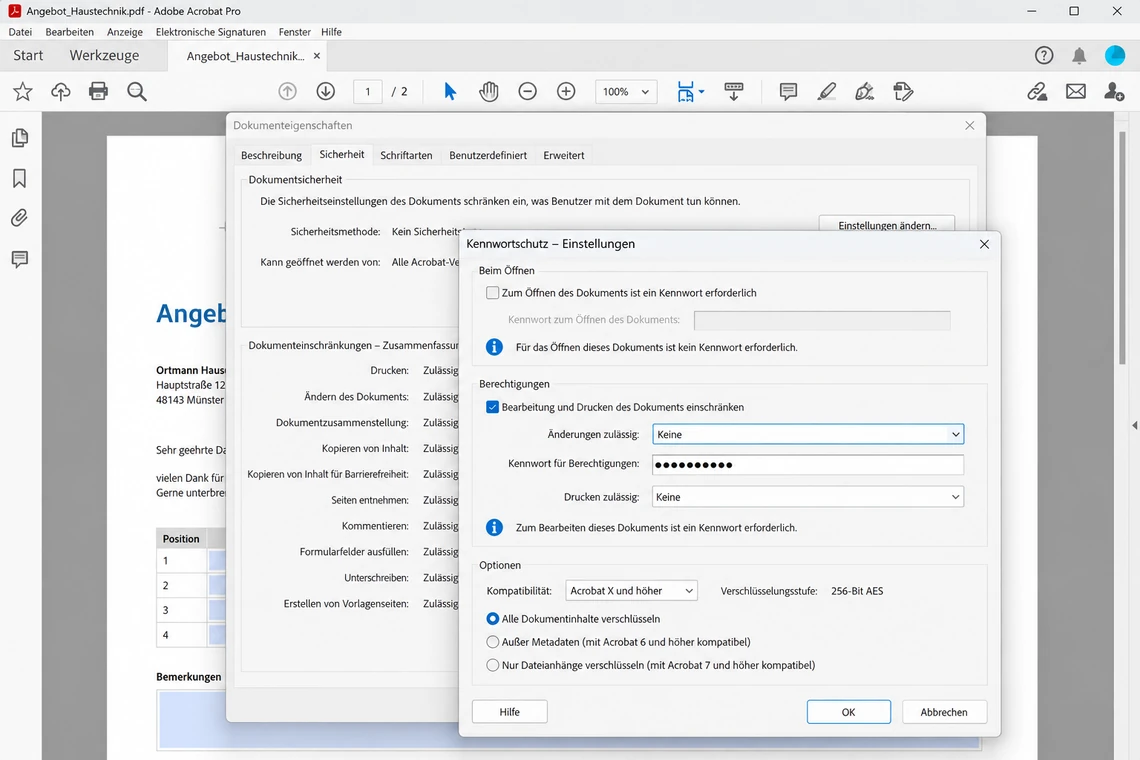
Im Alltag bedeutet das: Verlässt die Datei das Haus und sollen Empfänger nicht mit Profi-Tools in den Formularmodus wechseln und Sperren aufheben können, folgt als nächster logischer Schritt eine zusätzliche Ebene aus Restriktionen bzw. Verschlüsselung. Flatten ersetzt sie nicht. Ein gesperrtes Formular wird damit aber spürbar „härter“, denn der Weg zur Bearbeitung über die gängigen Acrobat-Werkzeuge ist versperrt.
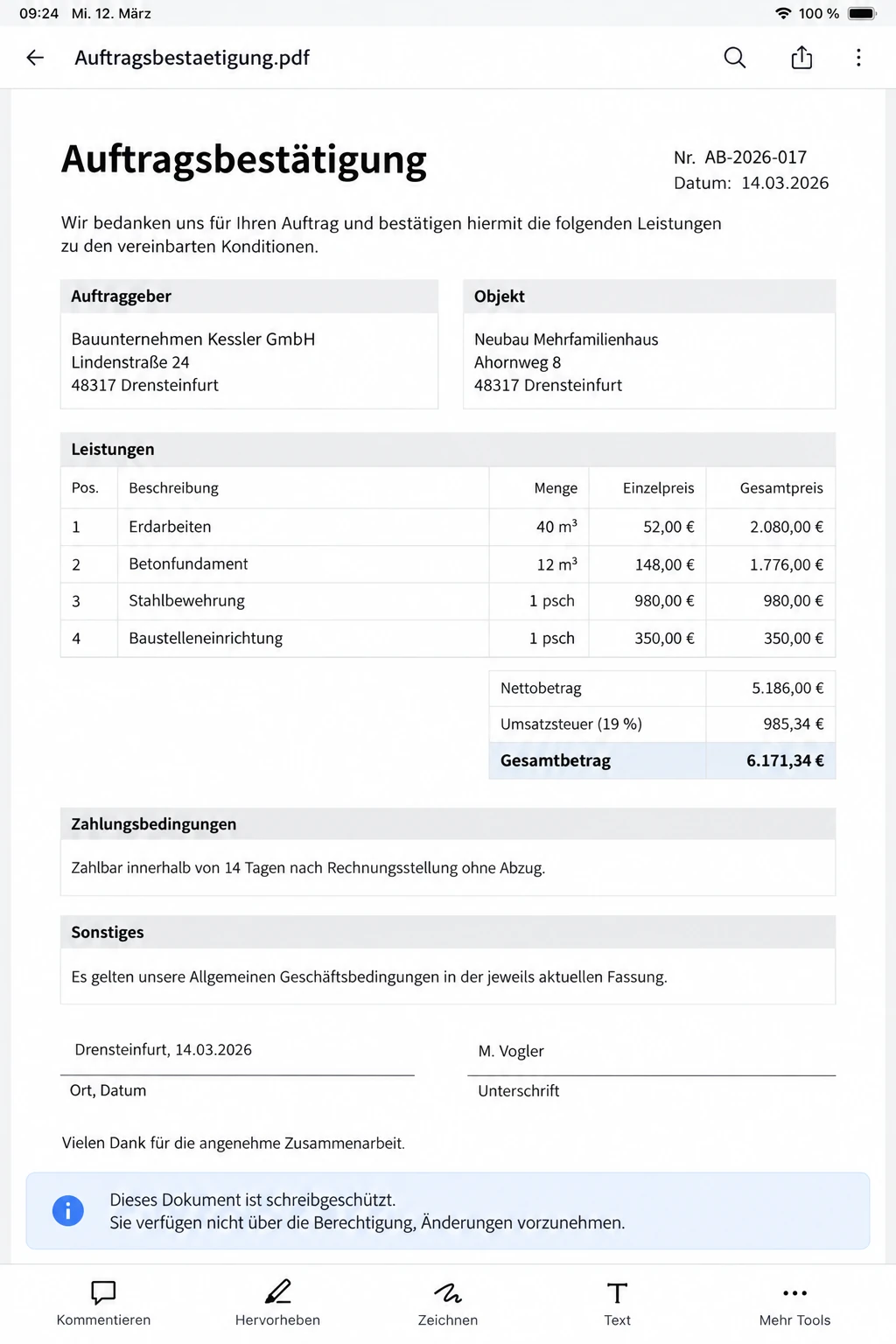
Kontrolle in der Tablet-App
Erscheint beim Antippen eines ehemaligen Eingabefelds keine Tastatur, wirkt der Schutz auch jenseits des Desktops.
Verschlüsselt und dennoch wieder ausfüllbar: die zugelassene „Hintertür“ über Öffnungs-Logik und Entsperr-Button
Selbst mit Restriktionen auf Acrobat-Ebene gibt es einen Sonderfall, den Sie kennen sollten: Ein Dokument lässt sich so aufbauen, dass es auch ohne Zugriff auf „Formular vorbereiten“ wieder entsperrt werden kann. Was widersprüchlich klingt, ist in vielen Szenarien eine absichtlich eingebaute Funktion des Ablaufs – nicht über externe Bearbeitungswerkzeuge, sondern über eine Logik im Dokument, die beim Öffnen startet und eine festgelegte Entsperr-Aktion zulässt.
Im Kern funktioniert das wie die oben beschriebene Sperre mit Hintertür, nur konsequenter: Beim Öffnen startet eine JavaScript-Funktion, die mindestens eine festgelegte Schaltfläche wieder benutzbar macht. Über diese Schaltfläche lassen sich anschließend alle anderen Felder kontrolliert wieder bearbeitbar schalten. Der wesentliche Unterschied: In den Bearbeitungsmodus muss dafür niemand wechseln, denn die Entsperrung läuft innerhalb der vorgesehenen Formular-Interaktion ab.
Der Rückweg Schritt für Schritt
Nur eine einzige Schaltfläche wird von der Öffnungs-Logik freigegeben, alle anderen Felder bleiben gesperrt.
- Datei wird geöffnetSie ist gesperrt und trägt Restriktionen
- Öffnungs-Logik startetEin Skript prüft den Zustand und stellt den festgelegten her
- Schaltfläche wird bedienbarNur dieses eine Element reagiert, der Rest bleibt gesperrt
- Gezielte FreigabeEin Klick öffnet ausschließlich die vorgesehenen Felder
- Erneut abschließenNach dem Korrigieren wieder sperren oder statisch exportieren
- Die Öffnungs-Logik löst aus: Sobald das Dokument startet, läuft eine Funktion, die einen festgelegten Zustand herstellt (z. B. den Status prüft und den Entsperr-Button aktiviert).
- Nur der Entsperr-Button ist ausgenommen: Sämtliche Felder bleiben gesperrt; einzig eine Schaltfläche bleibt bedienbar oder wird beim Öffnen gezielt wieder bedienbar geschaltet.
- Ohne Bearbeitungswerkzeuge: Aufgehoben wird die Sperre nicht über „Formular vorbereiten“, sondern mit einer gewöhnlichen Formularaktion.
- Entsperren unter Kontrolle: Die Schaltfläche muss nicht pauschal alles öffnen – sie kann auch nur ausgewählte Felder freigeben oder eine festgelegte Reihenfolge vorschreiben.
- Ohne JavaScript-Unterstützung geht es nicht: Blockiert der Viewer JavaScript oder lässt er keine Aktionen zu, arbeitet die Hintertür nicht verlässlich – eine Einschränkung, die in der Praxis zählt.
- Echte Geheimhaltung gibt es nicht: Was als Logik im Dokument steckt, lässt sich grundsätzlich finden. „Verstecken“ senkt meist nur die Chance, entdeckt zu werden – technisch nachweisbar bleibt die Logik trotzdem.
Die Folgerung daraus muss klar ausgesprochen werden: Eine solche Hintertür dient der Funktion, nicht der Sicherheit. Mit ihr verlassen Sie einen gesperrten Zustand selbst wieder, ohne von Hand in Acrobat eingreifen zu müssen. Lautet Ihre Vorgabe hingegen „nach dem Sperren darf niemand mehr zurück“, arbeitet eine eingebaute Entsperr-Logik genau gegen dieses Ziel. Dann führt kein Weg an konsequent statischen Exporten und Restriktionen vorbei – und einen im Dokument verankerten Entsperrweg darf es nicht geben.
Zum Schluss: Warum kein PDF zu 100 % geschützt ist – und welche Kombination samt Druckeinschränkung sich bewährt
Eine PDF-Datei befindet sich stets lokal beim Empfänger – und schon deshalb lässt sich ein absoluter Schutz vor Veränderungen nicht erreichen. Wer die Datei hat und genügend Aufwand treiben will, kann sie analysieren, bearbeiten, neu aufbauen oder einfach eine neue Datei anfertigen, die genauso aussieht. Es geht also nicht um „möglich oder unmöglich“, sondern um die Höhe der Hürde: Wie viel Know-how, welches Tooling und wie viel Mühe braucht es, um etwas zu ändern, ohne dass es auffällt?
Hier liegt der grundlegende Unterschied zu serverbasierten Web-Formularen: In einer Webanwendung verbleiben Daten und Logik auf dem Server. Zugriffe lassen sich begrenzen, Änderungen protokollieren, Rollen und Rechte genau steuern und Missbrauch unmittelbar unterbinden. Bei einer PDF geben Sie die Kontrolle mit dem Versand aus der Hand. Von da an können Sie nur noch erreichen, dass sich Manipulation nicht lohnt, viel Aufwand kostet und bei der großen Masse der Empfänger unwahrscheinlich ist.
- Weshalb „knackbar“ ausnahmslos gilt: Auch verschlüsselt oder mit strengen Restriktionen bleibt eine PDF ein Objekt, das der Empfänger besitzt. Ist er genug motiviert, kann er sie angreifen, kopieren, rekonstruieren oder neu anlegen.
- Die statische PDF ist der beste Grundschutz: Bei einer echten statischen PDF (Flatten) sind die Formularfelder entfernt. Das dämmt spontane Änderungen ein und verringert zugleich die typischen Angriffspunkte interaktiver PDFs.
- Restriktionen bilden die zweite Schicht: Versehen Sie die statische PDF zusätzlich mit Dokumentrestriktionen (Berechtigungen bzw. Verschlüsselung), damit „PDF bearbeiten“ und „Formular vorbereiten“ schwerer nutzbar sind. Naive und halbprofessionelle Eingriffe stoßen so auf eine höhere Hürde.
- Ein Öffnungs-Passwort nur, wenn die Inhalte verborgen bleiben müssen: Lohnend ist ein Passwort zum Öffnen dann, wenn bereits das Ansehen eingeschränkt werden soll. Geht es nur um Integrität, ist es häufig überdimensioniert und bremst den Ablauf.
- Das Drucken ist der klassische Weg, den Schutz zu umgehen: Ist Drucken gestattet, kann ein Empfänger oft per Druckdialog eine neue PDF anlegen. Diese ist dann in der Regel „flach“ und lässt sich frei von Ihren Restriktionen weitergeben.
- Druckregeln gezielt festlegen: Kommt es auf die höchstmögliche Hürde an, schränken Sie das Drucken konsequent ein. Eine Alternative ist, nur das Drucken in niedriger Qualität zuzulassen – dann lohnt sich eine hochwertige „Re-Export“-PDF kaum noch.
- Feldsperren nicht überschätzen: Gegen Änderungen im Alltag helfen gesperrte Felder, ein endgültiger Schutz sind sie nicht. Mit Acrobat Pro oder ähnlichen Werkzeugen lassen sich Sperren theoretisch wieder aufheben.
- Arbeitsversion und Versandversion auseinanderhalten: Am robustesten ist es fast immer, die interaktive Arbeitsversion im Haus zu behalten und nach außen nur die statische Fassung zu schicken. „Hintertüren“ in Versanddateien werden so überflüssig.
Die Grenzen der einzelnen Verfahren
Lückenlos ist keiner der Wege. Entscheidend ist, welche Lücke Ihr eigener Ablauf verkraftet.
| Methode | Schutz | Grenze |
|---|---|---|
| Ausdruck über den virtuellen PDF-Drucker | Hoch: Felder und Skripte fallen weg | Es entsteht eine neue Datei, die Skalierung ist zu kontrollieren |
| Statischer Export aus dem System | Hoch und wiederholbar | Nur mit einer Software, die diese Funktion bietet |
| Felder schreibschützen | Mittel: stoppt Änderungen im Alltag | Nur eine Feld-Eigenschaft, mit Profi-Werkzeugen rückgängig zu machen |
| Hintertür per Entsperr-Schaltfläche | Keine: nur ein Hilfsmittel für den Ablauf | Lässt sich finden; ein Kennwort im Dokument kann ausgelesen werden |
| Verschlüsselung und Berechtigungen | Gegen Eingriffe von Hand mittel bis hoch | Hängt vom Viewer ab, im Zielsystem testen |
| Drucken begrenzen | Macht den Re-Export als neue PDF schwerer | Bremst die Empfänger im Alltag |
| Webformular auf dem Server | Zugriff, Rechte und Protokoll lassen sich weiter steuern | Ohne Dateiversand – eine Weblösung ist Voraussetzung |
Soll es im Alltag „sehr, sehr sicher“ sein, bewährt sich diese Reihenfolge: erst die statische PDF erstellen (sodass weder Formularlogik noch Felder übrig bleiben), dann auf Dokumentebene Restriktionen festlegen und zum Schluss ganz bewusst entscheiden, ob Drucken zulässig sein soll. Je weniger Wege zum Export und zur Rekonstruktion offenbleiben, desto höher liegt die Hürde für Manipulation. Umgekehrt gilt aber auch: Je strenger der Schutz, desto mehr bremst er im Alltag. Die beste Lösung ist deshalb nicht die strengste, sondern die, die zum Risiko, zu den Empfängern und zu den tatsächlichen Abläufen passt.
Zuerst die statische PDF, danach die Absicherung
Andersherum bleiben Angriffspunkte offen, denn Restriktionen auf einem Formular sichern dessen Felder nicht ab.
- Als Erstes statisch machenIn einer echten statischen PDF fehlen die Formularfelder – und mit ihnen die üblichen Angriffspunkte.
- Danach Restriktionen festlegenMit Berechtigungen und Verschlüsselung werden „PDF bearbeiten“ und „Formular vorbereiten“ schwerer zugänglich.
- Das Drucken regelnÜber das Drucken lässt sich der Schutz klassisch umgehen – also gezielt einschränken oder gezielt zulassen.
- Kennwort zum Öffnen nur bei BedarfLohnt sich, wenn bereits das Ansehen eingeschränkt sein soll; andernfalls ist es überdimensioniert.
- Arbeits- und Versandfassung trennenDie interaktive Version bleibt im Haus, hinaus geht nur die nicht ausfüllbare.
- Im Zielsystem kontrollierenBevor die Datei verschickt wird, das Ergebnis in einem zweiten Viewer und auf dem Tablet öffnen.
Häufige Fragen
Dafür stehen zwei Wege offen: Entweder wandeln Sie die Datei in eine statische PDF um (Flatten), sodass keine Formularfelder mehr existieren, oder Sie sperren die vorhandenen Felder. Den stärksten Schutz und die beste Kompatibilität bietet das Flatten.
Gegen spontane und naive Änderungen hilft eine Feldsperre verlässlich, Profi-Werkzeuge können sie jedoch wieder aufheben. Echten Schutz erreichen Sie, indem Sie eine statische PDF mit Restriktionen auf Dokumentebene verbinden.
Mit einem virtuellen PDF-Drucker: Sie „drucken“ die ausgefüllte Datei und speichern sie als neue PDF. Darin stecken nur noch Seiteninhalte, anklickbare Formularfelder gibt es nicht mehr.
Acrobat versieht ein Formular beim Signieren häufig selbsttätig mit einem Schreibschutz, damit der bestätigte Stand im Nachhinein unverändert bleibt. Technisch steckt dahinter oft eine Feldsperre und kein echtes Flatten – ein Unterschied, der zählt, wenn später doch noch korrigiert werden muss.
Nein. Beim Empfänger liegt die PDF lokal vor, und mit ausreichend Aufwand lässt sie sich stets bearbeiten oder neu erstellen. Wirkliche Kontrolle über Zugriffe, Rechte und Protokolle bieten serverbasierte Webformulare. Formilo entwickelt beides – belastbare PDFs ebenso wie Weblösungen.
Fazit
Am robustesten wird das Ergebnis, wenn Sie erst eine statische PDF anlegen, sie dann mit Dokumentrestriktionen versehen und über das Drucken bewusst entscheiden. Am saubersten ist es im Alltag, eine interne Arbeitsversion und eine nicht ausfüllbare Versandversion getrennt zu führen.
Möchten Sie Ihre PDF-Formulare so aufsetzen lassen, dass sie manipulationssicher sind und in Ihre Abläufe passen?