
Das Wichtigste in Kürze
Ein eigenes Fotofeld gibt es in Acrobat-Formularen nicht: Bilder werden über Schaltflächen hochgeladen, deren Symbol per Bildimport mit dem Foto belegt wird. Damit das Motiv vollständig zu sehen ist, kommt es auf die Größe des Feldes, die Skalierung des Symbols und eine proportionale Darstellung an. Beim Import verarbeitet Acrobat das Bild und bettet es in die PDF-Datei ein – die Datei kann dadurch rasch deutlich größer werden. Solche Formulare taugen deshalb vor allem für wenige Fotos, die nicht zu groß sind. Ein weiterer kritischer Punkt im Alltag ist der Viewer: Am zuverlässigsten arbeiten Adobe Acrobat und Adobe Reader, zahlreiche Browser- und Mobil-Viewer beherrschen die Funktion nur eingeschränkt. Gestalterisch bewährt es sich, Hintergrund, Icon und Beschriftung möglichst als statische Elemente anzulegen und nur die eigentliche Bildfläche als Schaltfläche auszuführen. Größere Ansichten entstehen über die Feldgröße, eine Verschiebung des Feldes oder – für Galerieansichten – über buttonGetIcon() und buttonSetIcon(). Bilder später wieder aus dem Formular herauszuholen, ist dagegen mühsam und wegen der Sicherheitsgrenzen in der Praxis nur bedingt machbar.
Bild-Upload in Acrobat-Formularen: Was technisch dahintersteckt
- Es gibt keinen eigenen Feldtyp
- Technische Grundlage ist eine Schaltfläche
- Das Bild wird Teil der PDF
- Die Datei wächst mit jedem Bild unmittelbar
- Die Feldgröße bestimmt nur die Anzeige
- Die Skalierung lässt sich einstellen
- Meist empfiehlt sich eine proportionale Anzeige
- Nicht alle Viewer setzen die Funktion sauber um
Genau hier unterscheidet sich das PDF im Alltag deutlich von Webformularen: Diese schicken Dateien in der Regel an einen Server oder halten sie vorerst nur im Browser vor. Acrobat dagegen verarbeitet die importierten Bildinhalte im Dokument selbst. Die Fachbegriffe, um die es dabei vor allem geht, lauten Schaltfläche, Symbol, Symboldarstellung, Importbutton und Icon. Für eine saubere Planung von Fotofeldern in PDF-Formularen reicht der Blick auf die Gestaltung deshalb nicht – Speicherverhalten, Viewer-Kompatibilität und die spätere Nutzbarkeit im Alltag gehören ebenso dazu.
Wie das Foto in die PDF-Datei gelangt
Vier Stationen machen deutlich, weshalb am Ende kein Upload herauskommt, sondern ein fest im Dokument verankertes Bild.
- Schaltfläche erstellenEin Button Field großflächig als Bildbereich anlegen
- Import startenEntweder über die Symbolauswahl in den Optionen oder über eine Klick-Aktion
- Symbol anpassenProportional in die Fläche des Feldes eingepasst
- Bild eingebettetDas Foto steckt in der PDF, deren Dateigröße mitwächst
Kein echtes Fotofeld in Acrobat: Woran das liegt
Für Formulare bietet Acrobat die gängigen Feldtypen: Textfeld, Kontrollkästchen, Optionsfeld, Dropdown, Listenfeld und Schaltfläche. Einen Feldtyp speziell für Fotos oder Bild-Uploads sieht das Formularmodell nicht vor. Aus diesem Grund läuft die Bildfunktion technisch über eine Schaltfläche.
- Kein Fotofeld ab Werk: Statt eines speziellen Formularfelds verwaltet eine Button-Definition das Bild – mit einer zugewiesenen Aktion oder Importfunktion.
- Das Foto ist ein Button-Icon: Üblicherweise zeigt die Schaltfläche das Bild als ihren Symbolinhalt an – ein eigenständiges Medienobjekt mit eigener Formularlogik ist es nicht.
- Anzeigen statt Dateien verwalten: In erster Linie zeigt das Feld das importierte Bild in seiner Fläche an; ein klassisches Upload-Element wie im Web ist es nicht.
- Die Optik entsteht nicht von selbst: Damit das Ergebnis wie ein echtes Fotofeld aussieht, sind Größe, Rahmen, Hintergrund und der Platz für das Bild gezielt anzulegen.
- Der Viewer entscheidet mit: Nicht jeder PDF-Viewer setzt die Funktion vollständig um, deshalb weichen Darstellung und Bedienung zum Teil deutlich voneinander ab.
- Mehr Planung als bei Standardfeldern: Sollen Bilder ins Formular, gehören Skalierung, Speicherbedarf und Exportgrenzen von Beginn an in die Planung.
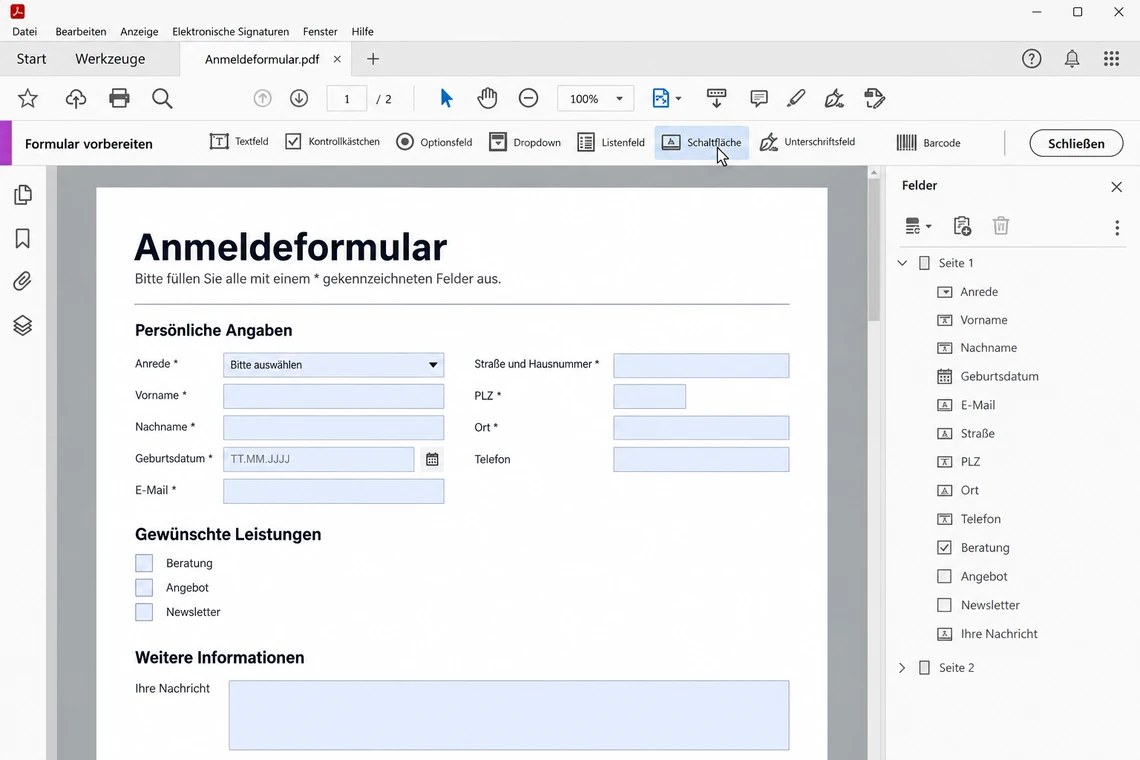
Schritt 1 von 8: Werkzeug „Formular vorbereiten“ aufrufen
In der Feldtyp-Leiste stehen sämtliche verfügbaren Feldtypen. Ein Bildfeld fehlt, darum geht es über die Schaltfläche weiter.
Die Schaltfläche als Bildfeld: Feldtyp, Aufbau und Gestaltung
- Hinter dem Bildfeld in Acrobat steckt keine eigene Feldklasse, sondern eine Schaltfläche, bei der der Import eines Symbols aktiviert ist.
- Auch wenn es wie ein Fotofeld aussieht, führt das Formularmodell das Feld weiterhin als Button Field.
- Das hochgeladene Foto dient als Schaltflächensymbol, auch Button Icon genannt.
- Wie groß die sichtbare Bildfläche ist, legen die Abmessungen der Schaltfläche fest – eine besondere Fotoeigenschaft gibt es dafür nicht.
- In einer kleinen Schaltfläche sind Details eines Motivs kaum zu erkennen; für Fotos taugt sie deshalb nicht.
- Im Alltag empfiehlt es sich, die Schaltfläche deutlich größer zu dimensionieren als einen gewöhnlichen Aktionsbutton.
- Ein sauberes Layout gelingt am besten mit einer ruhigen, rechteckigen Fläche, die optisch klar begrenzt ist.
- Sie lässt sich entweder unmittelbar gestalten oder aus einem zuvor gezeichneten Rechteck erstellen.
- Reduzierte Flächen wirken in der Regel moderner als die klassische Standardoptik von Acrobat.
- Häufig ergänzen ein Kamerasymbol, ein Bildsymbol oder ein kurzer Hinweis wie „Fotos hochladen“ das Feld.
- Diese Hinweise machen das Feld leichter bedienbar – vor allem dann, wenn sich sein Zweck nicht auf den ersten Blick erschließt.
- Wiederholen sich Bildbereiche, kann ein einmal sauber aufgebautes Feld ohne Weiteres dupliziert werden.
- Auf diese Weise erhält man mehrere einheitliche Uploadflächen, etwa für Baustellenfotos, Dokumentationen oder Schadensbilder.
- Entscheidend bleibt, die optische Gestaltung sauber von der technischen Klickfläche zu trennen.
- Ein sorgfältiger Aufbau zahlt sich später aus: Das Bildfeld läuft dann in unterschiedlichen PDF-Viewern stabiler.
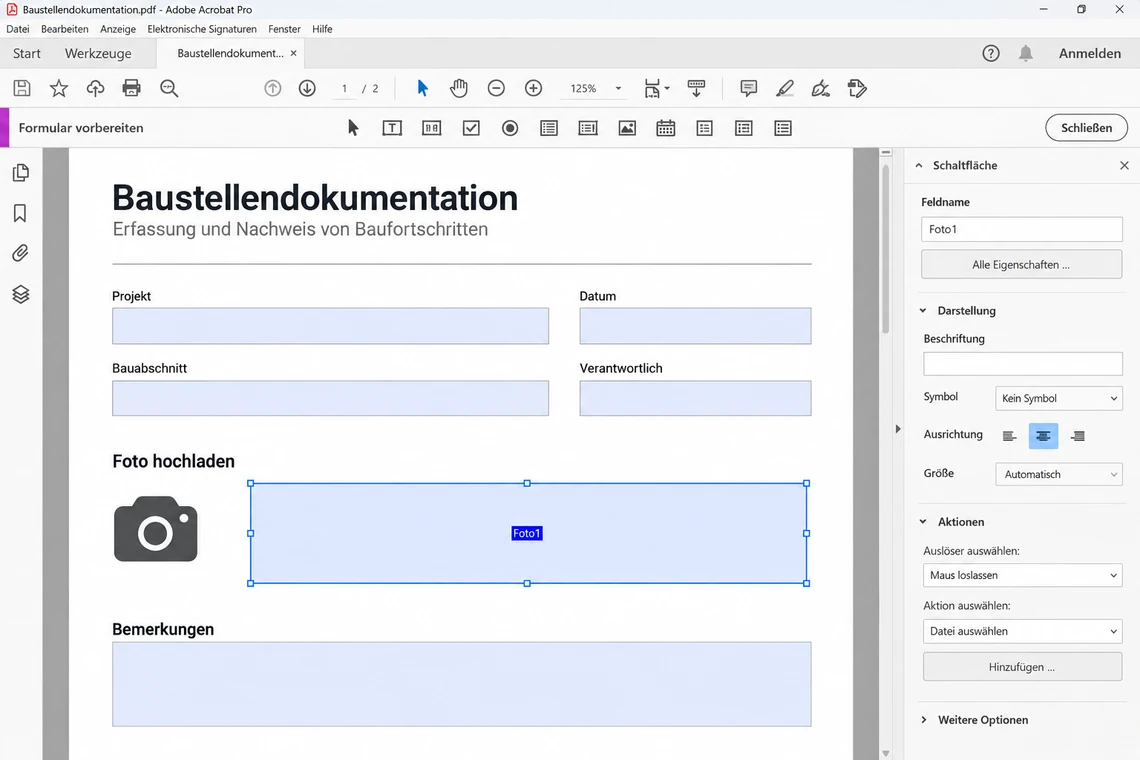
Schritt 2 von 8: Bildfläche als Schaltfläche aufziehen
Fällt die Fläche nicht deutlich größer aus als ein Aktionsbutton, ist vom Motiv nichts zu erkennen. Den Feldnamen – im Beispiel Foto1 – benötigen Sie später beim Duplizieren.
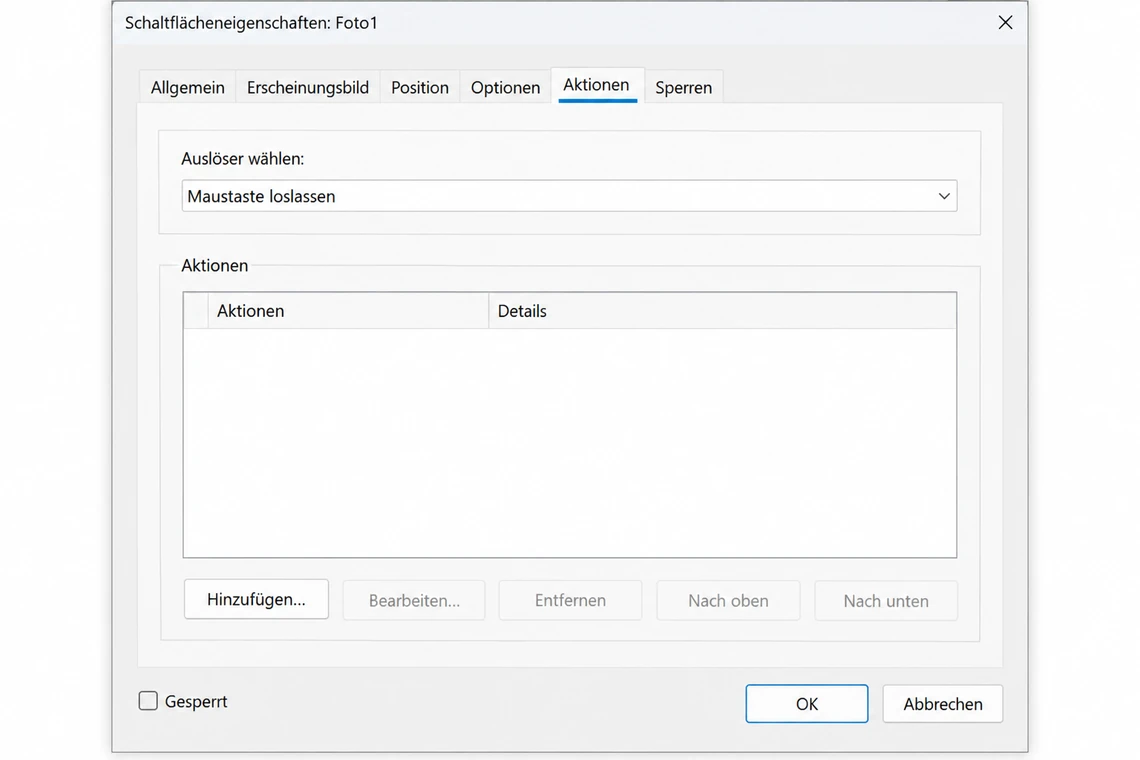
Schritt 3 von 8: Zur Registerkarte „Aktionen“ wechseln
Mit dem Auslöser „Maustaste loslassen“ beginnt der Import erst, wenn der Klick vollständig ausgeführt ist.
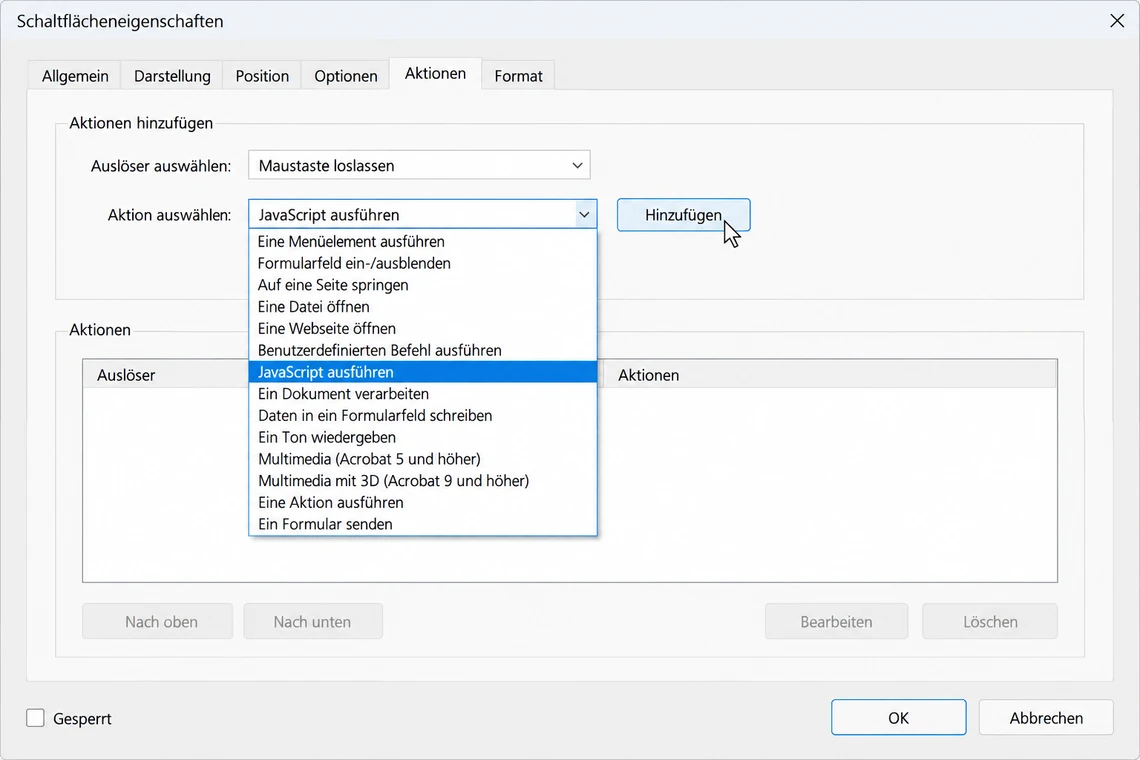
Schritt 4 von 8: „JavaScript ausführen“ als Aktion hinzufügen
Fehlt diese Aktion, ist die Schaltfläche nur eine leere Fläche. Ein Klick auf „Hinzufügen“ öffnet danach den Editor.
Bildimport in Acrobat einstellen: Skalierung, Seitenverhältnis und Darstellung
Ist das Foto importiert, bildet es den Symbolinhalt der Schaltfläche. Ab diesem Punkt zählt nicht nur, dass es zu sehen ist, sondern auch, wo und in welcher Größe es in der Button-Fläche sitzt. Die Einstellungen zur Symbolanpassung in Acrobat regeln genau das: ob das Icon proportional verkleinert, verzerrt, eingepasst oder flächig gefüllt wird.
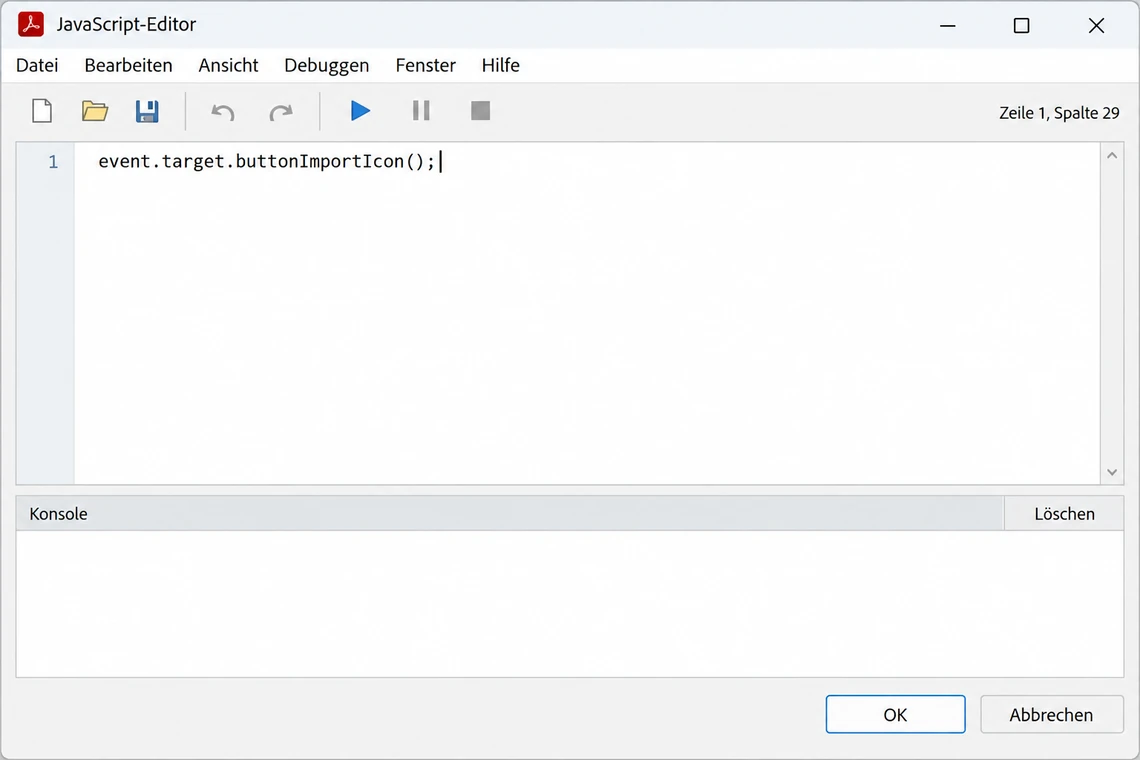
Schritt 5 von 8: Skript für den Import hinterlegen
Mehr als eine Zeile braucht es nicht: event.target.buttonImportIcon() ruft beim Klick den Bildimport für exakt dieses Feld auf.
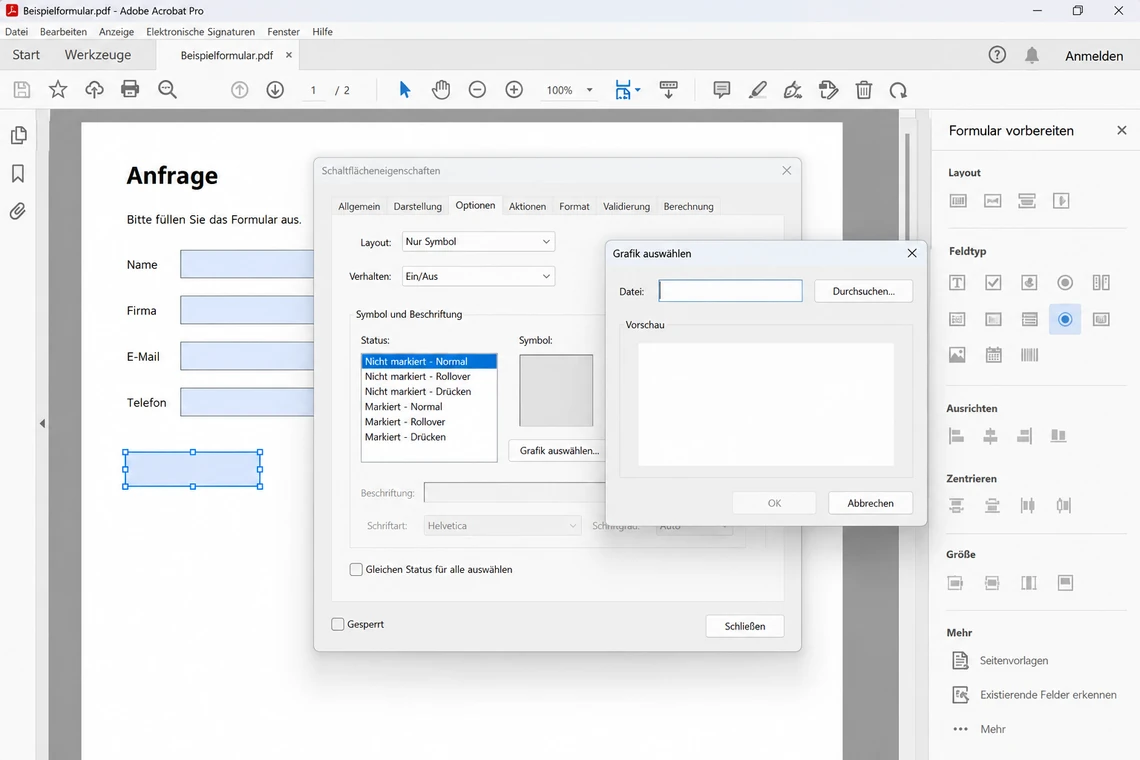
Schritt 6 von 8: In den Optionen eine Grafik festlegen
Mit dem Layout „Nur Symbol“ kann später keine Beschriftung über dem Foto erscheinen.
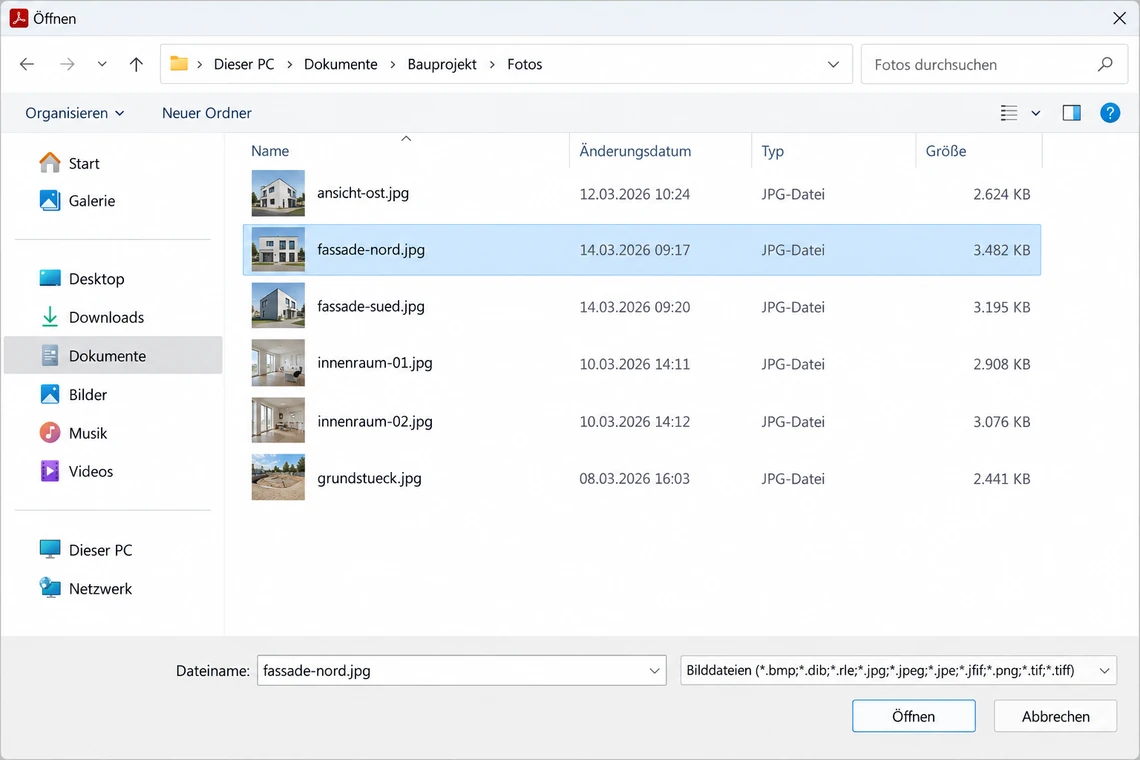
Schritt 7 von 8: Das Foto im Dateidialog auswählen
Achten Sie auf die Dateigröße: Sie wirkt sich direkt auf die Größe des Formulars aus.
In den meisten Formularen fährt man mit der proportionalen Darstellung am besten. Motive werden so weder gestaucht noch abgeschnitten, und das Bild bleibt im Feld vollständig erkennbar. Die übrigen Varianten haben im Einzelfall ihren Nutzen – zum Beispiel, wenn gezielt nur ein Ausschnitt zu sehen sein soll. Bei Standardprozessen, Dokumentationsfotos und Nachweisen ist die proportionale Skalierung jedoch meist die robusteste Wahl.
- proportional skalieren
- nicht proportional, also verzerrt
- die Breite ausfüllen
- die Höhe ausfüllen
- die ganze Fläche ausfüllen
- das Bild komplett zeigen
- Teile des Motivs können wegfallen
- Die Feldgröße lässt die Dateigröße unverändert
Einbettung, Rendering, Dateigröße: Was der Import mit dem Bild macht
Importiert ein Acrobat-Formular ein Bild, läuft das grundlegend anders ab als bei einem Webformular. Weder geht das Foto an einen Server, noch wird es bloß vorübergehend referenziert – es wird in das PDF-Dokument eingebettet. Jedes importierte Bild vergrößert die Datei deshalb sofort.
Im Alltag wichtig: Wie groß das Bildfeld auf der Seite erscheint, spielt dafür kaum eine Rolle. Wird ein hochauflösendes Ausgangsbild importiert, kann auch ein kleines Anzeigefeld eine große PDF-Datei nach sich ziehen. Außerdem übernimmt Acrobat das Bild nicht unverändert eins zu eins, sondern rendert die Darstellung neu. Der Speicherbedarf bleibt in der Praxis dennoch ein wesentliches Problem – vor allem bei vielen Fotos und beim Versand per E-Mail.
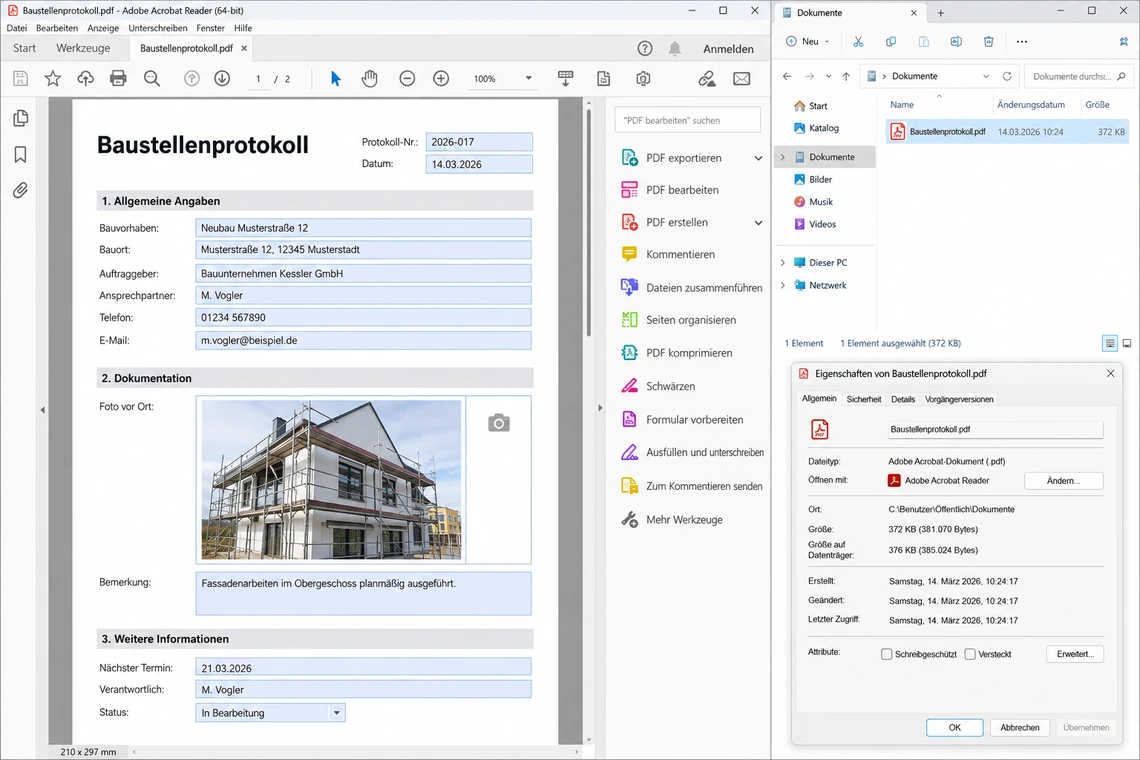
Schritt 8 von 8: So sieht das ausgefüllte Formular aus
Das Foto ist proportional in die Fläche eingepasst, Rahmen und Beschriftung sind weiterhin zu sehen; daneben die angewachsene Dateigröße.
- Fest im Dokument: Das Bild gehört anschließend zur PDF-Datei selbst – es ist weder bloß ein externer Verweis noch ein vorgemerkter Upload.
- Sofort größere Datei: Mit jedem weiteren Foto wächst das Formular unmittelbar; schon bei mehreren Bildern wird das rasch unhandlich.
- Die Feldgröße gibt nicht den Ausschlag: Ob die Schaltfläche groß oder klein erscheint, wirkt sich nicht verlässlich auf den Speicherbedarf des importierten Bildes aus.
- Neu gerendert, nicht im Original: Acrobat verarbeitet das Bild beim Import und rendert es neu, statt die Originaldatei einfach unverändert zu übernehmen.
- Engpass E-Mail: Aktuelle Kameras liefern große Dateien, die Grenzen für Mail-Anhänge sind dagegen oft deutlich enger.
- Sinnvoll bei überschaubarer Bildmenge: Für wenige oder moderat große Bilder taugen PDF-Fotofelder eher als für umfangreiche Bildstrecken.
Viele oder hochauflösende Fotos in PDF-Formularen: Warum es schnell eng wird
- Mit jedem importierten Bild nimmt die Größe der PDF-Datei sofort zu.
- Schon mehrere Fotos ergeben darum in kürzester Zeit eine große Formulardatei.
- Bereits ein einziges Smartphone-Foto kann ein Formular unnötig aufblähen.
- Ein kleines sichtbares Bildfeld bedeutet nicht automatisch weniger Speicherbedarf.
- Hinter einem kleinen Thumbnail können intern große Bilddaten stecken.
- In der Praxis erreichen E-Mail-Anhänge so rasch ihr Limit.
- Am heikelsten ist das bei bildreichen Baustellendokumentationen, Schadenserfassungen und Begehungsprotokollen.
- Für umfangreiche Fotostrecken sind PDF-Formulare deshalb nicht das ideale Medium.
- Gut aufgehoben ist die Funktion eher bei einer einstelligen oder niedrigen zweistelligen Zahl an Bildern.
- Verschärft wird das Problem, wenn Nutzer Originalfotos unbearbeitet direkt aus der Kamera importieren.
- Eine hohe Auflösung treibt die Dateigröße meist stärker nach oben, als sie die Nutzung des Formulars verbessert.
- Mobile Teams merken das oft daran, dass Öffnen, Speichern und Versenden länger dauern.
- Synchronisation, Archivierung und Weitergabe im Projekt leiden ebenfalls unnötig darunter.
- Beim Einsatz von Fotofeldern empfiehlt es sich, die Bildgrößen organisatorisch zu begrenzen.
- Alltagstauglich sind reduzierte Kameraeinstellungen oder Bilder, die vor dem Import komprimiert wurden.
- Große Bildmengen sind in der Regel bei einer Serverlösung oder einem Webformular besser aufgehoben.
PDF-Bildfeld oder Webformular-Upload?
Bildfeld im PDF-Formular
- Das Bild landet eingebettet in der PDF, jedes Foto macht die Datei größer
- Passt zu wenigen oder moderat großen Bildern
- Ohne Server: Das Dokument ist in sich geschlossen
- Limits für E-Mail-Anhänge sind rasch erreicht
- Bilder lassen sich nur bedingt wieder exportieren
Foto-Upload im Webformular
- Dateien gehen per Upload an einen Server
- Kommt mit vielen oder großen Bildern deutlich besser zurecht
- Das Formular bleibt schlank, egal wie viele Bilder anfallen
- Jedes Bild bleibt eine eigene, weiter nutzbare Datei
- Passend für Dokumentationen mit umfangreichen Bildstrecken
Wie gut Viewer den Bild-Upload unterstützen: Adobe Acrobat, Adobe Reader, Browser, mobile Apps und PSPDFKit
Ob die Bildfunktion eines Acrobat-Formulars im Alltag funktioniert, hängt maßgeblich vom eingesetzten PDF-Viewer ab. Den vollständigsten Bildimport über Schaltflächen bieten grundsätzlich Adobe Acrobat und Adobe Reader – dort folgt die Logik für Schaltflächensymbole, Icon-Positionierung und Symbolskalierung am ehesten dem Formularmodell von Acrobat. Andere Viewer bringen die Funktion häufig nur zum Teil oder überhaupt nicht mit.
Auffällig sind vor allem Browser- und Mobil-Viewer: Hier schlägt der Import oft ganz fehl, oder die Anzeige weicht erkennbar vom geplanten Verhalten ab. PSPDFKit beherrscht die Funktion im Grundsatz, schränkt aber die Skalierung ein – das Bild wird proportional eingepasst, andere Anpassungsarten stehen nicht zur freien Wahl. Vielen Formularen genügt das, es entspricht jedoch nicht den flexibleren Darstellungsoptionen von Acrobat.
Gegenprobe: das Formular im Browser-Viewer
Text lässt sich weiterhin in die Felder eintragen, doch ein Klick auf die Bildfläche öffnet keinen Importdialog.
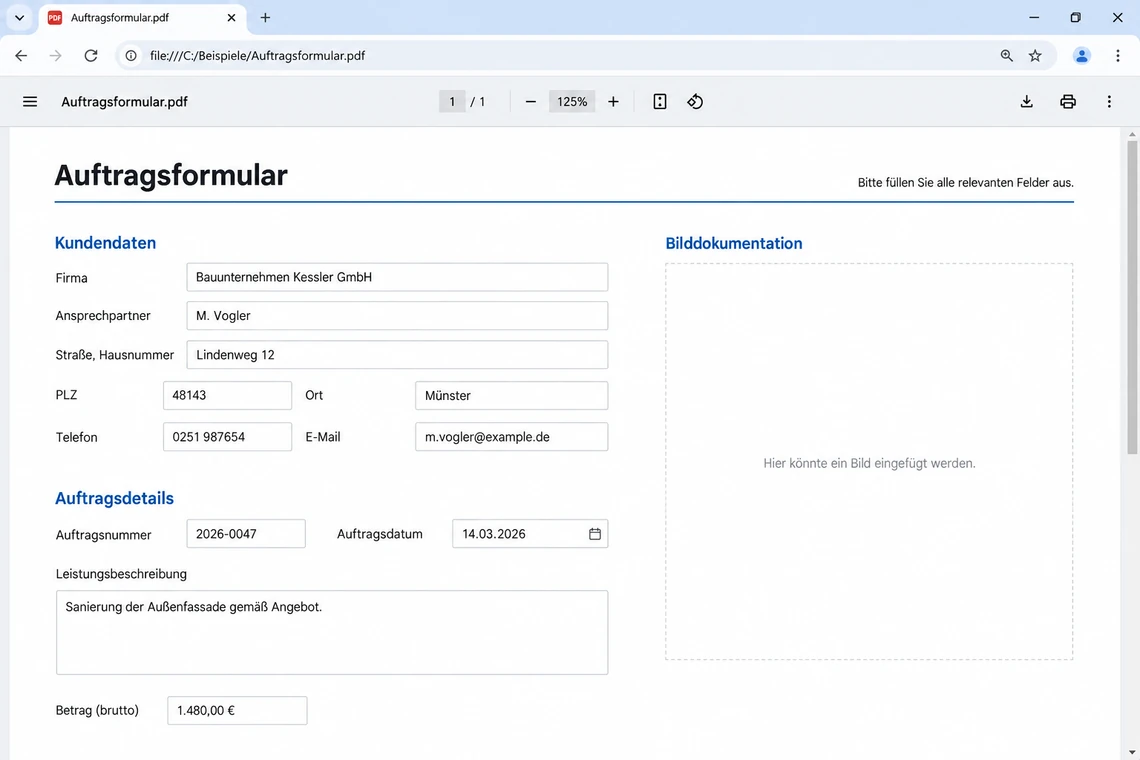
Gesperrter Zugriff durch das Sicherheitsmodell
In der JavaScript-Konsole erscheint der NotAllowedError: Das Skript wird ausgeführt, der Zugriff auf die Eigenschaft bleibt ihm aber verwehrt.
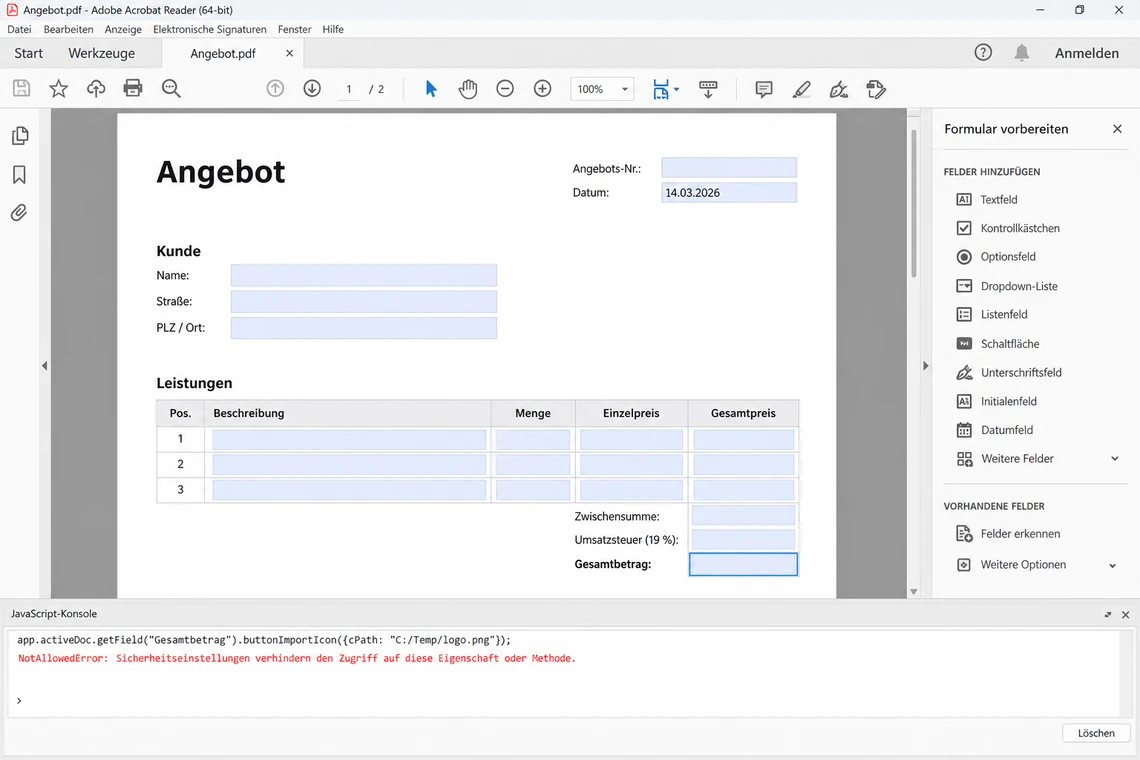
- Adobe Acrobat: größerer Funktionsumfang
- Adobe Reader: in der Regel am verlässlichsten
- Browser-Viewer: häufig kein Bildimport
- Mobile Viewer: oft lückenhaft
- PSPDFKit: Bild wird proportional eingepasst
- Skalierung nicht überall frei wählbar
- Fehler in der Ebenenfolge bei einzelnen Viewern
- Rahmen oder Icons erscheinen teilweise falsch
Im produktiven Einsatz bedeutet das: Mit dem Bau des Acrobat-Formulars ist es bei Bildfeldern nicht getan – auch die Viewer, mit denen die Nutzer tatsächlich arbeiten, müssen einbezogen werden. Solange die Funktion nicht in den maßgeblichen Apps, Browsern und PDF-SDKs getestet ist, steht ihre Planung fachlich auf wackligen Füßen.
Fotofelder zeitgemäß gestalten: vom Rechteck über Icon und Beschriftung bis zur Ebenenlogik
Ein Fotofeld in Acrobat darf anders aussehen als die klassische Standard-Schaltfläche mit Farbverlauf, Systemoptik oder technischem Charakter. Gut gestaltet erscheint es als eigenständige Uploadfläche. Ausschlaggebend ist, Gestaltung und technische Funktion bewusst getrennt voneinander zu planen. Dann wirkt das Feld modern, ist leicht zu verstehen und lässt sich in unterschiedlichen Viewern zuverlässiger darstellen.
Empfehlenswert ist meist ein schlichtes Layout: eine klare Fläche, eine gut lesbare Beschriftung und ein unmissverständlicher Hinweis, dass hier ein Bild hingehört. Intern bleibt es in Acrobat bei einer Schaltfläche mit ihrem Icon-Zustand – die Nutzer sollen jedoch ein echtes Fotofeld vor sich sehen. Besondere Sorgfalt verlangt die Reihenfolge der Ebenen, damit sich importierte Bilder, Rahmen, Symbolgrafiken und statische Gestaltungselemente nicht falsch überlagern.
- Start mit einem Rechteck: Anstelle der Standard-Schaltfläche lässt sich zunächst ein einfaches Rechteck gestalten, das danach in eine Schaltfläche umgewandelt wird.
- Zeitgemäßes Erscheinungsbild: Gegenüber der klassischen Acrobat-Button-Optik wirken einfarbige Flächen, ruhige Ränder und genügend Innenabstand deutlich moderner.
- Eindeutige Führung: Mit einem Kamera-Icon, einem Bildsymbol oder einer Beschriftung wie „Foto hochladen“ ist die Funktion auf Anhieb klar.
- Feste Gestaltungselemente: Hintergrund, Symbol und Beschriftung gehören nach Möglichkeit als feste Seitenobjekte auf die Seite und müssen nicht in der Schaltfläche selbst stecken.
- Schaltfläche als reine Technik: Häufig reicht es, lediglich einen schmalen Rahmen oder die eigentliche Klickfläche als Button Field anzulegen.
- Klare Ebenenlogik: Damit verringert sich die Gefahr, dass importierte Bilder Rahmen verdecken, über Icons liegen oder in manchen Viewern über die sichtbaren Grenzen hinausreichen.
Gestaltung, die in vielen Viewern hält: Welche Elemente statisch sein sollten
- Soll das Formular in möglichst vielen Viewern funktionieren, gehört nicht die gesamte sichtbare Gestaltung in die Schaltfläche.
- Stabiler ist es, ausschließlich die technisch nötige Klick- und Bildfläche als Schaltfläche anzulegen.
- Für den Hintergrund eignet sich ein statisches Seitenobjekt.
- Ein Kamera- oder Foto-Icon platziert man ebenfalls am besten statisch.
- Gleiches gilt für Beschriftungen wie „Foto hochladen“ oder „Bild einfügen“: Sie stehen besser außerhalb der Button-Definition.
- Die Schaltfläche beschränkt sich damit auf ihre Kernaufgabe: ein Bild importieren und das Icon anzeigen.
- In PDF-Viewern, die nicht voll kompatibel sind, treten durch diese Trennung seltener Darstellungsfehler auf.
- Das zählt vor allem bei Schwierigkeiten mit Z-Reihenfolge, Überlagerung und Clipping.
- Gehört ein Rahmen zur Schaltfläche, kann er das importierte Bild unter Umständen verdecken.
- Häufig ist es daher sinnvoll, nur einen dünnen technischen Rand als Button zu verwenden.
- Bekommt dieser Rand die Farbe des Hintergrunds, verschwindet er optisch.
- Die technische Begrenzung bleibt so bestehen, ein störender Rahmen ist für die Nutzer aber nicht zu sehen.
- Besonders alltagstauglich ist diese Methode bei Bildgalerien mit zahlreichen Uploadfeldern.
- Felder lassen sich leichter duplizieren, Seiteneffekte nehmen ab, und die Anzeige ist im Alltag meist stabiler.
- Für Formulare, die auf unterschiedlichen Geräten laufen sollen, ist diese zurückhaltende Bauweise die sicherste Lösung.
Schaltfläche oder Seitenobjekt: Wo welches Element hingehört
| Bestandteil | Platz | Begründung |
|---|---|---|
| Hintergrundfläche | Statisches Seitenobjekt | Ist unabhängig vom Zustand des Feldes zu sehen |
| Kamera- oder Foto-Icon | Statisches Seitenobjekt | Das importierte Bild würde es sonst überdecken |
| Beschriftung „Foto hochladen“ | Statisches Seitenobjekt | Auch dann lesbar, wenn der Viewer den Import nicht unterstützt |
| Klick- und Bildfläche | Schaltfläche (Button Field) | Beschränkt auf das Wesentliche: Bild importieren und anzeigen |
| Rahmen | Dünner technischer Rand | In der Farbe des Hintergrunds, so verdeckt er das Bild nicht |
Zoom für Fotos im PDF-Formular: über Feldgröße, Position oder eine Galerie
Wie importierte Fotos angezeigt werden, ist in PDF-Formularen eine Schwierigkeit für sich. Eine bequeme Bildvergrößerung, die direkt aus der Formularlogik heraus funktioniert, bringen weder Adobe Reader noch die meisten anderen Viewer von Haus aus mit. Kleine Vorschaubilder halten die Seite zwar kompakt, eine brauchbare Detailansicht liefern sie aber nicht.
Ein gangbarer Weg: Statt das Bild gesondert zu zoomen, wird die Schaltfläche vergrößert. Weil das importierte Foto als Button Icon zur Schaltfläche gehört, wächst es in der Regel mit. Verschiebt ein JavaScript außerdem die Position des Feldes, entsteht eine Galerie-Logik: Ein kleines Bildfeld fungiert als Thumbnail, springt beim Klick in einen größeren Anzeigebereich und wird dort vergrößert dargestellt.
- Vergrößerung über die Abmessungen des Feldes
- Das Bild wächst meist mit
- Die Position lässt sich gleich mit ändern
- Thumbnail plus Großansicht möglich
- Zoom in mehreren Stufen
- Zoom-Symbole lassen sich unter dem Feld anbringen
- Bedienung wie in einer Galerie realisierbar
- Ein großes Zielfeld lässt sich festlegen
Im PDF-Formular entsteht auf diese Weise eine funktionierende Darstellung ähnlich einem Album oder Slider – ohne dass der Viewer eine eigene Bildvergrößerung mitbringen muss. Bei Formularen, die stark mit Bildern arbeiten, gehört das zu den nützlichsten Erweiterungen.
Mit GetIcon und SetIcon: Bilder in ein zweites Feld übernehmen und dort vergrößern
Außer über die Feldabmessungen lässt sich ein Bild in Acrobat JavaScript auf einem zweiten, fachlich sauberen Weg vergrößern: mit buttonGetIcon() und buttonSetIcon(). Das Bild wird hier nicht bloß in derselben Schaltfläche größer angezeigt – es wird als Icon aus einem Feld ausgelesen und an ein anderes Button Field übergeben.
So entstehen übersichtliche Master-Detail-Ansichten: Die kleinen Fotofelder zeigen die Vorschau, ein eigenes großes Anzeigefeld übernimmt das gerade gewählte Bild. Gerade in komplexeren Formularlayouts ist das häufig sauberer, als dieselbe Schaltfläche immer wieder zu verschieben.
- Icon lesen: buttonGetIcon() ruft per Programm das Schaltflächensymbol ab, das ein Bildfeld gerade verwendet.
- Icon setzen: buttonSetIcon() gibt dieses Symbol an eine weitere Schaltfläche weiter.
- Eigene Großansicht: Auf diese Weise stellt ein separates, großes Zielfeld das Bild des angeklickten Thumbnails dar.
- Aufgeräumte Galerie: Die kleinen Fotofelder bleiben, wo sie sind; lediglich der Inhalt der Vorschaufläche wechselt.
- Geringeres Layout-Risiko: Größe und Position eines vorhandenen Felds müssen nicht ständig angepasst werden.
- Fachbegriffe im Überblick: Hier begegnen Ihnen vor allem Button Icon, Icon Stream, Button Field, Mouse Up Action und Acrobat JavaScript.
Export von Bildern aus PDF-Formularen: Was Oberfläche, GetIcon und Sicherheitskontext zulassen
- Importierte Bilder wieder aus einem PDF-Formular zu exportieren, ist in der Praxis erheblich schwieriger, als sie zu importieren.
- Eine einfache, durchgängige Funktion in der Oberfläche gibt es dafür weder in Adobe Reader noch in den meisten anderen PDF-Viewern.
- Ein gewöhnlicher Befehl, der ein Bild direkt als Datei aus dem Formular speichert, steht Nutzern deshalb meist nicht zur Verfügung.
- Oft bleibt nur ein unbefriedigender Notbehelf wie der Screenshot.
- Darunter leidet die Qualität, und fachlich sauber gelöst ist das Problem damit nicht.
- Der Bearbeitungsmodus führt ebenfalls oft nicht zum passenden Ergebnis, denn er exportiert nicht das ursprünglich importierte Bild für sich allein.
- Unter Umständen behandelt er Schaltfläche und Bild stattdessen gemeinsam wie ein gewöhnliches Seitenelement.
- Was dabei herauskommt, orientiert sich dann eher an der sichtbaren Feldgröße als an der Qualität des Originalbilds.
- Technisch kommt ein Export über Acrobat JavaScript dem Ziel näher.
- Vor allem buttonGetIcon() ist hier wichtig, denn die Methode holt das in der Schaltfläche gespeicherte Icon hervor.
- Wer es danach speichern will, greift allerdings auf das Dateisystem zu.
- An dieser Stelle setzt das Acrobat-Sicherheitsmodell Grenzen.
- Häufig setzen solche Vorgänge privilegierte Kontexte, vertrauenswürdige Funktionen oder geänderte Sicherheitseinstellungen voraus.
- Im gewöhnlichen Reader-Kontext ist das in aller Regel nur eingeschränkt oder überhaupt nicht erlaubt.
- Müssen die Fotos später verlässlich wieder als Datei vorliegen, gehört deshalb genau auf den Prüfstand, ob ein PDF-Formular dafür überhaupt das richtige Medium ist.
- Zum bloßen Anzeigen im Formular eignet sich der Import gut, für einen sauberen Rückexport hingegen nur bedingt.
- Außerdem wird das Bild beim Import neu gerendert; als unveränderte Originaldatei bleibt es nicht zwingend erhalten.
Was das Bildfeld leistet – und wo es an Grenzen stößt
Gut geeignet für
- Darstellung im Dokument: Das importierte Foto erscheint unmittelbar im Formular
- Pro Formular wenige oder moderat große Bilder
- Einsatz in Adobe Acrobat und Adobe Reader
- Detailansicht dank Feldgröße, Position oder buttonSetIcon()
Nur bedingt machbar
- Bilder per Rückexport wieder als eigene Datei sichern
- Skriptgesteuertes Speichern unterliegt dem Acrobat-Sicherheitsmodell
- Lange Fotostrecken und Originale in hoher Auflösung
- Browser-Viewer und mobile Apps, die die Funktion nicht vollständig unterstützen
Häufige Fragen
Nein, ein eigenes Fotofeld gibt es in Acrobat nicht. Den Bild-Upload übernimmt eine Schaltfläche mit Bildimport: Sie zeigt das gewählte Bild als Button-Icon an, also als ihren Symbolinhalt.
Das Bild wird unmittelbar in die PDF eingebettet. Mit jedem weiteren Foto wird die Datei sofort größer – selbst bei einem kleinen Anzeigefeld. Für viele oder hochauflösende Fotos eignet sich ein PDF-Formular deshalb nicht.
Nein, nicht in jedem. Am verlässlichsten arbeitet die Funktion in Adobe Acrobat und Adobe Reader; zahlreiche Browser- und Mobil-Viewer unterstützen sie nur teilweise oder überhaupt nicht. Testen Sie vor dem produktiven Einsatz mit den Viewern, die Ihre Nutzer tatsächlich verwenden.
Immer dann, wenn viele oder große Bilder anfallen. Ein Webformular überträgt die Dateien auf einen Server und kommt mit wachsenden Mengen deutlich besser zurecht. Formilo baut Fotofelder in interaktive PDFs ebenso ein wie in Webformulare.
Ja – mit klarer Ebenenlogik, einer passenden Skalierung und einer Darstellung, die in unterschiedlichen Viewern stabil bleibt. Fallen größere Bildmengen an, auch als Webformular mit Foto-Upload.
Fazit
In Acrobat-Formularen läuft der Bild-Upload über Schaltflächen mit Bildimport – das passt für wenige Fotos, die lediglich im Dokument angezeigt werden sollen. Geht es um viele Bilder, hohe Auflösungen oder einen Rückexport, sind ein Webformular oder eine Serverlösung das robustere Medium.
Stehen Sie vor der Frage, wie sich Fotos in Ihren Formularen am besten erfassen lassen?