
Das Wichtigste in Kürze
Word eignet sich für einfache Formulare und für Dokumente mit sehr viel Fließtext, weil das Layout bei langen Eingaben automatisch mitwächst. Seine Schwächen zeigen sich bei Formularlogik, Schutz vor Veränderung, Mobilnutzung, Signaturen und Weiterverarbeitung. Sobald Formulare stabil laufen, geführt ausgefüllt oder ausgewertet werden sollen, sind interaktive PDFs, Webformulare oder ein FormularCenter meist die bessere Wahl.
- Stärke: wachsende Textbereiche, niedrige Einstiegshürde, schnelle interne Anpassung.
- Schwäche: instabiles Layout, leicht veränderbare Struktur, schwache Signaturen, kaum mobil.
- Sonderfall: Word-Vorlagen als technische Basis in Fach- und Branchensoftware.
Was kann Word bei Formularen – und wo sind die Grenzen?
Word bietet Grundfunktionen, die für einfache Formulare ausreichen können: Formularfelder, Kontrollkästchen, einfache Berechnungen und eingeschränkte Validierungen. Für viele interne Abläufe ist das ein pragmatischer Ansatz. In der Praxis stößt Word jedoch schnell an Grenzen, sobald Formulare komplexer werden oder zuverlässig laufen müssen.
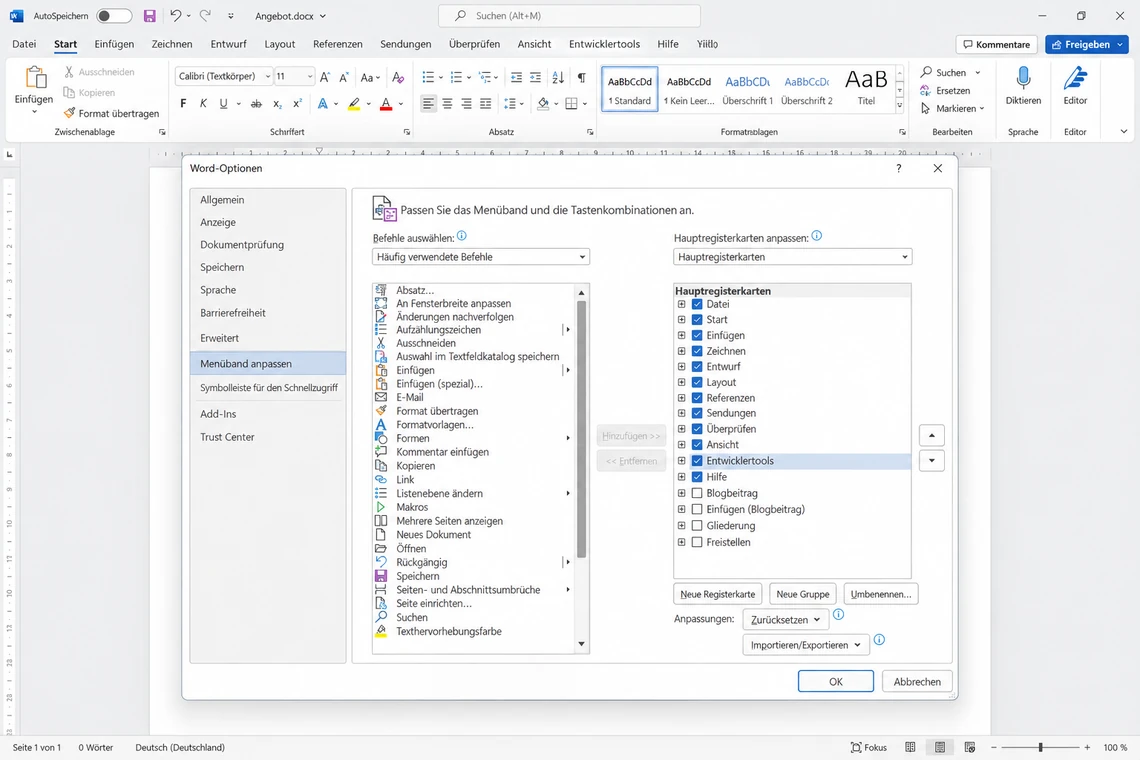
Schritt 1 von 3: Entwicklertools einblenden
Die Registerkarte ist in Word standardmäßig ausgeblendet – ohne sie stehen keine Formularfelder zur Verfügung. Aktiviert wird sie über Datei → Optionen → Menüband anpassen.
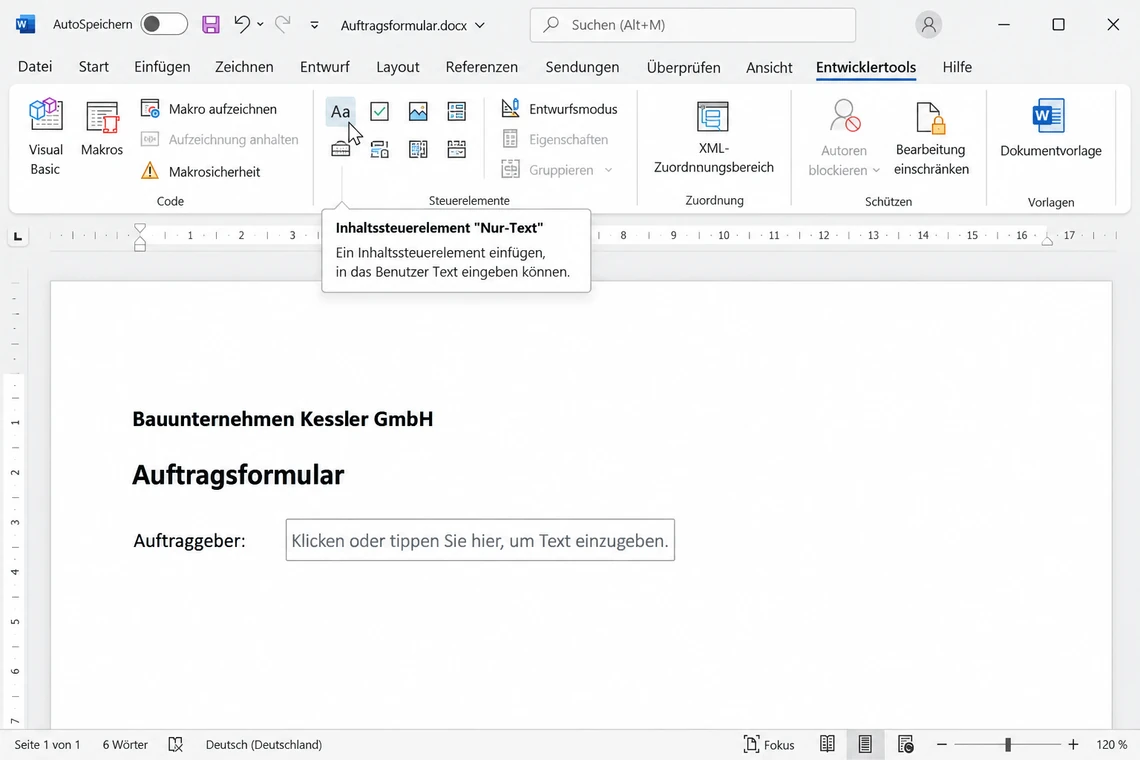
Schritt 2 von 3: Textfeld als Inhaltssteuerelement einfügen
Das Nur-Text-Steuerelement markiert die Stelle, an der später ausgefüllt wird; im Dokument erscheint dafür ein Platzhaltertext.
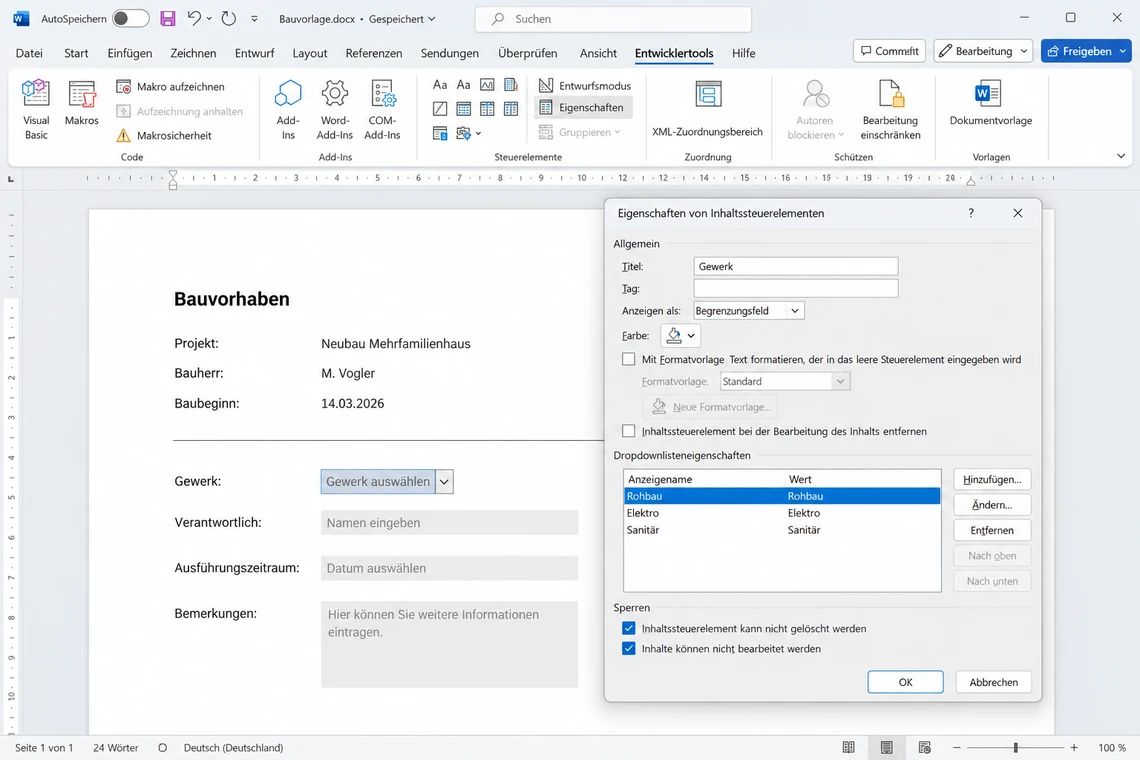
Schritt 3 von 3: Auswahlwerte im Dropdown hinterlegen
Über die Eigenschaften bekommt das Feld feste Einträge wie Rohbau, Elektro oder Sanitär. Mehr Prüflogik als diese Liste sieht Word nicht vor.
Word ist ein Textverarbeitungsprogramm, kein Formularsystem – und verhält sich entsprechend. Viele Funktionen, die bei PDF- oder Webformularen selbstverständlich sind, lassen sich nur eingeschränkt oder gar nicht umsetzen.
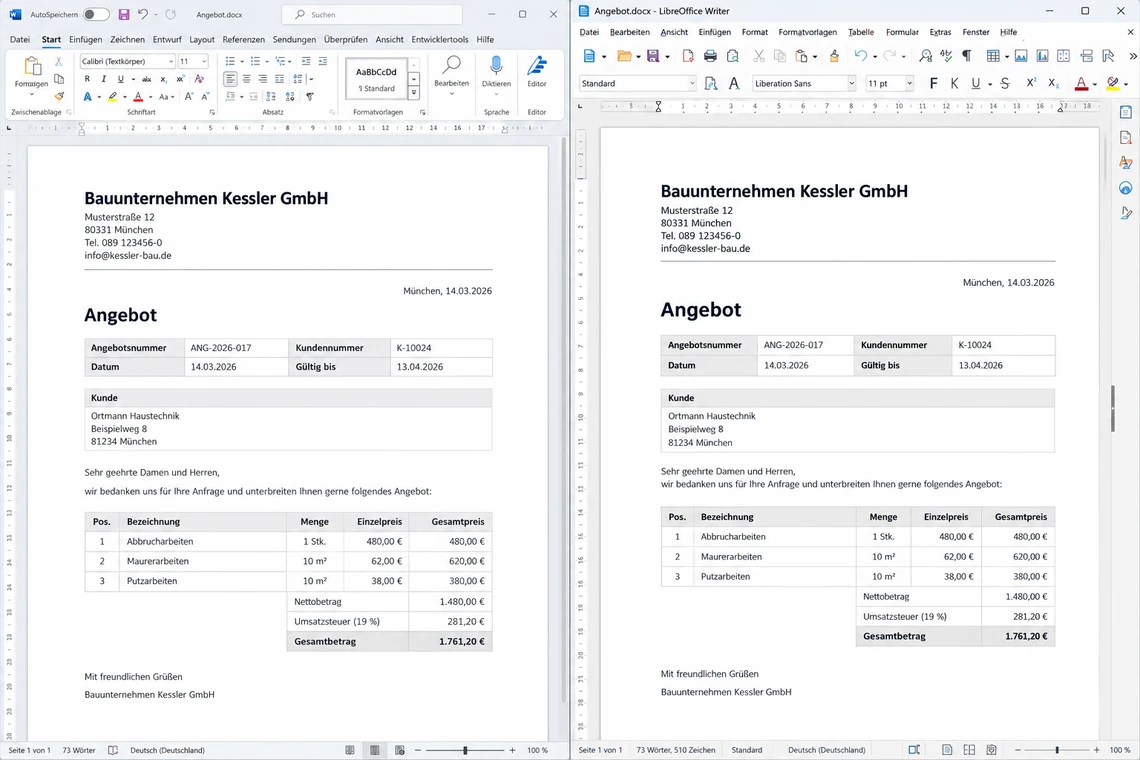
Dieselbe Datei, zwei unterschiedliche Layouts
Links Word, rechts LibreOffice Writer: Feldbreiten und Umbrüche verschieben sich, der Seitenumbruch wandert. Wer die Datei weitergibt, weiß nicht, wie sie beim Empfänger ankommt.
- Einfache Felder: Textfelder, Dropdowns, Optionsfelder.
- Grundlegende Berechnungen mit eingeschränkter Stabilität.
- Nur einfache Validierungen ohne komplexe Logik.
- Keine dynamischen Sichtbarkeiten oder verzweigte Abläufe.
- Keine native Integration externer Systeme.
- Schwacher Schreibschutz und leicht manipulierbare Struktur.
- Sehr begrenzte Automatisierung und keine echte Benutzerführung.
Was Word leistet – und was nicht
Word bietet
- Einfache Felder: Textfelder, Dropdowns, Optionsfelder
- Grundlegende Berechnungen mit eingeschränkter Stabilität
- Nur einfache Validierungen ohne komplexe Logik
- Wachsende Textbereiche bei langen Eingaben
- Niedrige Einstiegshürde für interne Teams
Word bietet nicht
- Keine dynamischen Sichtbarkeiten oder verzweigte Abläufe
- Keine native Integration externer Systeme
- Schwacher Schreibschutz, leicht manipulierbare Struktur
- Sehr begrenzte Automatisierung, keine echte Benutzerführung
- Keine verlässliche Signatur und kaum mobile Nutzung
Wann ist Word für Formulare sinnvoll?
Word ist vor allem dann eine Option, wenn ein Formular intern bleibt, häufig geändert wird und nicht stabil sein muss. Für sehr frühe Entwurfsphasen bietet es eine flexible Spielwiese, bevor die finale Technologie festgelegt wird.
- Häufige Änderungen: Wenn Inhalte fast täglich angepasst werden, ist Word für interne Teams oft die schnellste Lösung.
- Wechselnde Struktur: Bei Formularen, deren Aufbau sich laufend verändert, ist der Änderungsaufwand einfacher abbildbar als in PDF oder Web.
- Niederschwelliger Einstieg: Teams kennen Word bereits und arbeiten ohne Einarbeitungszeit.
- Entwurfsphase: Word eignet sich, um ein Formular grob zu skizzieren, bevor die dauerhafte Lösung gebaut wird.
In unseren Projekten entwickeln wir für Kunden häufig zunächst eine Word-Version und überführen sie später in eine stabile Lösung. Sobald Automatisierung, Logik oder ein verlässlicher Prozess gebraucht werden, setzen wir die endgültige Lösung fast immer als PDF oder Webformular um.
Vom Word-Entwurf zur stabilen Lösung
Die vier Stationen zeigen, an welcher Stelle im Projekt die Entscheidung für die endgültige Technologie fällt.
- Word-EntwurfFelder und Abschnitte grob skizzieren
- AbstimmungInhalte im Team schnell ändern
- TechnologiewahlLogik, Mobilnutzung, Auswertung klären
- UmsetzungPDF- oder Webformular als stabile Lösung
Word für Formulare mit sehr langen Texteingaben
Bei textintensiven Dokumenten ist der wachsende Textbereich die eigentliche Stärke von Word. Klassische PDF-Formulare auf AcroForm-Basis können Felder nicht beliebig wachsen lassen: Ist ein Textfeld voll, schneidet es Inhalte ab oder zwingt in ein unübersichtliches Eingabefenster. Word dagegen verschiebt beim Schreiben den umgebenden Inhalt automatisch mit und erlaubt deutlich längere Eingaben, ohne dass das Layout bricht.
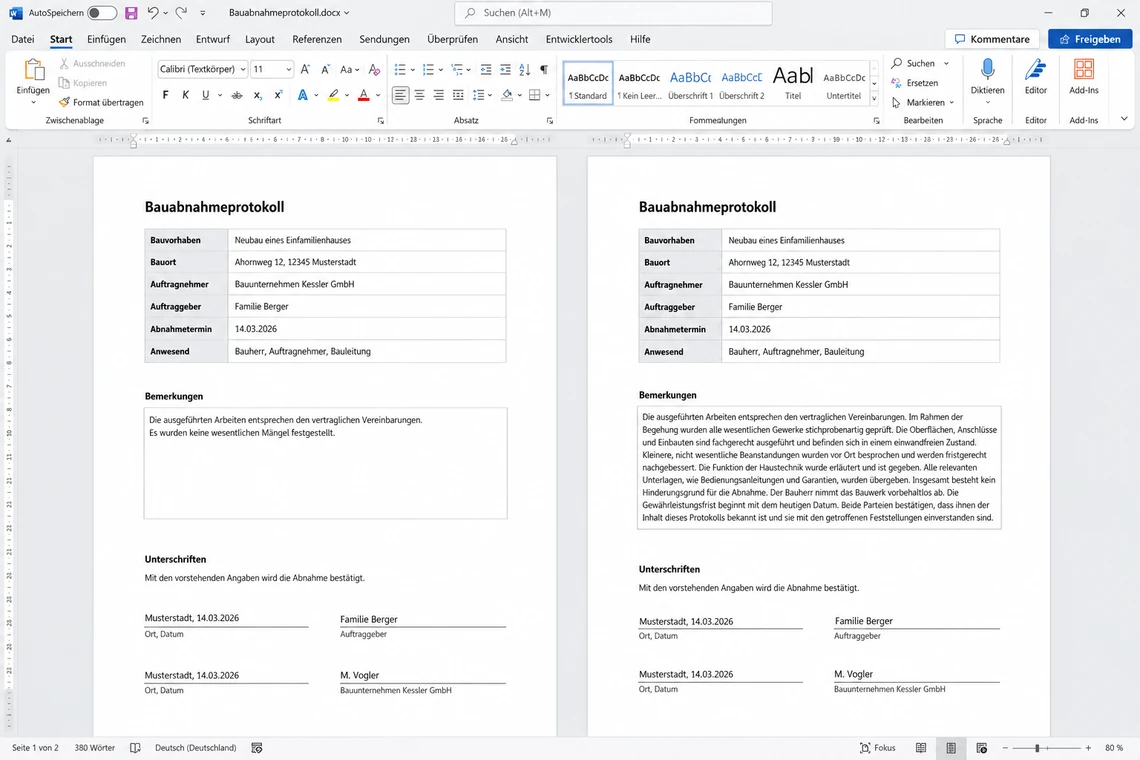
Word: das Layout wächst mit dem Text
Links zwei Zeilen Bemerkungen, rechts zehn – der Unterschriftenblock rutscht nach unten, das Dokument bekommt eine zweite Seite.
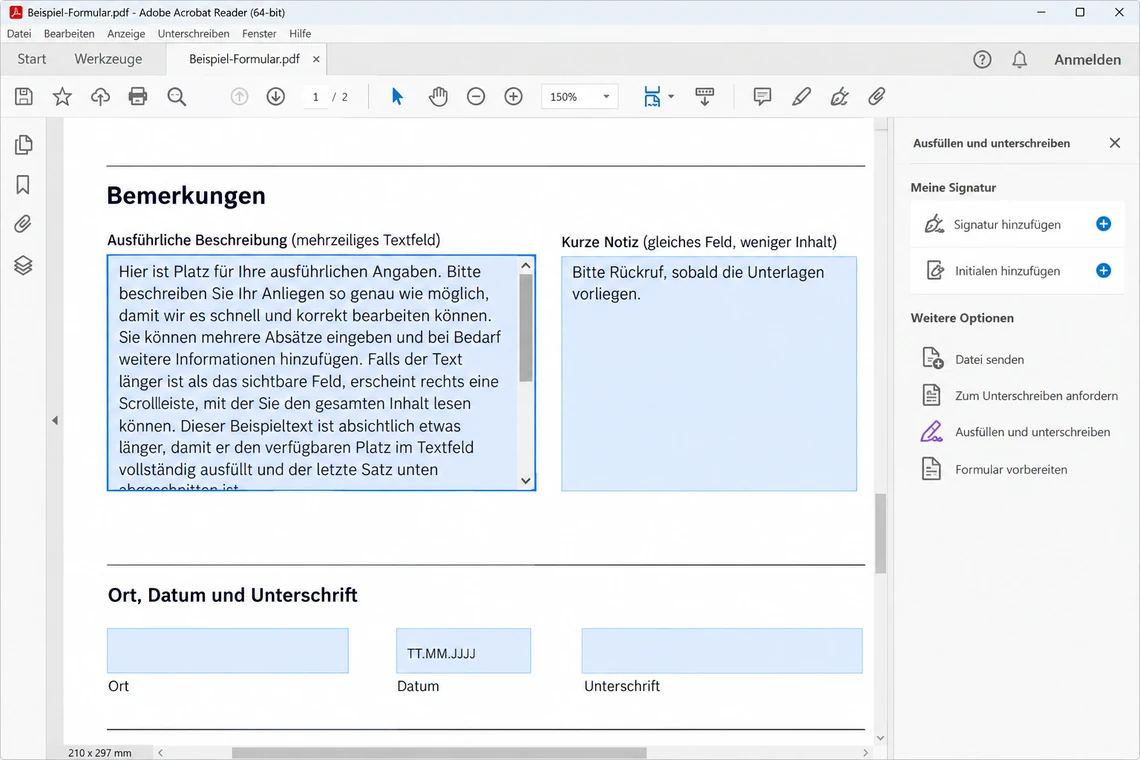
PDF: das Feld bleibt, der Text verschwindet
Im AcroForm-Feld ist der Inhalt am unteren Rand abgeschnitten und nur noch scrollend lesbar.
In der Praxis betrifft das Berichte, Stellungnahmen, Protokolle oder Dokumentationen, die zwar formularartige Abschnitte enthalten, aber an einzelnen Stellen sehr textlastig werden. XFA-PDF-Formulare können zwar dynamisch wachsen, liegen preislich aber deutlich über Word- oder Standard-PDF-Formularen. Wer kostensensitiv ist und regelmäßig sehr lange Texte erfasst, wählt deshalb manchmal gezielt Word.
- Wachsende Textbereiche: Word passt das Layout automatisch an lange Texte an.
- Geringere Kosten: keine aufwendigen XFA-Strukturen nötig.
- Praktisch für Berichte und Protokolle mit stark schwankendem Textvolumen.
Auch hier gilt: Sobald Automatisierung, Logik oder ein stabiler Prozess gebraucht werden, ist eine Web-Lösung mit dynamisch wachsenden Feldern meist die langfristig bessere Wahl.
Word-Vorlagen in Fachsoftware: automatische Dokumenterstellung
In vielen Branchen dient Word als technische Basis für automatisch erzeugte Dokumente. Anwälte, Ärzte, Pflegeeinrichtungen, Immobilienverwaltungen, Versicherungen und zahlreiche Fachapplikationen setzen auf Word-Vorlagen, die innerhalb der Software mit Daten befüllt werden. Die Vorlage funktioniert wie ein Baustein: Die Software fügt Werte aus Stammdaten, Akten oder Mandantenprofilen in Platzhalter ein und erzeugt ein fertiges Dokument.
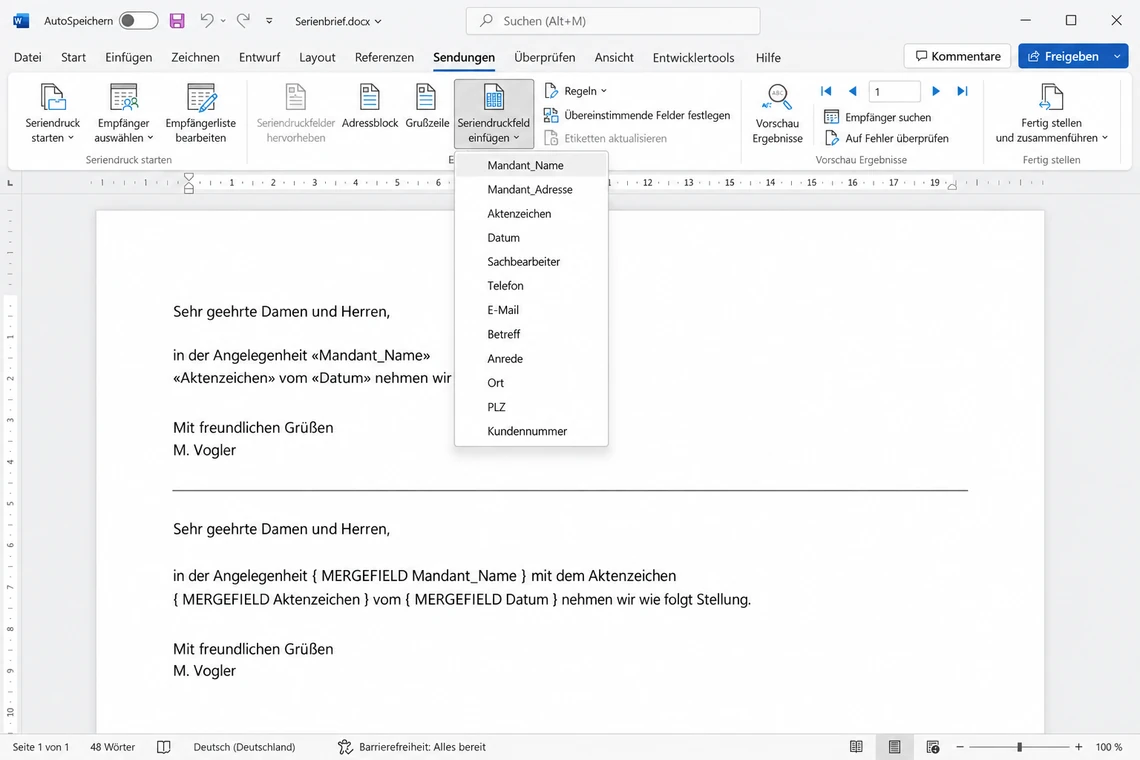
Schritt 1 von 2: Platzhalter als Seriendruckfeld setzen
Über Sendungen → Seriendruckfeld einfügen entsteht ein benanntes Feld wie «Mandant_Name», das die Fachsoftware später befüllt. Mit Alt + F9 wird die dahinterliegende Feldfunktion sichtbar.
Für diesen Zweck erstellen wir häufig optimierte Word-Vorlagen, die softwareseitig robust funktionieren müssen. Die Platzhalter müssen korrekt benannt, sauber gesetzt und eindeutig strukturiert sein, und das Layout muss unabhängig vom Datensatz professionell bleiben.
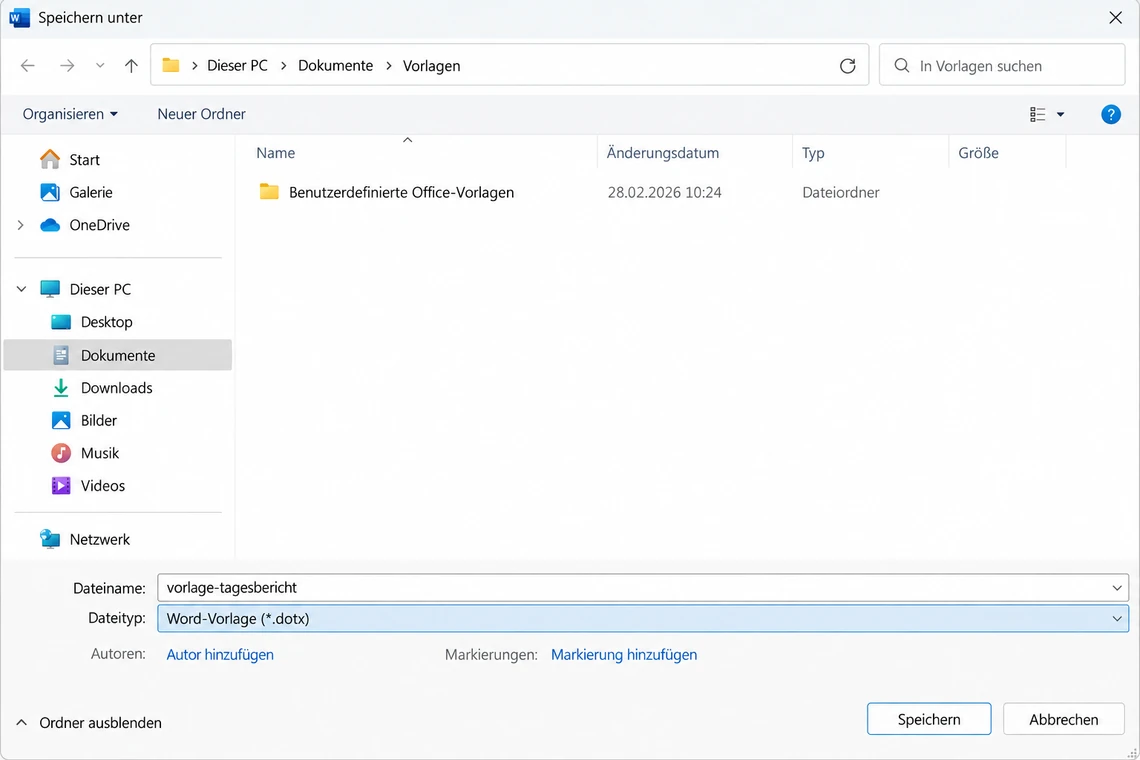
Schritt 2 von 2: Als Word-Vorlage (.dotx) speichern
Erst als Vorlage gespeichert lässt sich die Datei als Dokumentbaustein verwenden, ohne dass beim Befüllen das Original überschrieben wird.
- Saubere Platzhalterlogik: eindeutige Benennung und klare Struktur für Fachsysteme.
- Kompatibel mit Branchenlösungen: Anwaltssysteme, Kliniksoftware, Verwaltungslösungen und mehr.
- Stabiles Layout: keine Verschiebungen trotz variabler Textlängen.
- Langfristige Wartbarkeit: Felder, Logos und Passagen lassen sich später anpassen.
Viele Bestandsvorlagen, die wir vorfinden, stammen aus alten Versionen oder wurden über Jahre kopiert und sind entsprechend fehleranfällig. Ein sauber aufgebautes Word-Template sorgt dafür, dass die Fachsoftware reibungslos arbeitet und keine Layoutbrüche entstehen.
Verträge und juristische Dokumente: warum oft ein Webformular besser ist
Bei stark textbasierten Dokumenten wie Verträgen ist Word erstaunlich fehleranfällig, weil sie eher wie Texte als wie strukturierte Formulare funktionieren. Geheimhaltungsvereinbarungen, Dienstleistungsbeschreibungen oder juristische Erklärungen enthalten nur wenige echte Formularfelder, aber viel festen Text – und Anwender kopieren Inhalte, verändern Passagen oder zerstören versehentlich Formatierungen.
Webformulare bilden diesen Prozess oft zuverlässiger ab. Statt den gesamten Vertragstext zu öffnen, bearbeiten Nutzer nur die tatsächlich variablen Stellen. Die Anwendung erzeugt anschließend das vollständige Dokument automatisch – korrekt, unverändert und konsistent.
Ganzes Dokument oder nur die variablen Stellen
Word-Vorlage
- Der gesamte Vertragstext steht offen zur Bearbeitung
- Passagen werden kopiert, verändert oder versehentlich überschrieben
- Formatierungen brechen beim Ausfüllen
- Versionen liegen verstreut auf Laufwerken und in Postfächern
Webformular
- Nur die tatsächlich variablen Stellen werden ausgefüllt
- Das Dokument entsteht automatisch aus der geprüften Vorlage
- Rollen, Workflows und Freigaben sind abbildbar
- Eine zentrale Vorlage, stabile Versionierung
- Weniger Fehler durch einen strukturierten Eingabeprozess.
- Automatisch konsistente Texte: keine versehentlich überschriebenen Passagen.
- Rollen, Workflows und Freigaben flexibel abbildbar.
- Stabile Versionierung und zentrale Vorlagenverwaltung.
Gerade für Unternehmen, die regelmäßig sehr ähnliche Dokumente erzeugen, ist das ein klarer Effizienzgewinn – einer der häufigsten Gründe, Word-Vorlagen in moderne Formulare zu überführen.
Risiko: unbefugte Bearbeitung von Word-Formularen
Ein wesentliches Risiko von Word-Formularen ist, dass Nutzer das gesamte Dokument verändern können. Ein Formular, das eigentlich nur ausgefüllt werden soll, lässt sich mit wenigen Klicks komplett ändern – Inhalte, Formulierungen, Tabellen, Überschriften, ganze Absätze. Word bietet zwar Schutzmechanismen, doch diese werden selten genutzt, sind umständlich zu verwalten und bieten keinen echten Manipulationsschutz.
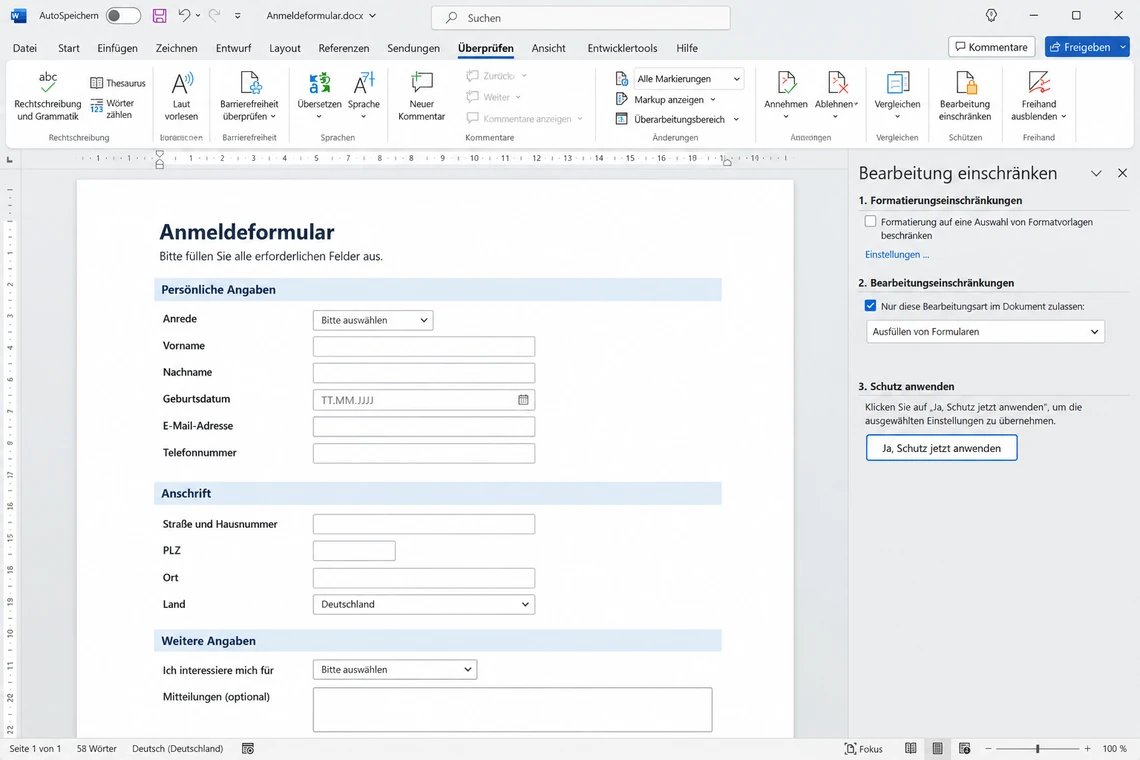
Schritt 1 von 2: Bearbeitung auf das Ausfüllen begrenzen
Im Aufgabenbereich „Bearbeitung einschränken“ wird „Ausfüllen von Formularen“ gewählt und der Schutz angewendet – mehr Schutz bietet Word an dieser Stelle nicht.
Besonders kritisch ist das bei unterschriebenen oder rechtsverbindlichen Dokumenten: Wenn jemand vor dem Ausfüllen Textbestandteile ändert, ohne dass es auffällt, können Formulare mit falschen Inhalten weitergegeben oder unterschrieben werden.
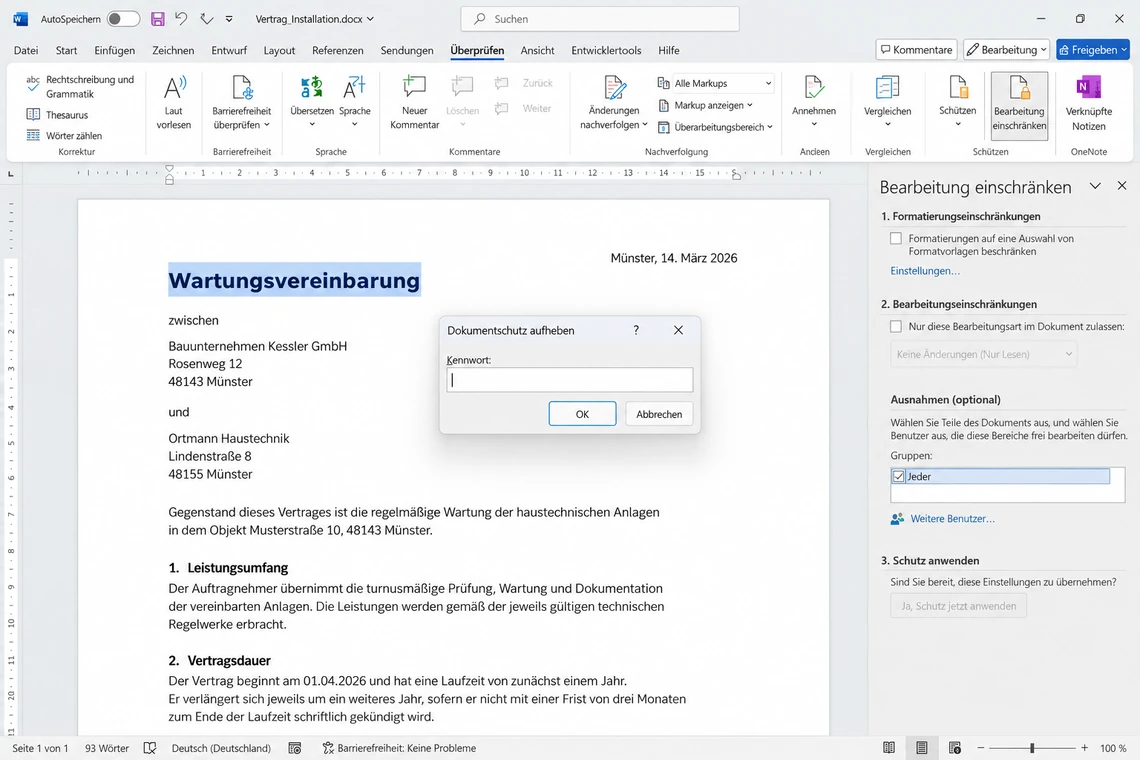
Schritt 2 von 2: Schutz mit einem Klick wieder aufheben
Ohne Kennwort endet der Schutz sofort; danach sind auch fester Formulartext und Überschriften wieder veränderbar.
- Struktur leicht manipulierbar: Nutzer ändern Inhalte, statt nur auszufüllen.
- Schutzmechanismen unzuverlässig: komplex, selten genutzt, technisch begrenzt.
- Gefahr unbemerkter Änderungen mit rechtlichem Risiko.
- PDF und Web sind sicherer: Eingabefelder sind klar vom Dokument getrennt, Bearbeitung erfordert Spezialwissen oder ist systemseitig gesteuert.
Unterschreiben in Word
Word bietet keine robuste, zuverlässig kompatible Möglichkeit, Dokumente direkt zu unterschreiben. Die vorhandenen Mechanismen sind technisch schwächer als bei PDF und selten mit Unternehmensprozessen kompatibel.
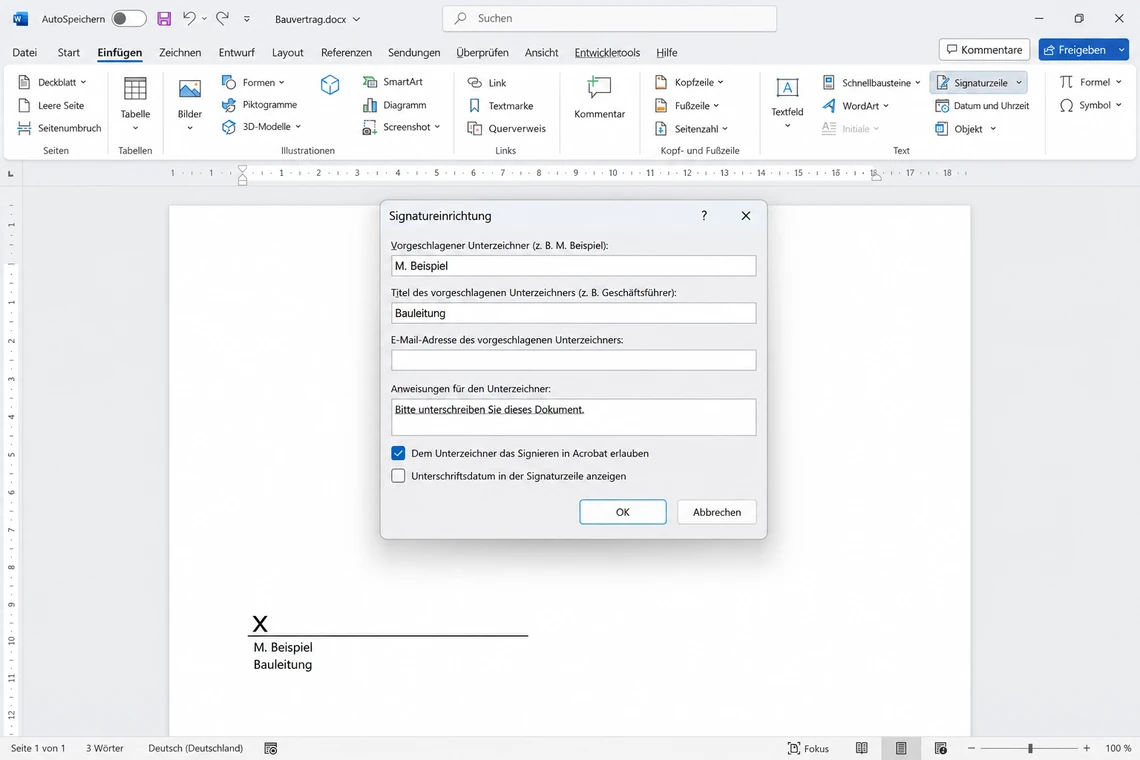
Was Word als Unterschrift anbietet
Die Signaturzeile hinterlegt lediglich Name und Funktion des vorgesehenen Unterzeichners – unterschrieben ist damit noch nichts.
- Keine zuverlässige Signatur: handschriftliche Unterschrift im Word-Dokument funktioniert weder mit Maus noch Touch verlässlich.
- Zusätzliche Schritte: Nutzer exportieren Word oft erst als PDF, um dort zu unterschreiben – eine zusätzliche Fehlerquelle.
- Nicht nachvollziehbar: nachträgliche Änderungen am Word-Dokument bleiben unsichtbar, unterschriebene Inhalte manipulierbar.
- PDF und Web sind überlegen: sichere Finger-, Maus- oder zertifizierte Signaturen, technisch geschützt und mit Zeitstempel belegbar.
Wie belastbar die Unterschrift jeweils ist
Entscheidend ist nicht das Unterschreiben selbst, sondern ob eine spätere Änderung am Dokument auffällt.
| Kriterium | Word | Web | |
|---|---|---|---|
| Unterschrift per Finger oder Maus | kaum brauchbar | zuverlässig | zuverlässig |
| Zertifizierte Signatur | technisch schwächer | etabliert | etabliert |
| Zeitstempel und Belegwert | nicht nachvollziehbar | belegbar | belegbar |
| Änderung nach Unterschrift | bleibt unsichtbar | wird erkennbar | systemseitig gesteuert |
| Zwischenschritt nötig | Export als PDF | keiner | keiner |
Für Abläufe mit häufigen oder rechtsverbindlichen Unterschriften empfehlen wir grundsätzlich PDF- oder Web-Lösungen.
Wann Word reicht – und wann PDF, Web oder FormularCenter besser sind
Word reicht, solange ein Formular einfach, intern und nicht sicherheitskritisch ist – oder gezielt von wachsenden Textbereichen profitiert. Sobald die Anforderungen darüber hinausgehen, liefern andere Technologien verlässlichere Ergebnisse.
- Interaktive PDFs: stabiles, pixelgenaues Layout, hohe Kompatibilität, zuverlässige Formularlogik, portabel und offlinefähig.
- Webformulare: dynamische Masken, sofortige Validierung, mobil auf jedem Gerät, per Link teilbar, strukturierte Daten und Integrationen.
- FormularCenter: zentrale Plattform mit tastaturfreien Formularen, Datensätzen statt Dateien, Rechten, Status, Historie, Auswertung und PDF-Ausgabe – ideal, wenn viele Formulare zusammenkommen.
Anforderung und passende Technologie
In der Praxis entscheidet meist eine einzige harte Anforderung darüber, welche Technologie überhaupt infrage kommt.
| Anforderung | Word | Web / FormularCenter | |
|---|---|---|---|
| Sehr lange Texteingaben | Stärke | nur mit XFA | dynamisch möglich |
| Pixelgenaues, stabiles Layout | unsicher | Stärke | responsiv statt fix |
| Formularlogik und Pflichtfelder | sehr begrenzt | zuverlässig | Stärke |
| Mobil ausfüllen | kaum praktikabel | eingeschränkt | Stärke |
| Schutz vor Veränderung | schwach | gut | systemseitig gesteuert |
| Auswertung und Integration | nicht vorgesehen | über Export | Stärke |
| Vorlage in Fachsoftware | Stärke | unpassend | je nach System |
In unseren Projekten entwickeln wir regelmäßig Word-Vorlagen für Kunden neu, weil PDF- und Web-Lösungen langlebiger, stabiler und prozessfähiger sind. Welche Technologie für einen konkreten Fall die richtige ist, hängt vom Nutzungskontext ab – und lässt sich am besten gemeinsam einordnen.
Häufige Fragen
Nein. Für einfache, interne oder sehr textlastige Dokumente können sie pragmatisch sein. Problematisch wird Word erst, wenn Stabilität, Logik, Mobilnutzung, Signaturen oder Auswertung wichtig werden.
Word-Dokumente werden häufig mit anderen Programmen geöffnet, die Layout und Formularelemente unterschiedlich darstellen. PDF- und Webformulare halten ihren Aufbau dagegen stabil.
Ja. Die vorhandene Word-Vorlage dient als inhaltliche Grundlage und wird in der passenden Technologie neu und meist verbessert aufgebaut.
Das ist ein sinnvoller Einsatzfall. Hier kommt es auf saubere Platzhalterlogik und ein stabiles Layout an, damit die Software zuverlässig befüllte Dokumente erzeugt.
Über PDF- oder Web-Lösungen: dort sind Signaturen per Finger, Maus oder Zertifikat möglich und lassen sich mit Zeitstempel und Belegwert nachvollziehbar verbinden.
Fazit
Word kann einfache und textlastige Formulare abbilden und ist als Vorlagenbasis in Fachsoftware sinnvoll. Für stabile, geführte, mobile und auswertbare Datenerfassung sind interaktive PDFs, Webformulare oder ein FormularCenter in der Praxis die bessere Wahl. Entscheidend ist der konkrete Anwendungsfall.
Sie sind unsicher, ob Word für Ihren Fall die richtige Wahl ist oder ob sich eine modernere Lösung lohnt?