
Das Wichtigste in Kürze
Excels echte Stärke liegt in Berechnungen, Auswertungen und Diagrammen. Als Formular ist Excel jedoch verführerisch und gleichzeitig riskant: Jede Zelle ist veränderbar, es gibt keine Trennung von Beschriftung und Eingabe, die Mobilnutzung ist schwierig und Barrierefreiheit kaum erreichbar. Für strukturierte, fehlerarme Datenerfassung sind interaktive PDFs, Webformulare oder ein FormularCenter meist überlegen.
- Stärke: Rechenfunktionen, Pivot, Diagramme, schnelle interne Anpassung.
- Schwäche: Strukturänderungen, fehlende Feldlogik, schlechte Mobil- und Barrierefreiheit.
- Empfehlung: Excel für Kalkulation, strukturierte Formulare für Erfassung.
Was kann Excel bei Formularen – und wo sind die Grenzen?
Excel kann Formulare grundsätzlich abbilden, ist aber ein Tabellenkalkulationsprogramm und kein Formularsystem. Es nimmt Daten auf, einfärbbare Zellen sehen schnell wie ein Formular aus – doch echte Formularlogik, Benutzerführung und Schutz vor Veränderung fehlen.
Die Offenheit, die Excel flexibel macht, ist im laufenden Betrieb sein größter Nachteil: Jede Zelle ist editierbar, jede Struktur veränderbar, jede Formel überschreibbar. Was am Anfang praktisch wirkt, führt schnell zu Inkonsistenzen und schwer wartbaren Dateien.
Stärken und Grenzen im direkten Vergleich
Links steht, wofür Excel gebaut wurde – rechts, was einem Erfassungsformular technisch fehlt.
Stark: Tabellenkalkulation
- Formeln und Matrixfunktionen über beliebig viele Zellen
- Pivot-Tabellen für Auswertungen aus vorhandenen Zahlen
- Diagramme, die sich beim Ändern der Werte mitaktualisieren
- Schnelle interne Anpassung ohne Umweg über die IT
Schwach: Formular für die Erfassung
- Jede Zelle ist editierbar – Beschriftung und Eingabe sind technisch identisch
- Keine Feldlogik, keine Pflichtfelder, keine Benutzerführung
- Layout am Raster: Feldgrößen richten sich nach Spalten und Zeilen
- Struktur verschiebbar: Spalten, Zeilen und Formeln lassen sich überschreiben
Warum Excel als Formular so verführerisch wirkt
Excel vermittelt schnell den Eindruck, ideal für Formulare zu sein, weil sich Zellen in Minuten beschriften, einfärben und mit Formeln versehen lassen. Genau diese niedrige Einstiegshürde führt dazu, dass Excel sehr häufig als Formularlösung gewählt wird – oft ohne die langfristigen Folgen zu bedenken.
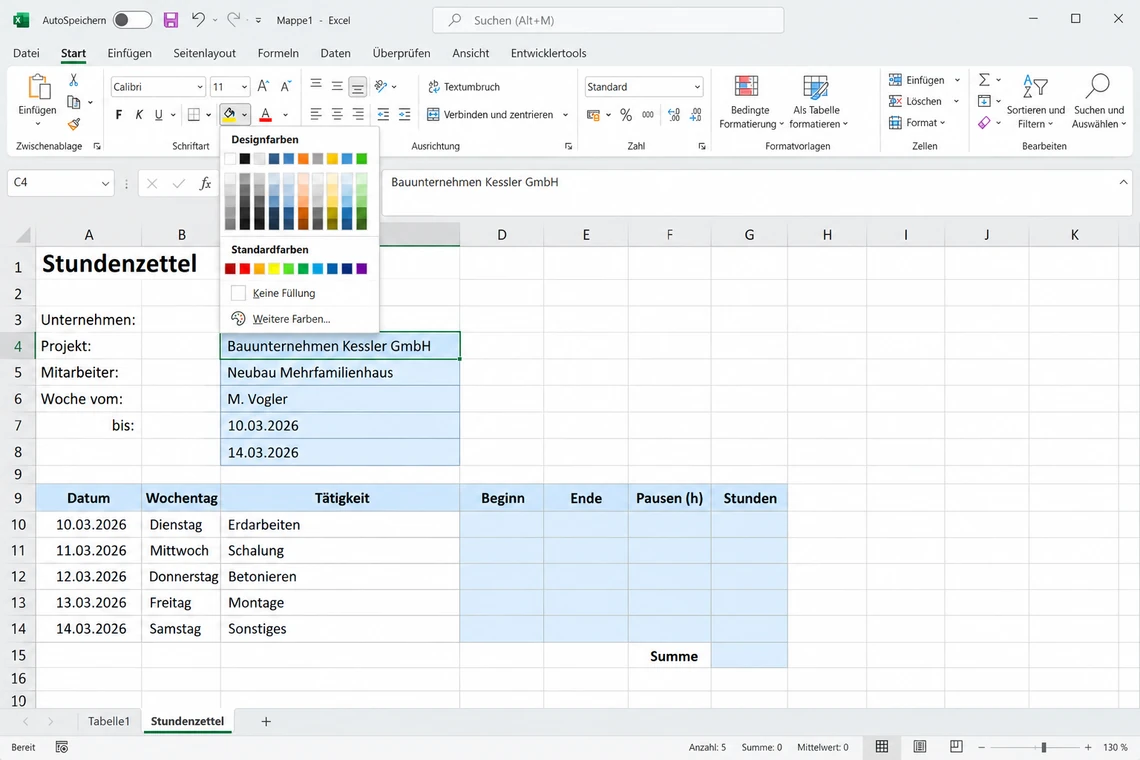
Beschriftung und Eingabefeld sind dieselbe Zelle
Nur die Füllfarbe trennt hier Eingabe von Beschriftung; für Excel sind beide identisch.
- Schneller Einstieg: Formulare entstehen scheinbar ohne Planung.
- Vertraute Oberfläche: fast jeder kennt Excel.
- Hohe Flexibilität: Zellen, Spalten und Formeln sind frei veränderbar.
- Keine klare Trennung: Beschriftungen und Eingabefelder sind technisch identisch.
- Fehlende Formularlogik: keine echte Benutzerführung oder Feldsteuerung.
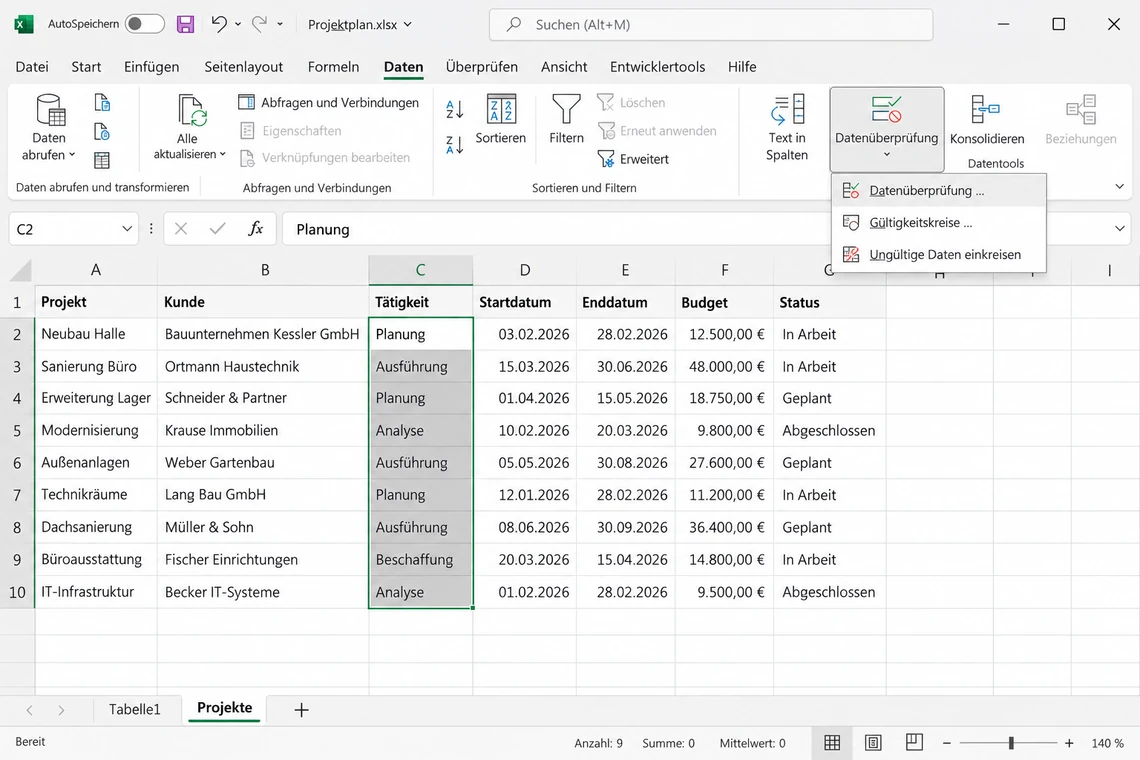
Datenüberprüfung, Schritt 1 von 3: Regel im Menüband aufrufen
Markieren Sie den Zellbereich vor dem Klick – ohne Markierung hat die Regel keinen Geltungsbereich.
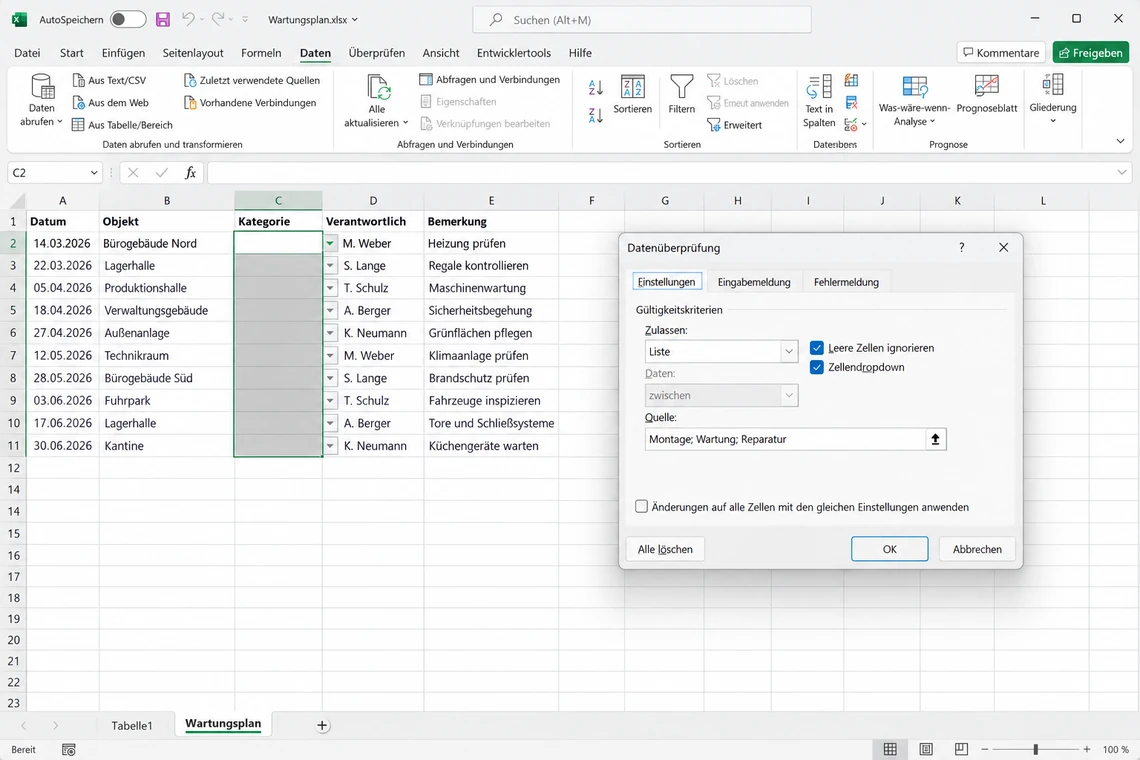
Datenüberprüfung, Schritt 2 von 3: Auswahlliste hinterlegen
Unter „Zulassen“ die Option Liste wählen und in der Quelle die erlaubten Werte eintragen; daraus entsteht der Dropdown-Pfeil in der Zelle.
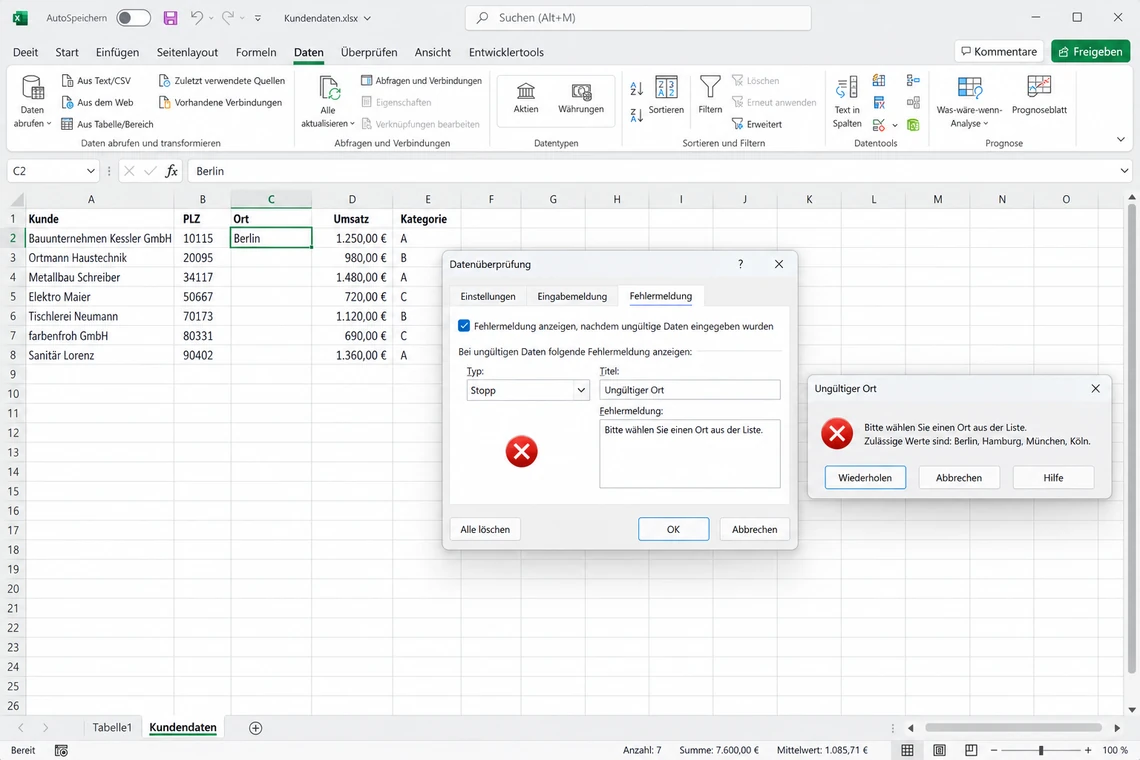
Datenüberprüfung, Schritt 3 von 3: Fehlermeldung festlegen
Erst der Typ „Stopp“ weist abweichende Eingaben zurück; ohne ihn bleibt die Regel ein unverbindlicher Hinweis.
In der Praxis sehen wir regelmäßig Excel-Formulare, die über Jahre gewachsen, mehrfach kopiert wurden und deren Logik kaum noch nachvollziehbar ist. Für kontrollierte, reproduzierbare Datenerfassung ist diese Offenheit ein strukturelles Problem.
Die echte Stärke: Kalkulation, Auswertungen und Diagramme
Die größte Stärke von Excel liegt in der zahlengetriebenen Auswertung. Sobald Daten sauber numerisch vorliegen, lassen sich auch komplexe Berechnungen durchführen – Formeln, Matrixfunktionen, Pivot-Tabellen und verschachtelte Berechnungen ermöglichen detaillierte Analysen.
PivotTable aus den erfassten Zeilen
Aus der Datenliste entsteht eine Summe je Kostenstelle oder Projekt, ohne dass die Rohdaten verändert werden.
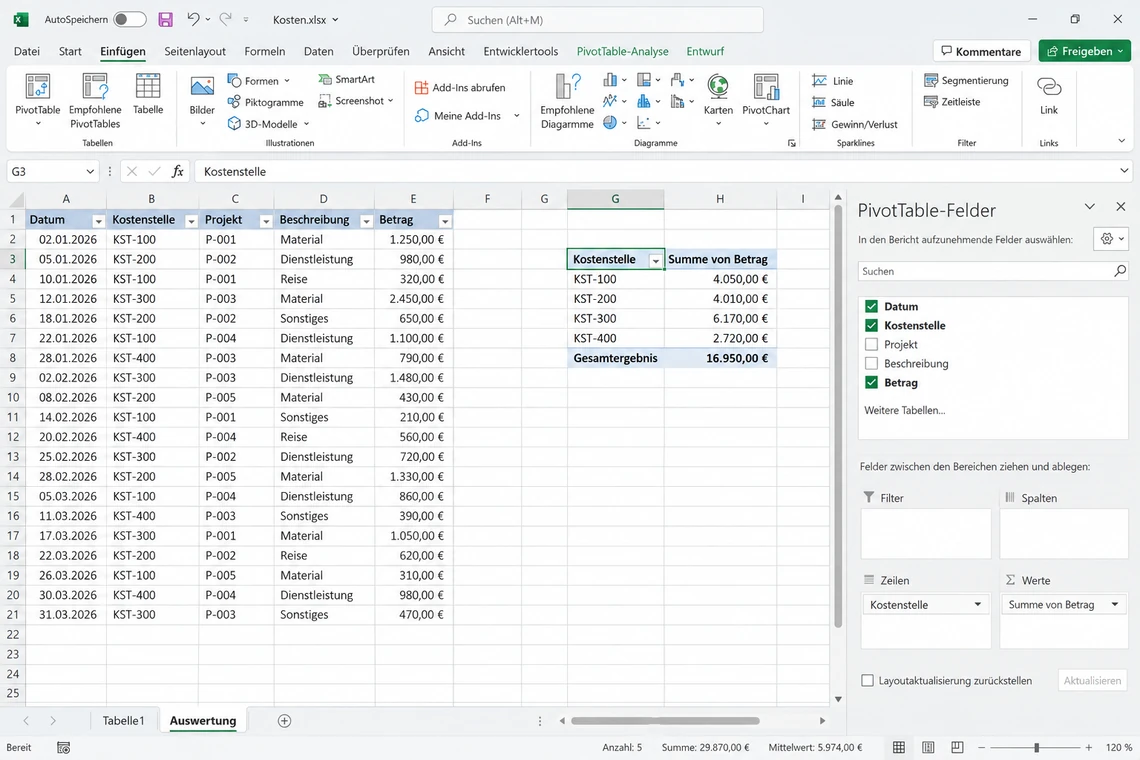
Ein weiterer Vorteil ist die direkte Visualisierung: Diagramme lassen sich unmittelbar aus den erfassten Daten erzeugen und aktualisieren sich automatisch. Für zahlenbasierte Aufgaben wie Kostenübersichten, Kalkulationen oder Messwerte ist das ein echtes Alleinstellungsmerkmal.
Diagramm aus dem markierten Zahlenbereich
Über „Empfohlene Diagramme“ schlägt Excel den Diagrammtyp anhand der markierten Werte vor.
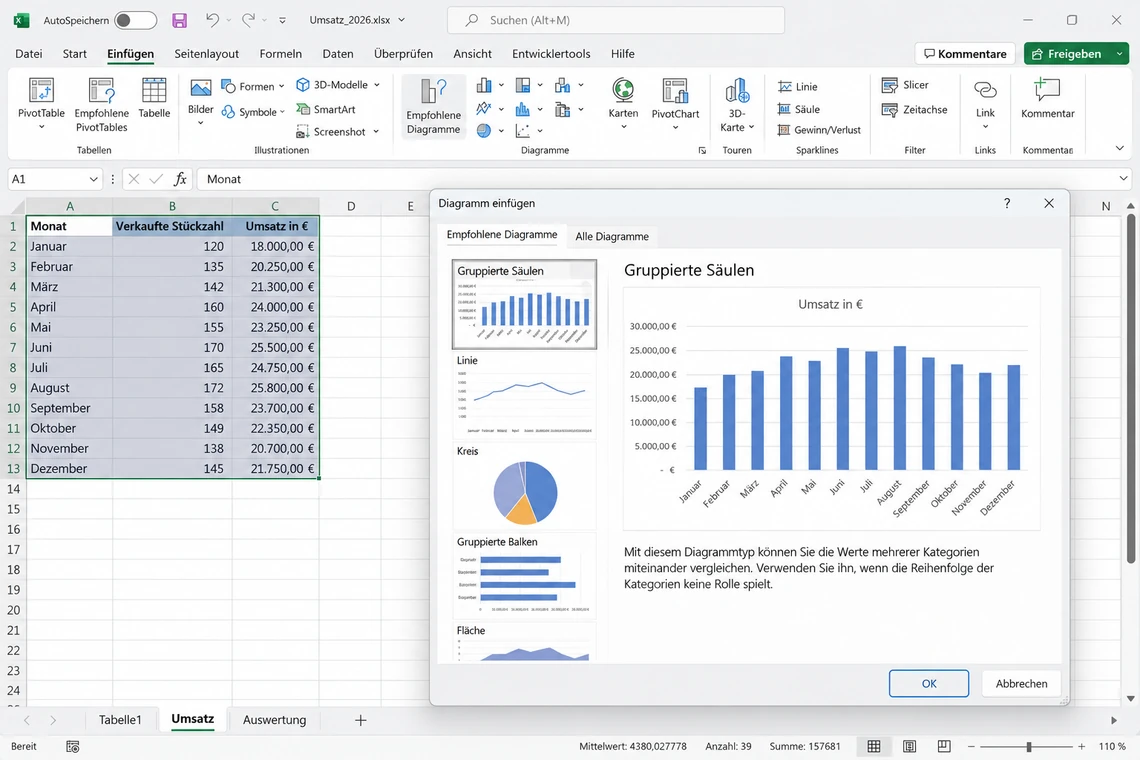
- Starke Rechenfunktionen: ideal für mathematische und finanzielle Berechnungen.
- Schnelle Anpassbarkeit: Formeln und Strukturen lassen sich kurzfristig ändern.
- Geeignet für Kalkulationen: wenn Zahlen klar im Vordergrund stehen und wenig Text erfasst wird.
- Interne Nutzung: funktioniert besser in kleinen, kontrollierten Gruppen.
Sobald Auswertungen über reine Zahlen hinausgehen – etwa bei textlichen oder KI-gestützten Analysen – stößt Excel an Grenzen. Solche Auswertungen gelingen besser auf einer strukturierten, zentral gespeicherten Datenbasis.
Excel-Formulare für den Druck: Seiten, Druckbereiche und A4-Logik
Excel-Tabellen sind unbegrenzt erweiterbar, Formulare aber meist für eine feste Ausgabe im DIN-A4-Format gedacht – dieser Widerspruch macht klare Drucklogiken nötig. Aus einer flexiblen Tabelle wird nur mit zusätzlichem Aufwand ein sauber druckbares Dokument.
- Feste Seiten und Druckbereiche definieren, Seitenumbrüche kontrollieren.
- Ausrichtung auf DIN A4, optimierte Ränder für maximale Nutzfläche.
- Abgestimmte Spalten- und Zeilenmaße, damit Inhalte nicht abgeschnitten oder verschoben werden.
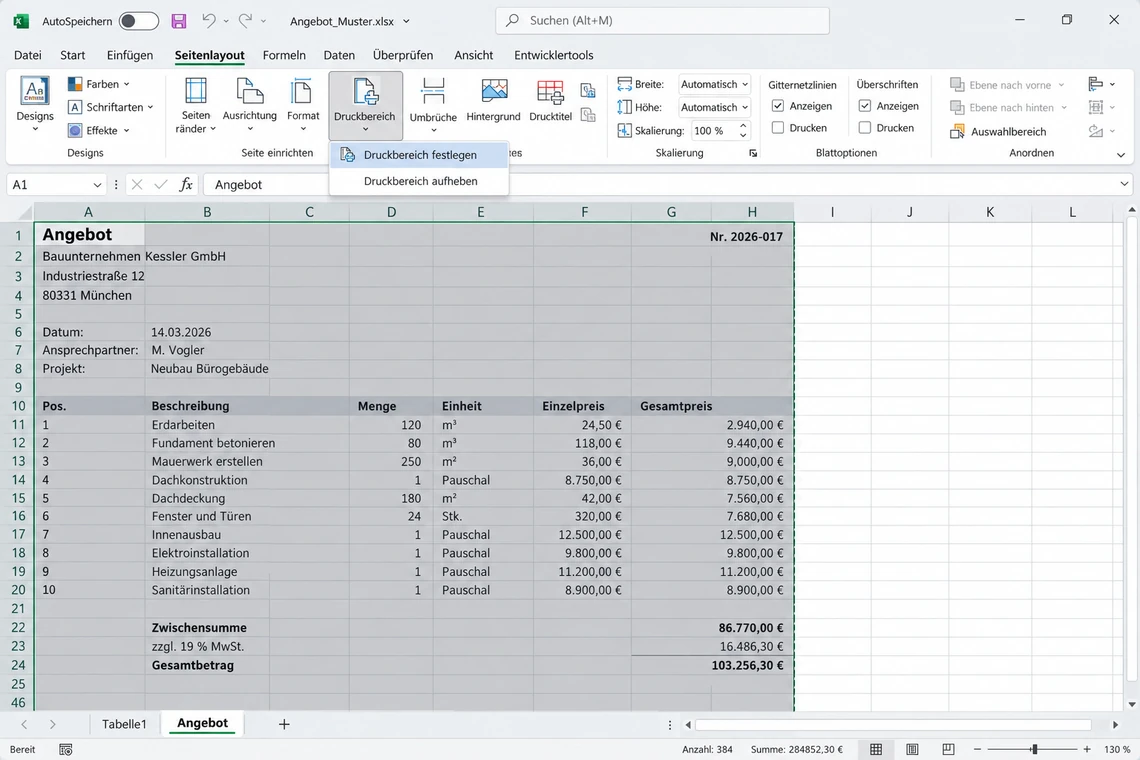
Druckaufbereitung, Schritt 1 von 3: Druckbereich festlegen
Ohne festen Druckbereich druckt Excel alles, was irgendwo im Blatt steht – auch Nebenrechnungen weit rechts.
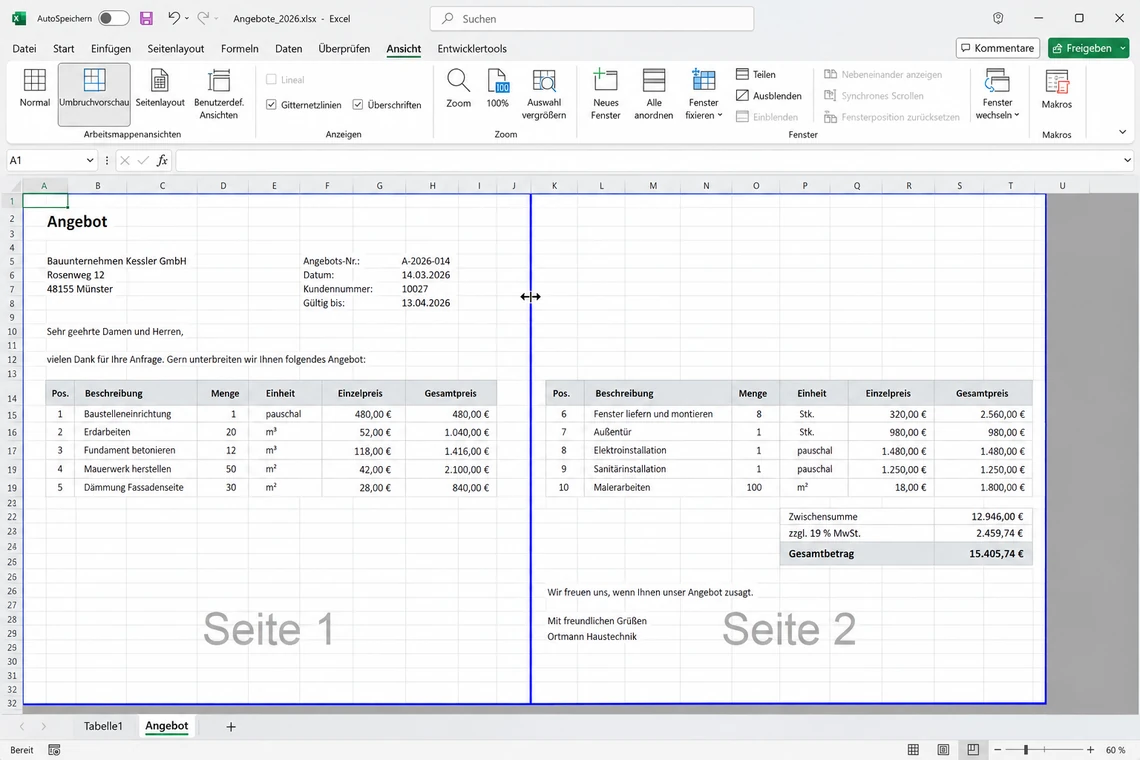
Druckaufbereitung, Schritt 2 von 3: Seitenumbrüche kontrollieren
In der Umbruchvorschau wird sichtbar, wo ein Umbruch mitten durch einen Formularblock läuft; die blaue Linie lässt sich verschieben.
Druckaufbereitung, Schritt 3 von 3: Auf A4 einrichten und skalieren
Format A4, Hochformat und die Skalierung auf eine Seite breit und hoch halten das Formular auf einem Blatt.
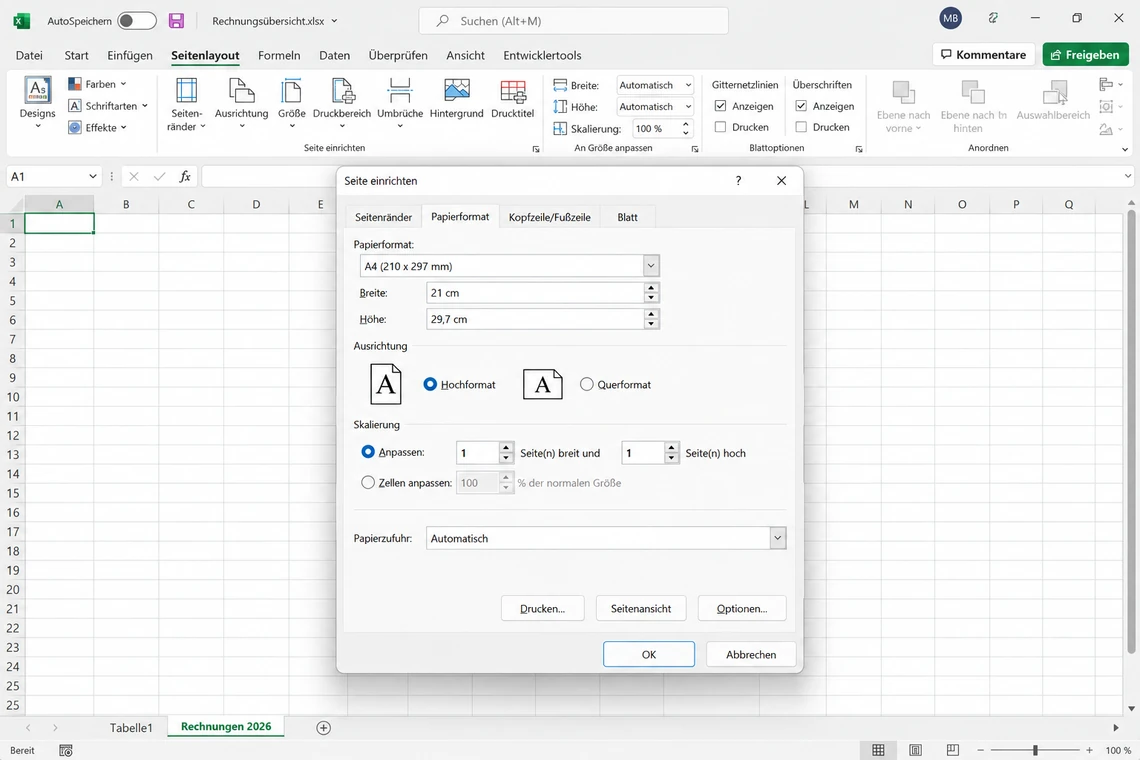
Mit diesem Aufwand lassen sich Excel-Formulare durchaus drucktauglich gestalten. Es bleibt jedoch ein Kompromiss, weil Excel nicht für seitenorientierte Layouts entwickelt wurde – PDF-Formulare sind dafür von Natur aus besser geeignet.
Feldgrößen und Layoutgrenzen in Excel-Formularen
Excel ist konsequent tabellenbasiert, weshalb sich Feldgrößen kaum sinnvoll an den Inhalt anpassen lassen. Jede Eingabe orientiert sich an Spaltenbreiten und Zeilenhöhen – Felder sind entweder zu klein, sodass Texte abgeschnitten werden, oder zu groß, wodurch Platz verschwendet wird.
Mehrzeiliger Text nur mit aktivem Zeilenumbruch
Rechts ohne Zeilenumbruch schneidet die Nachbarzelle den Text ab; eine neue Zeile entsteht nur über Alt + Eingabe.
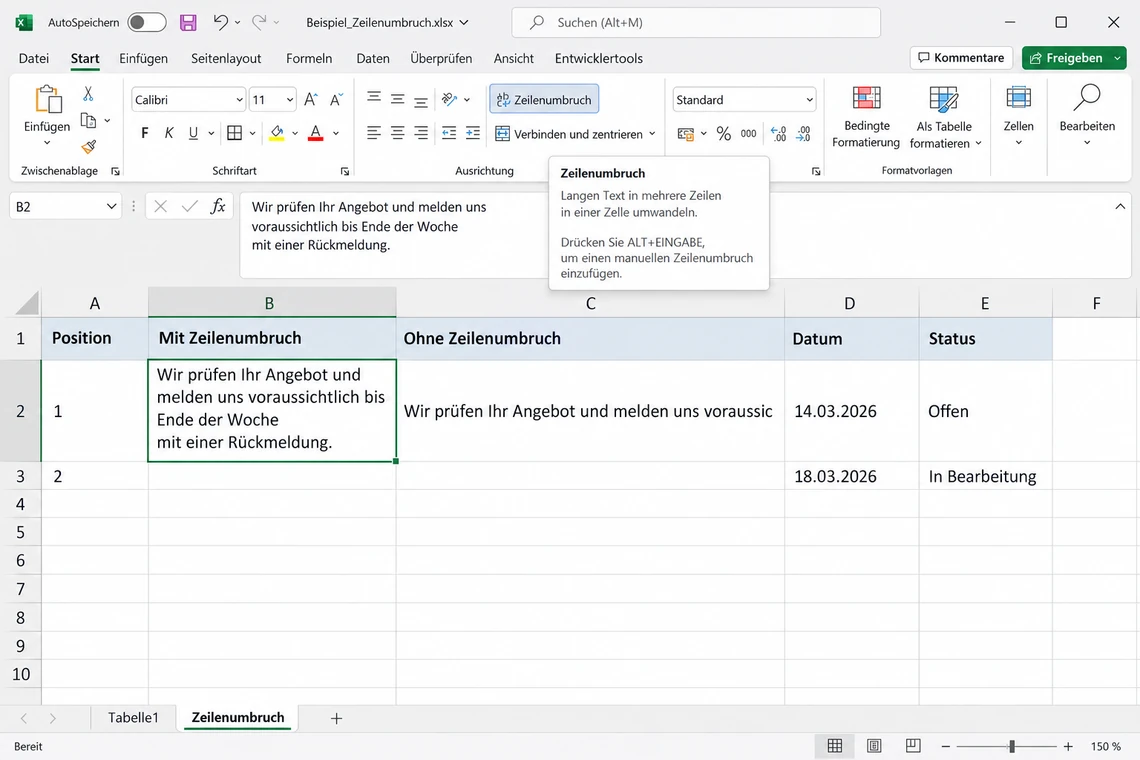
Unterschiedlich strukturierte Formularbereiche mit eigenen Logiken und Feldgrößen lassen sich in einer Ansicht nicht sauber abbilden. Besonders problematisch sind mehrzeilige Texteingaben: Ein Zeilenumbruch wird oft als Sprung in ein anderes Feld interpretiert, was ungeübte Nutzer aus dem Formular wirft.
Tabellenraster gegen echtes Formularlayout
In Excel bestimmt die Spaltenbreite die Feldgröße, im Formular das Feld selbst.
Excel: alles hängt am Raster
- Feldgröße = Spaltenbreite und Zeilenhöhe, nicht Inhalt
- Ein breites Bemerkungsfeld zieht die ganze Spalte mit
- Mehrzeiliger Text nur über Zeilenumbruch oder verbundene Zellen
- Mehrere Bereiche mit eigener Logik auf einem Blatt kaum sauber trennbar
PDF- oder Webformular: Feld statt Zelle
- Jedes Feld hat eine eigene Größe – unabhängig vom Nachbarfeld
- Textfelder wachsen mit oder scrollen, ohne das Layout zu sprengen
- Erklärtexte, Gruppen und Abschnitte sind eigene Elemente
- Reihenfolge und Sprung von Feld zu Feld sind festgelegt
Für strukturierte Formulare mit unterschiedlich langen Eingaben, Erklärtexten und klarer Benutzerführung ist Excel layoutseitig schlicht nicht ausgelegt.
Unbeabsichtigte Strukturänderungen durch Nutzer
Excel-Formulare sind extrem anfällig für unbeabsichtigte Strukturänderungen. Nutzer verschieben Spalten, fügen Zeilen ein, kopieren Bereiche oder überschreiben Formeln – meist ohne zu erkennen, welche Auswirkungen das auf die gesamte Logik hat. Schon kleinste Änderungen können Berechnungen verfälschen, ohne dass der Fehler auffällt.
Fehlerwert #BEZUG! nach dem Löschen einer Spalte
Dass eine Spalte fehlt, verraten nur die springenden Spaltenköpfe – der Fehler fällt oft erst Wochen später auf.
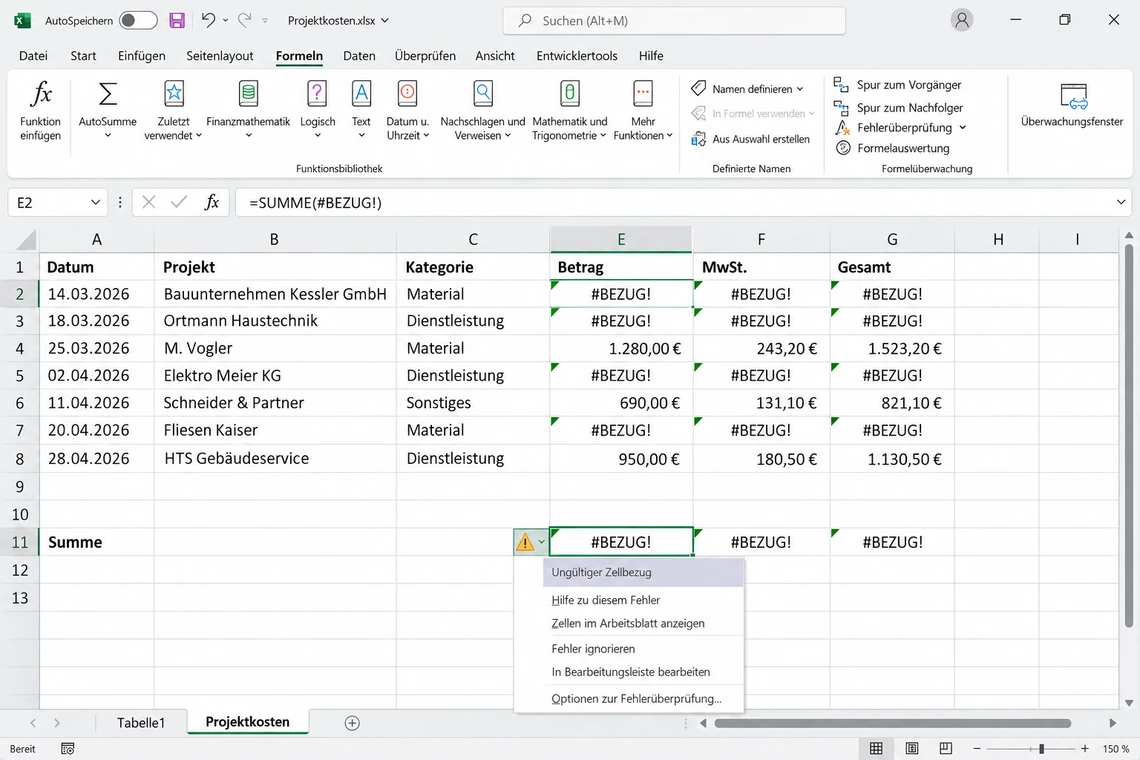
Zwar bietet Excel Zell-, Blatt- und Arbeitsmappenschutz, doch dieser ist in der Praxis schwer konsequent umzusetzen: Sobald Anpassungen nötig sind, müssen Sperren aufgehoben und später korrekt wieder gesetzt werden – genau dort entstehen neue Fehler und ungeschützte Bereiche.
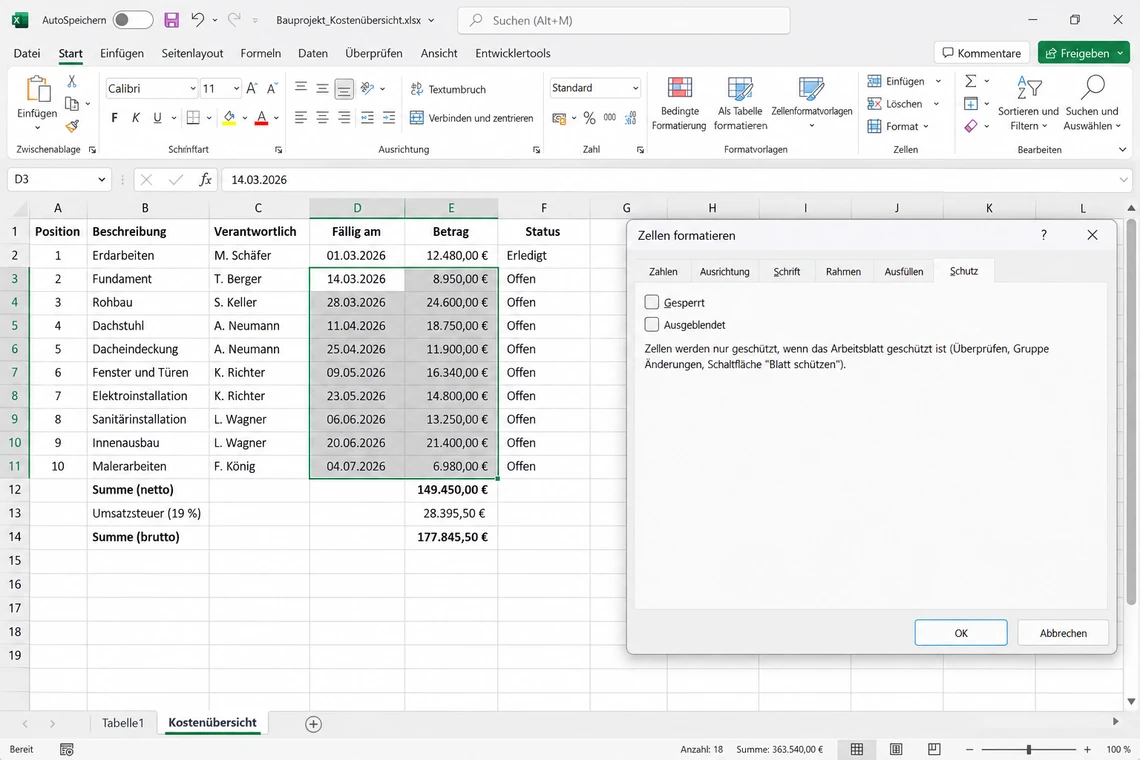
Blattschutz, Schritt 1 von 3: Eingabezellen entsperren
Der Schutz wirkt später nur auf gesperrte Zellen; ohne diesen Schritt wäre anschließend gar keine Eingabe mehr möglich.
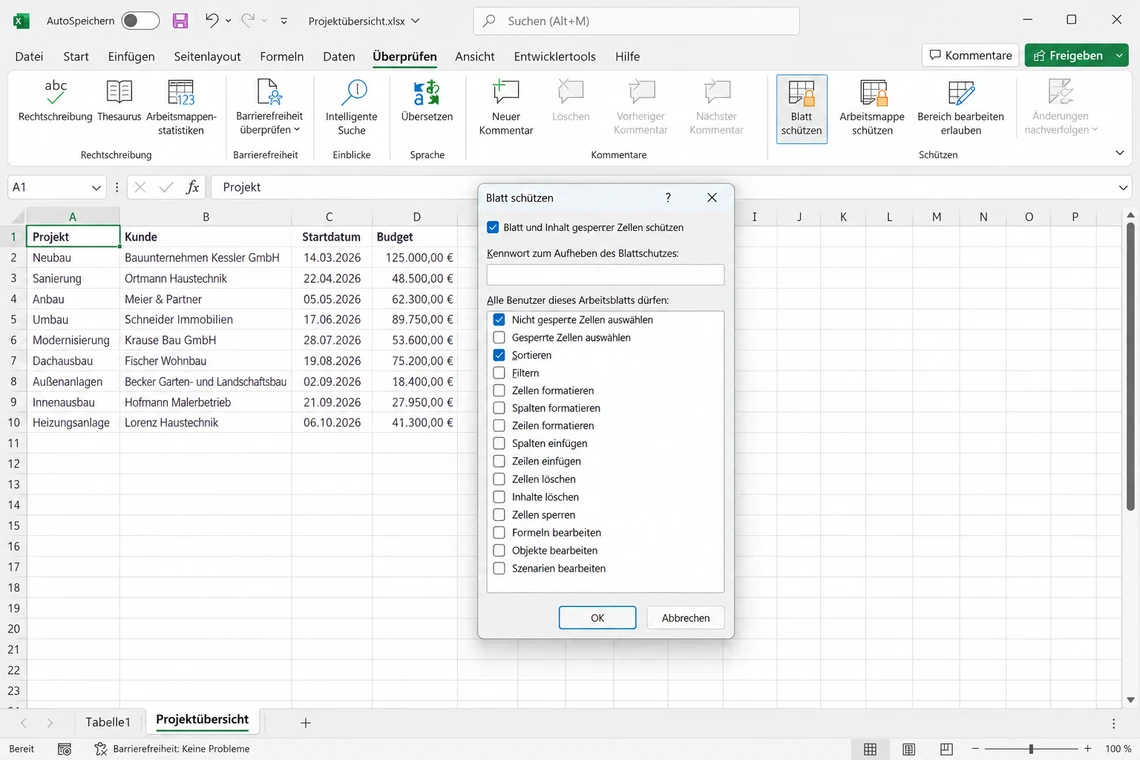
Blattschutz, Schritt 2 von 3: Blatt schützen und Aktionen erlauben
Aktiv bleibt idealerweise nur „Nicht gesperrte Zellen auswählen“ – alles andere öffnet die Struktur wieder.
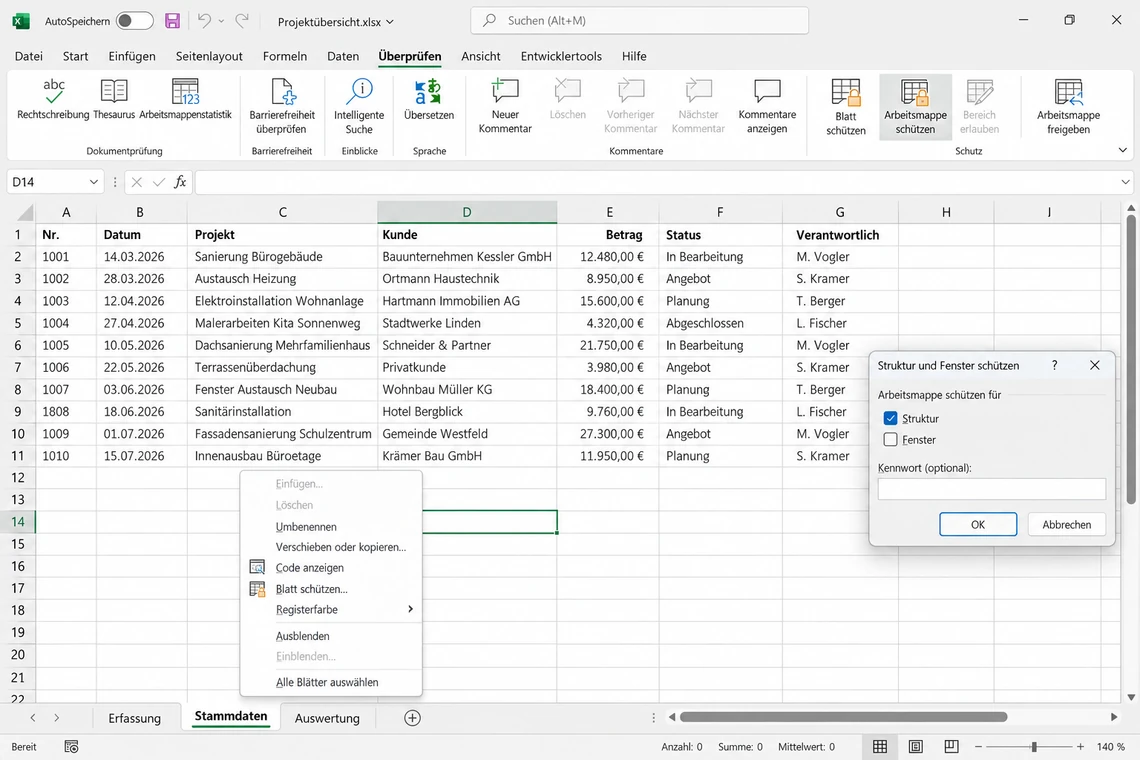
Blattschutz, Schritt 3 von 3: Struktur der Arbeitsmappe schützen
Erst dieser Schritt verhindert, dass Blätter eingefügt, gelöscht oder umbenannt werden.
- Leichtes Verschieben von Spalten: Referenzen und Berechnungen brechen.
- Überschreiben von Formeln: Ergebnisse werden verfälscht, oft unbemerkt.
- Hohe Fehleranfälligkeit: kleine Änderungen mit großer Wirkung.
- Stabilere Alternativen: PDF- und Webformulare verhindern Strukturänderungen technisch – bis hin zum gesperrten, nicht mehr ausfüllbaren PDF.
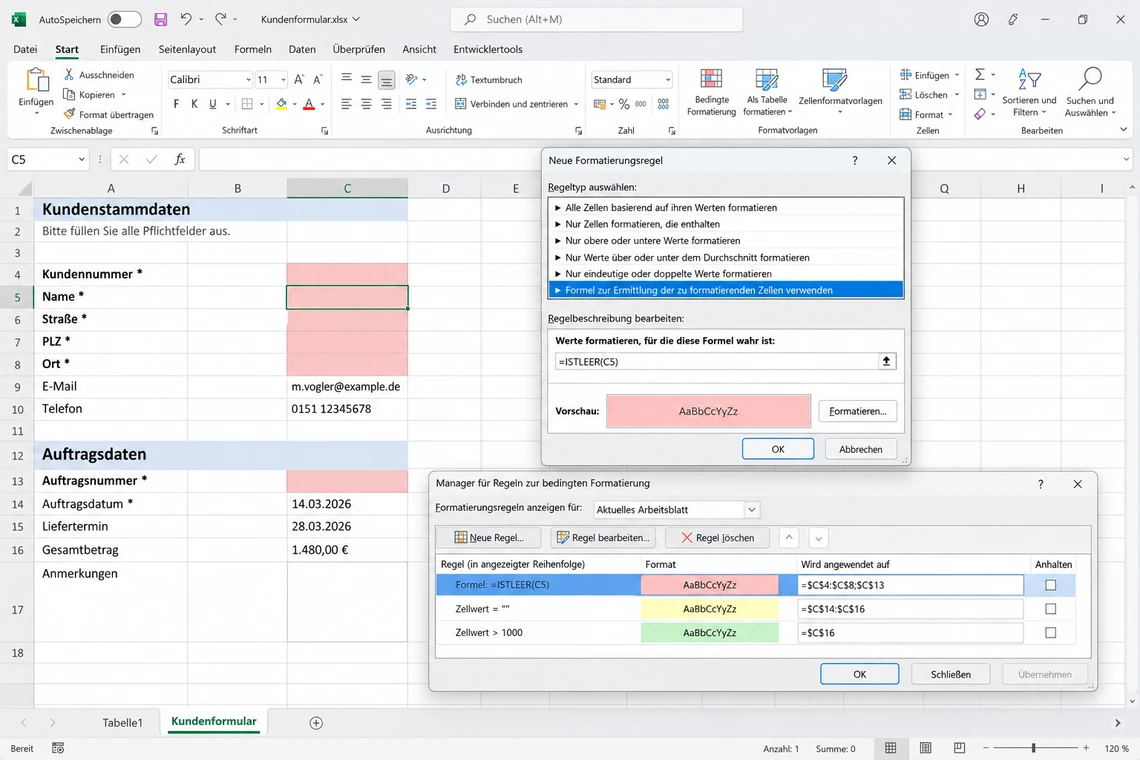
Leere Pflichtfelder rot einfärben
Eine Regel mit =ISTLEER(C5) macht Lücken sichtbar; erzwingen lässt sich die Eingabe damit nicht.
Barrierefreiheit: warum Excel kaum geeignet ist
Aus Sicht der Barrierefreiheit ist Excel eine der problematischsten Technologien für Formulare. Technisch besteht ein Excel-Dokument nur aus Zellen, und jede Zelle kann theoretisch Eingaben enthalten – es gibt keine klare Trennung zwischen Beschriftungen, Erklärtexten und Eingabefeldern.
Für assistive Technologien wie Screenreader ist damit kaum erkennbar, was Feldbeschreibung und was Eingabe ist. Während interaktive PDFs und Webformulare semantisch aufgebaut sind – mit echten Feldlabels, Überschriften, Gruppierungen und Rollen – fehlt Excel diese Struktur vollständig.
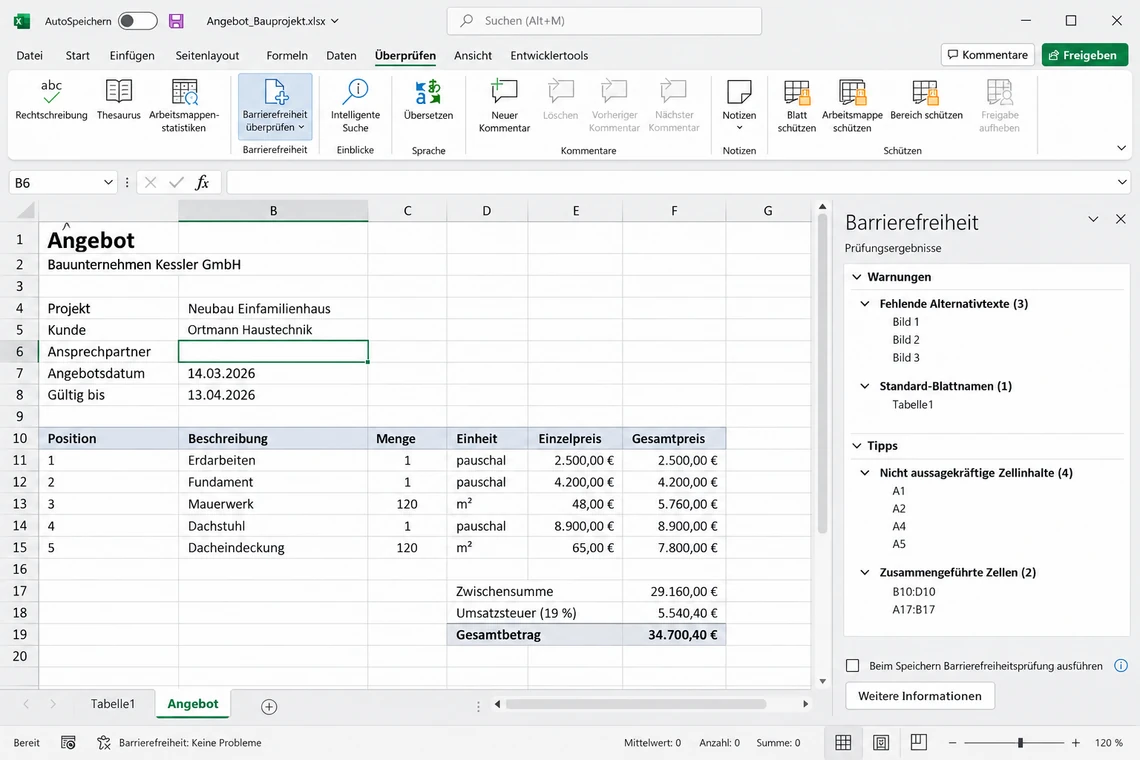
Barrierefreiheitsprüfung an einem Formularblatt
Der Aufgabenbereich meldet fehlende Alternativtexte und Standard-Blattnamen – die fehlende Feldsemantik prüft er gar nicht erst.
Für Organisationen, die auf Barrierefreiheit angewiesen sind oder sie perspektivisch umsetzen müssen, scheidet Excel als Formulartechnologie daher faktisch aus. PDF- und insbesondere Webformulare bieten hier deutlich kontrollierbarere Möglichkeiten, etwa nach BITV 2.0 und WCAG.
Was assistive Technologien brauchen – und wer es liefert
Bei keiner der fünf Anforderungen liefert Excel ein klares Ja.
| Anforderung | Excel | PDF-Formular | Webformular |
|---|---|---|---|
| Beschriftung technisch mit dem Feld verbunden | nein | ja | ja |
| Unterscheidung Beschriftung und Eingabe | nein | ja | ja |
| Überschriften und Gruppen als Struktur | nein | eingeschränkt | ja |
| Festgelegte Tabulatorreihenfolge | eingeschränkt | ja | ja |
| Prüfbar nach BITV 2.0 und WCAG | kaum | ja | ja |
Mobile Nutzung von Excel-Formularen
Excel-Formulare sind für die mobile Nutzung nur sehr eingeschränkt geeignet. Mobile Apps unterstützen häufig nicht den vollen Funktionsumfang; komplexe Formeln und Abhängigkeiten werden fehlerhaft interpretiert oder gar nicht ausgeführt.
Makros werden beim Öffnen deaktiviert
Komfortfunktionen laufen erst nach einem Klick auf „Inhalt aktivieren“ – bei jedem Empfänger aufs Neue.
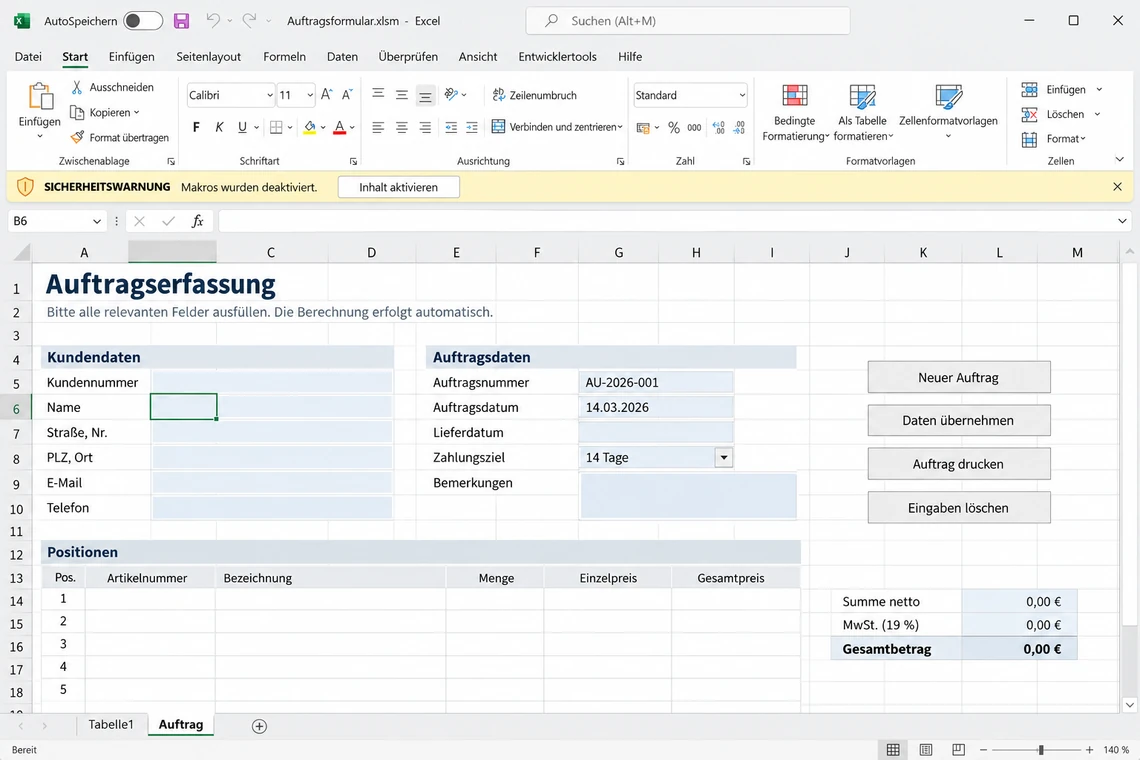
Hinzu kommt die Bedienung: Zoomen, Scrollen und das präzise Treffen einzelner Zellen ist auf Smartphones mühsam, und Excel ist nicht für Touch-Eingaben optimiert. Nutzer springen versehentlich in falsche Zellen oder verändern unbeabsichtigt die Struktur.
Dasselbe Formular in der mobilen Excel-App
Bearbeitungsleiste und Tastatur verdecken das Blatt; für ein einzelnes Feld muss gezoomt und gescrollt werden.
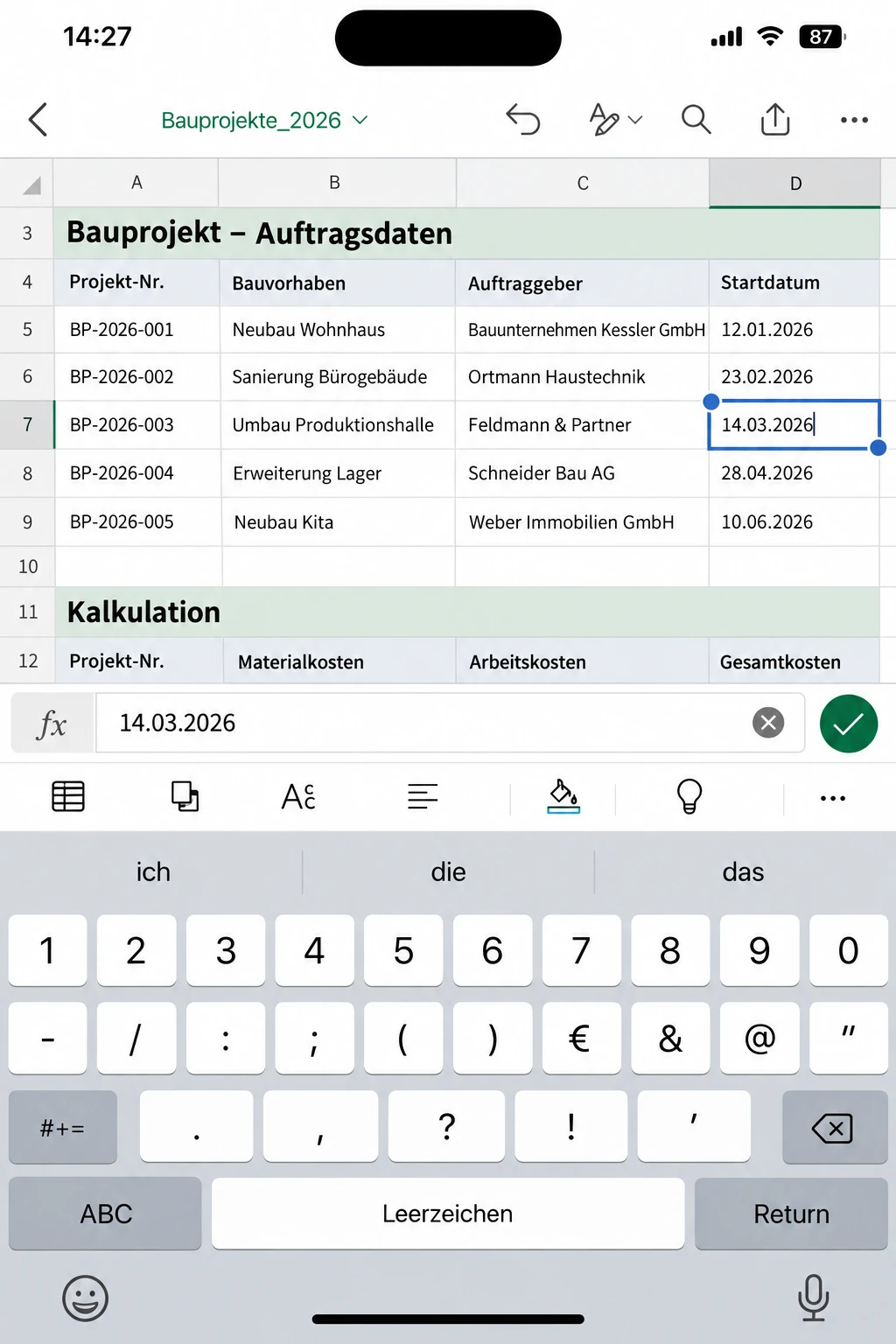
- Eingeschränkter Funktionsumfang in mobilen Excel-Apps.
- Hohe Gefahr unbeabsichtigter Änderungen auf kleinen Displays.
- Keine Touch-optimierte Formularlogik.
- Webformulare klar überlegen: von Grund auf für mobile Geräte gebaut, ohne Installation direkt im Browser.
Wann Excel sinnvoll ist – und wann PDF, Web oder FormularCenter besser sind
Excel ist sinnvoll, wenn der Schwerpunkt klar auf Zahlen, Berechnungen und Auswertungen liegt und nur wenige Personen in einer kontrollierten Umgebung arbeiten. Für die eigentliche Datenerfassung – strukturiert, fehlerarm, mobil und auswertbar – sind andere Technologien überlegen.
Eignungsmatrix für sechs typische Aufgaben
Excel liegt nur bei Kalkulation und Auswertung im Haus vorn – bei allem, was mit Erfassung zu tun hat, nicht.
| Aufgabe | Excel | Web / Center | |
|---|---|---|---|
| Kalkulation, Pivot und Diagramme intern | passt | nein | möglich |
| Pixelgenauer A4-Ausdruck | mit Aufwand | passt | über PDF-Ausgabe |
| Erfassung durch viele Personen | riskant | gut | passt |
| Mobil und ohne Installation ausfüllen | kaum | eingeschränkt | passt |
| Strukturierte Daten statt Dateien | nein | teilweise | passt |
| Rechte, Status, Historie, Auswertung | nein | nein | passt |
- Interaktive PDFs: pixelgenaues Layout, klar getrennte Eingabefelder, geführtes Ausfüllen, stabil und portabel.
- Webformulare: strukturierte Daten ab der ersten Eingabe, mobil, per Link teilbar, direkt an Drittsysteme übergebbar.
- FormularCenter: zentrale Plattform mit Datensätzen statt Dateien, Rechten, Status, Historie, PDF-Ausgabe und Auswertungen – Excels Auswertungsstärke, aber ohne dessen Risiken.
In vielen Projekten ersetzen wir bestehende Excel-Formulare durch strukturierte Lösungen, behalten aber die Rechenstärke bei: Berechnungsfelder werden gegen Überschreiben gesperrt, Plausibilitätsprüfungen sichern die Ergebnisse ab.
Vier Stationen von der Excel-Datei zur strukturierten Erfassung
Der Umstieg beginnt mit der Bestandsaufnahme der gewachsenen Datei, nicht mit dem neuen Formular.
- Bestand sichtenWelche Felder, Formeln und Sonderfälle stecken wirklich in der Datei?
- Rechenlogik rettenSummen und Umrechnungen werden geschützte Berechnungsfelder.
- Erfassung strukturierenPflichtfelder, Auswahllisten und Plausibilitäten statt freier Zellen.
- Ausgabe und AuswertungPDF für die Akte, Datensätze für Kennzahlen und Export.
Häufige Fragen
Nicht grundsätzlich. Für zahlengetriebene Kalkulationen in kleinen, kontrollierten Gruppen kann Excel passen. Für die Datenerfassung durch viele Nutzer ist es zu offen und fehleranfällig.
Meist, weil Spalten verschoben, Zeilen eingefügt oder Formeln überschrieben wurden. Solche Strukturänderungen verfälschen Berechnungen oft unbemerkt.
Ja. In PDF-, Web- und FormularCenter-Lösungen laufen Summen, Berechnungen und Einheitenumrechnungen automatisch – und Berechnungsfelder lassen sich gegen Änderungen schützen.
Ja, sogar besser: Strukturierte Datensätze lassen sich zentral filtern, exportieren und in Kennzahlen, Diagrammen und KI-Analysen auswerten – statt in verstreuten Dateien.
Kaum. Da Excel nur aus Zellen besteht, fehlt die semantische Struktur. Web- und PDF-Formulare lassen sich dagegen nach BITV 2.0 und WCAG umsetzen.
Fazit
Excel ist hervorragend für Kalkulation, Auswertung und Diagramme, aber als Formular für die Datenerfassung zu offen und fehleranfällig. Wer strukturiert, mobil und fehlerarm erfassen will, fährt mit interaktiven PDFs, Webformularen oder einem FormularCenter besser – die Rechenstärke bleibt dabei erhalten.
Sie möchten klären, ob Excel für Ihren Fall reicht oder eine strukturierte Lösung sinnvoller ist?