1. Bearbeitungsmodus aktivieren
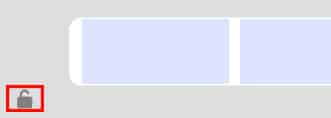
Auf das Schlosssymbol des PDF-Formulars klicken.
79,90 €
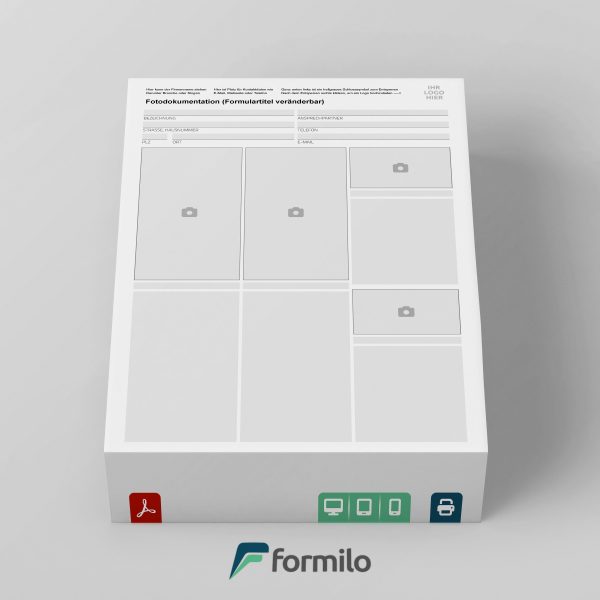
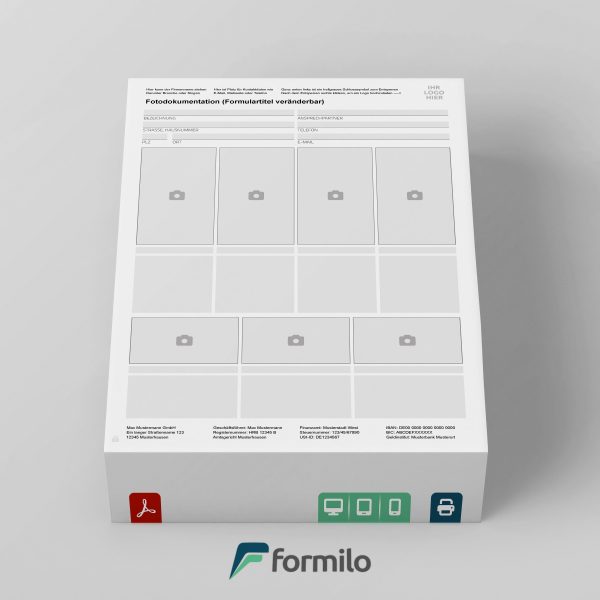
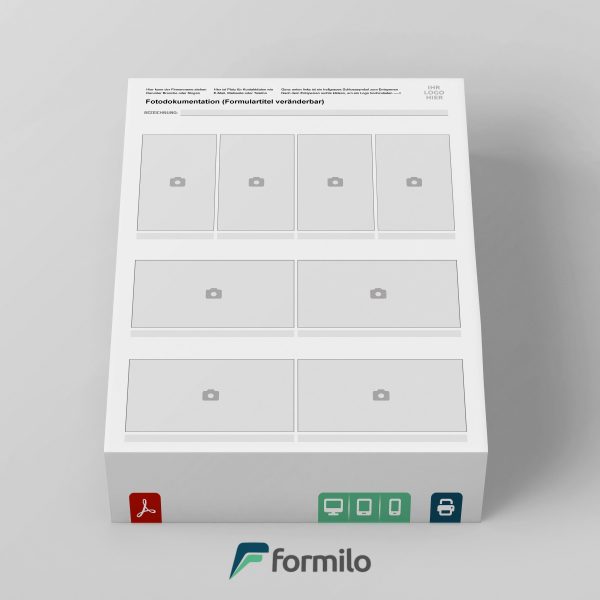
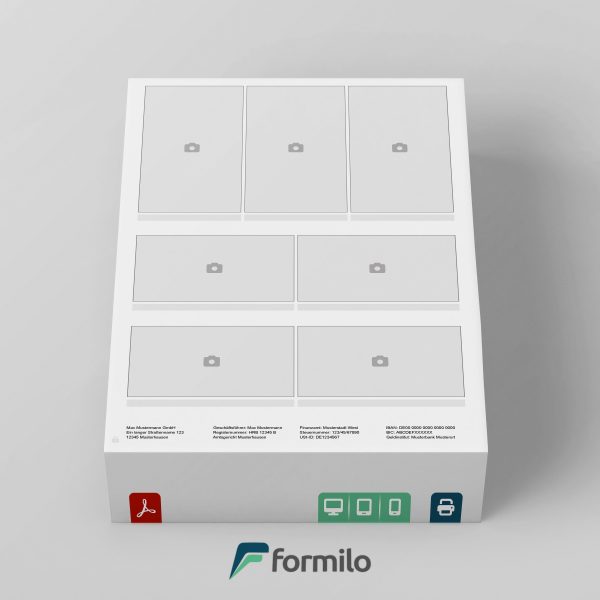
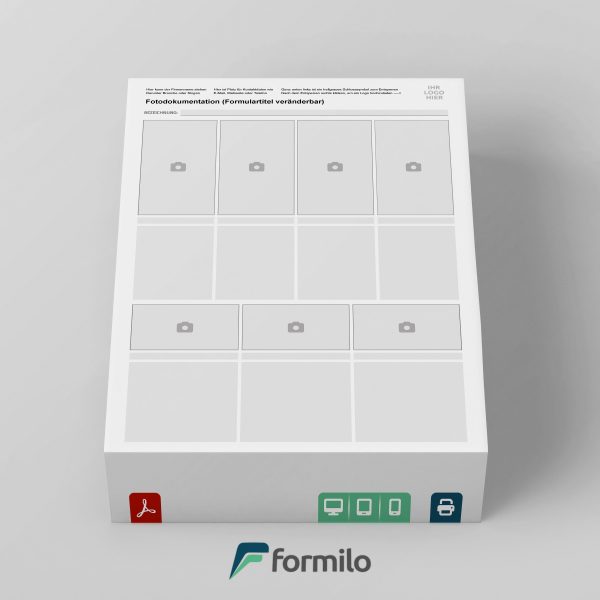
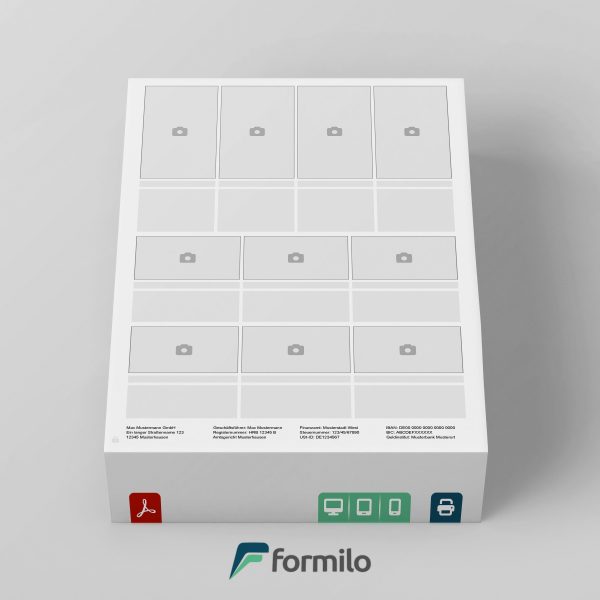
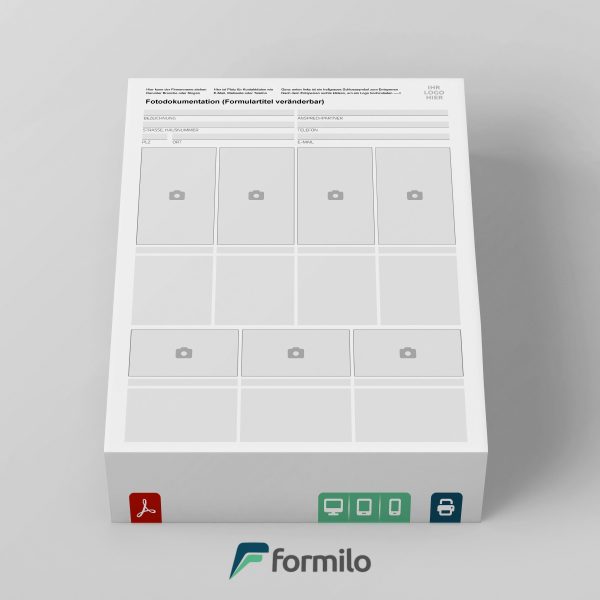
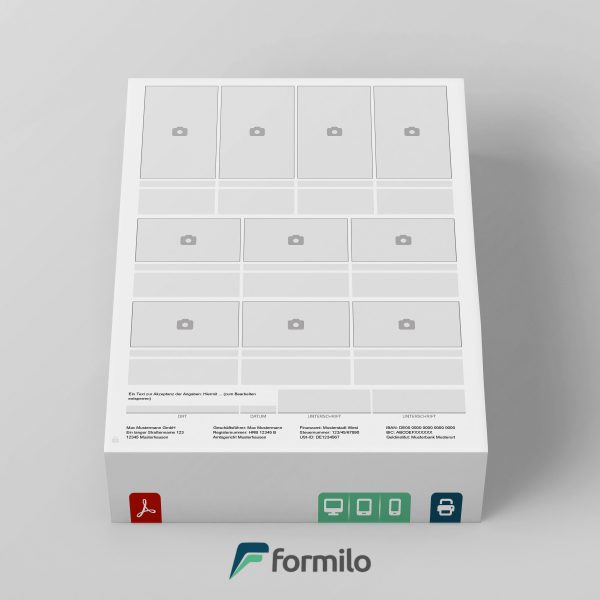
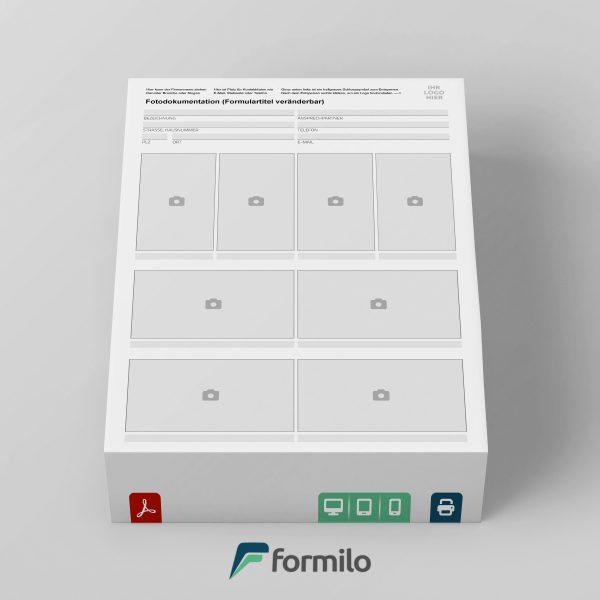
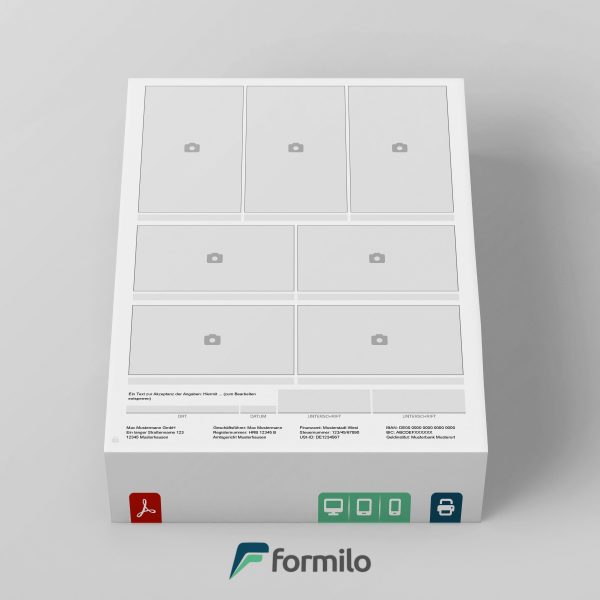
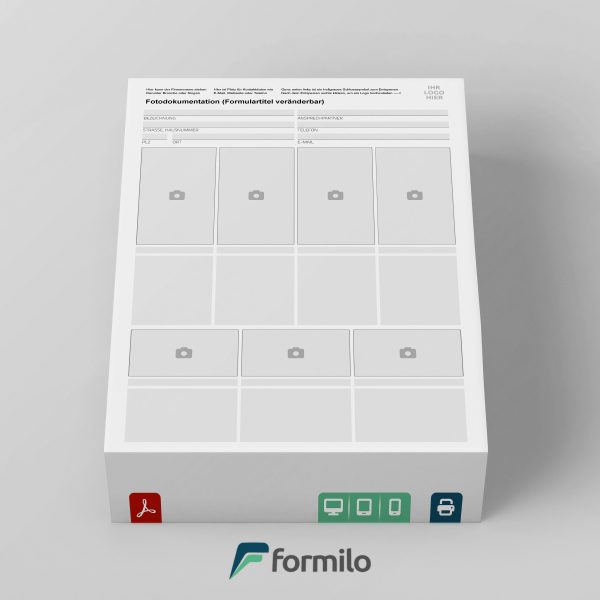
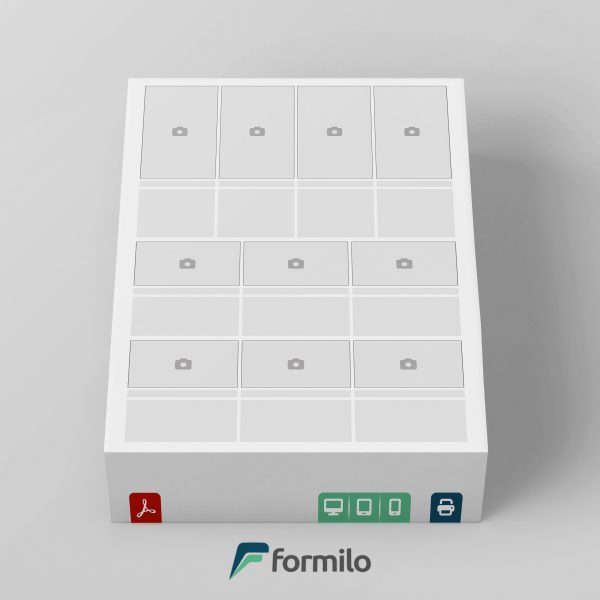
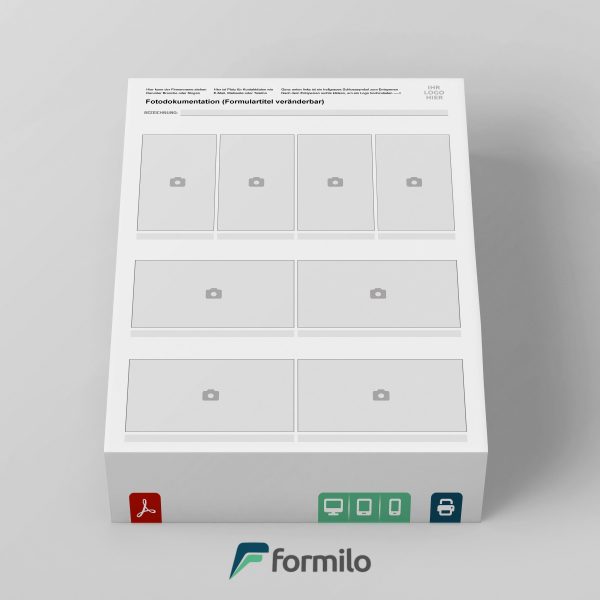
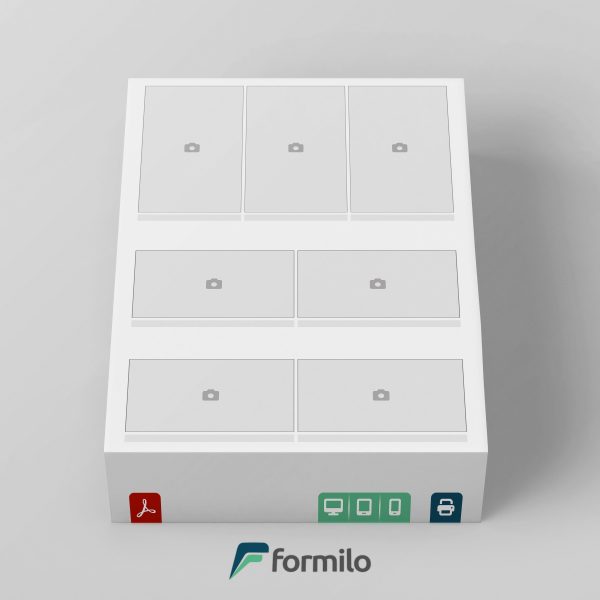
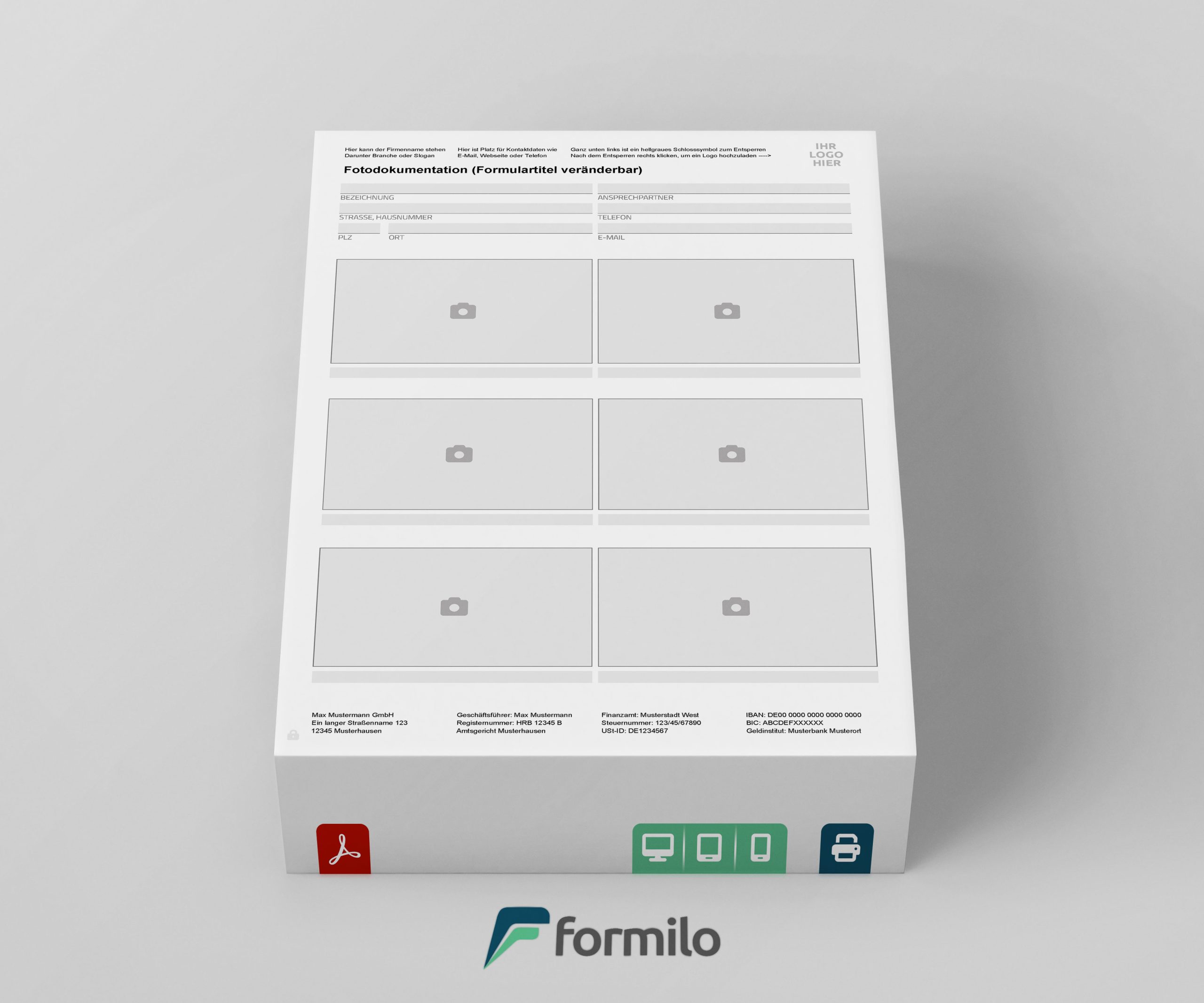
Diese einseitige Fotodokumentation im Querformat bietet eine strukturierte Lösung zur Erfassung von bis zu acht Bildern in einem klar gegliederten Layout. Ideal geeignet für Unternehmen, die visuelle Nachweise effizient erfassen und gleichzeitig eine rechtlich abgesicherte Bestätigung integrieren möchten. Der enthaltene Unterschriftsbereich macht dieses Formular besonders nützlich bei Übergaben, Abnahmen oder Schadensmeldungen.
Durch das Querformat können breite Motive wie Fassaden, Maschinenanlagen oder Räumlichkeiten optimal dargestellt werden. Die Darstellung auf nur einer Seite spart dabei nicht nur Papier, sondern vereinfacht auch die Archivierung und Weitergabe.
Die Vorlage eignet sich für verschiedene Branchen wie Bau, Handwerk, Immobilienwirtschaft, Technik, Industrie oder Versicherungen – überall dort, wo Fotobelege Bestandteil der Dokumentation sind.
Die Vorlage steht direkt nach dem Kauf zum Download bereit und kann mit jedem gängigen PDF-Viewer genutzt werden. Besonders praktisch: Für die Bearbeitung sind keine speziellen Vorkenntnisse oder zusätzliche Software erforderlich. Die Datei lässt sich mit Adobe Reader (oder ähnlichen kostenlosen Programmen) bequem anpassen.
Der integrierte Schutzmechanismus sorgt dafür, dass nach der Personalisierung keine ungewollten Änderungen am Design erfolgen können. Das bedeutet: einheitliche, saubere Ergebnisse bei der täglichen Anwendung – ganz gleich, ob im Büro, auf der Baustelle oder beim Kunden vor Ort.
Auch temporäre Teams oder externe Partner können so mit einem professionellen, unternehmensspezifischen Dokument arbeiten – mit minimiertem Risiko für Layoutfehler.
Ein zentrales Element dieser Vorlage ist der kompakte Unterschriftsbereich am Ende des Formulars. Dieser ermöglicht eine direkte Bestätigung der Inhalte vor Ort – sei es durch den Ersteller, einen Kunden, einen Projektleiter oder einen Sachverständigen.
Das mehrzeilige Freifeld erlaubt eine individuelle Ergänzung, etwa mit einem Satz wie „Hiermit bestätige ich die Richtigkeit der Angaben“ oder anderen internen Formulierungen. Auch bei wiederkehrenden Abläufen kann dieser Abschnitt standardisiert werden, um die interne Prozessdokumentation zu vereinfachen.
Besonders in folgenden Einsatzszenarien zeigt sich der Nutzen der Vorlage:
Die einseitige Struktur ermöglicht den schnellen Ausdruck und die einfache Integration in Akten, E-Mail-Anhänge oder digitale Projektakten – mit klarer visueller Darstellung und rechtssicherem Abschluss.