1. Bearbeitungsmodus aktivieren
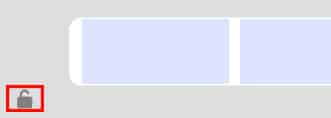
Auf das Schlosssymbol des PDF-Formulars klicken.
79,90 €
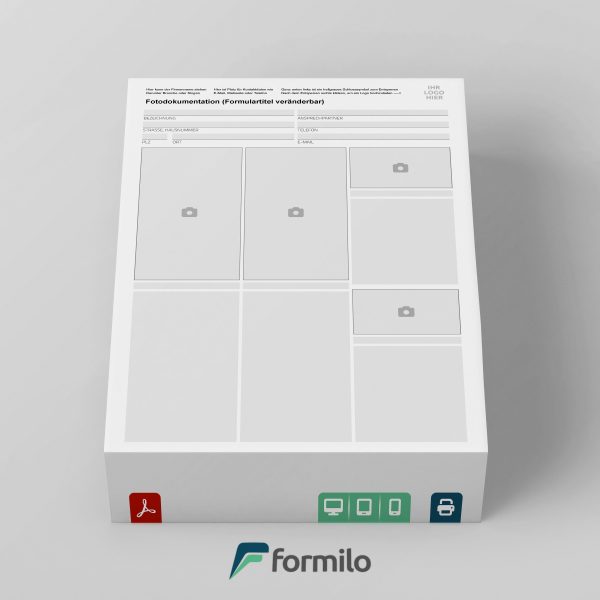
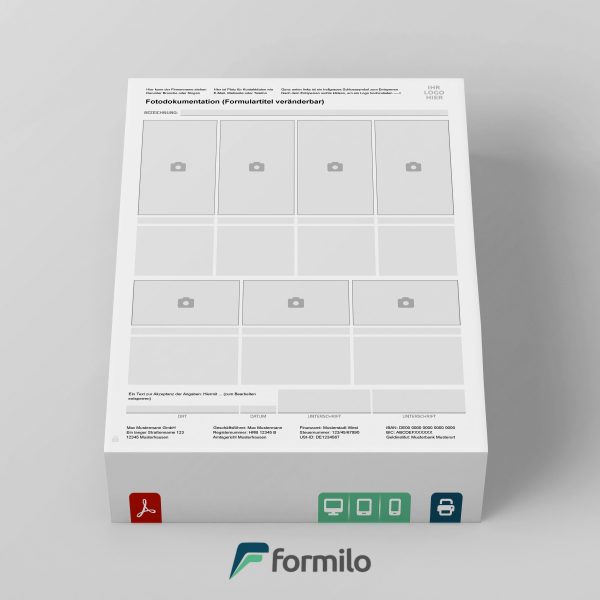
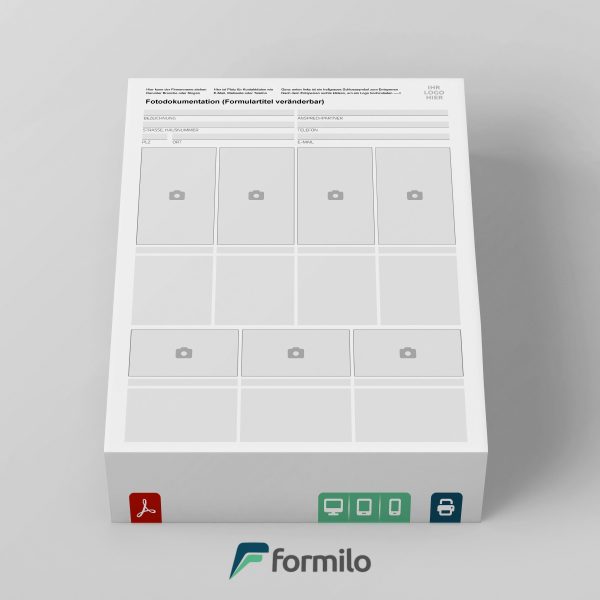
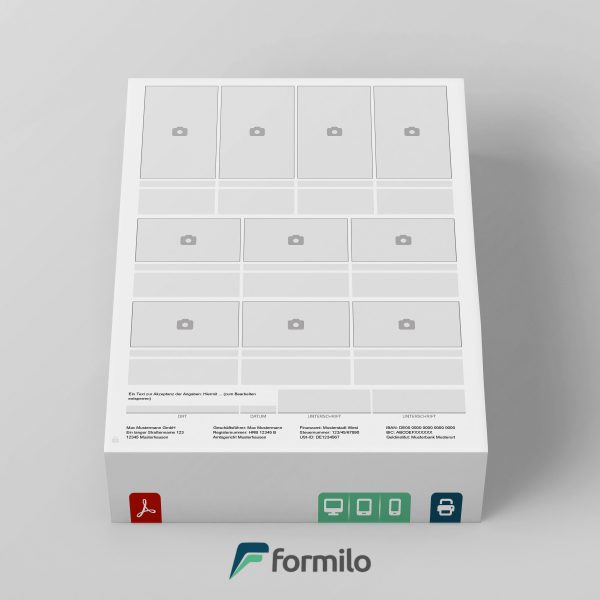
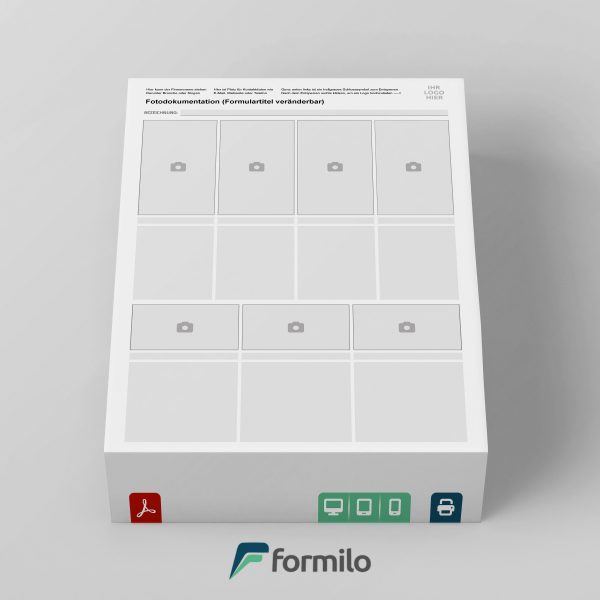
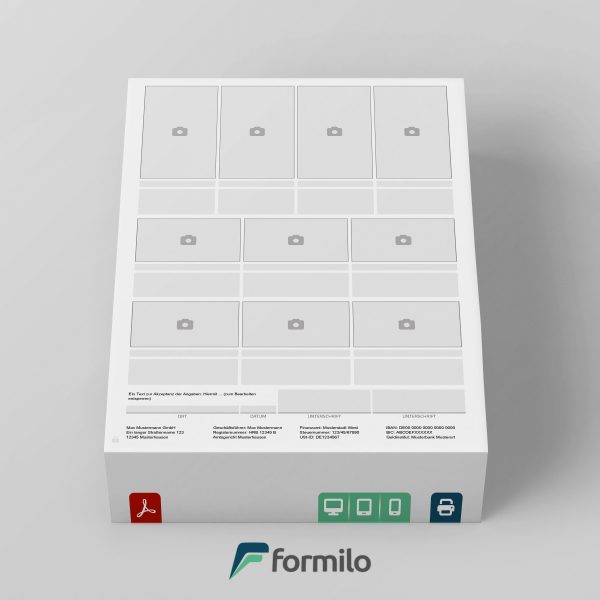
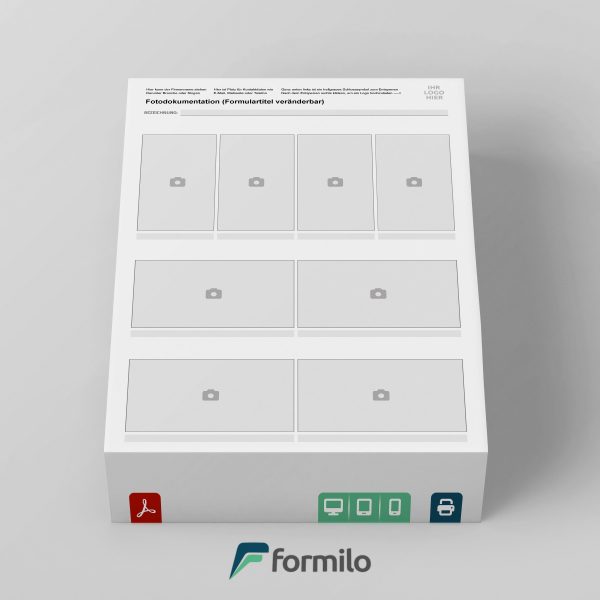
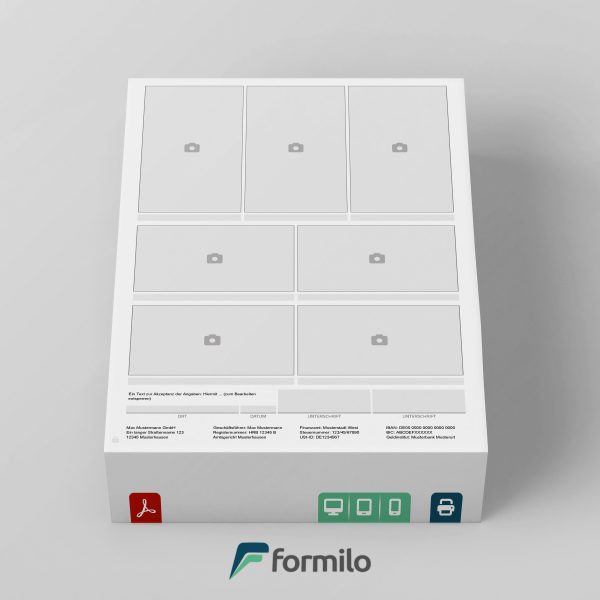
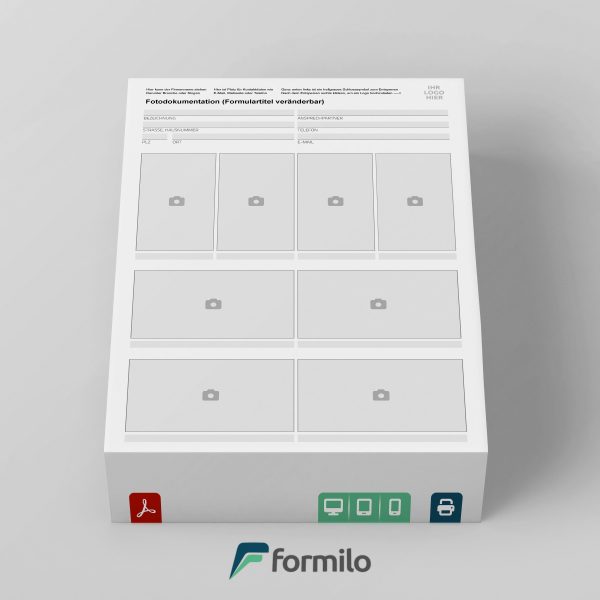
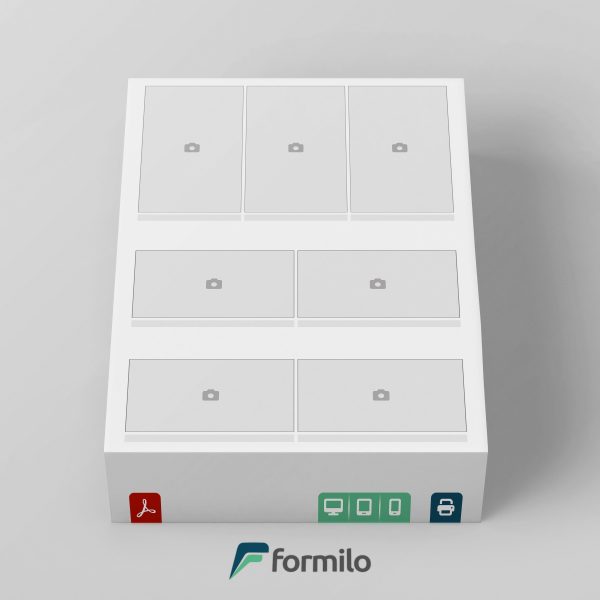
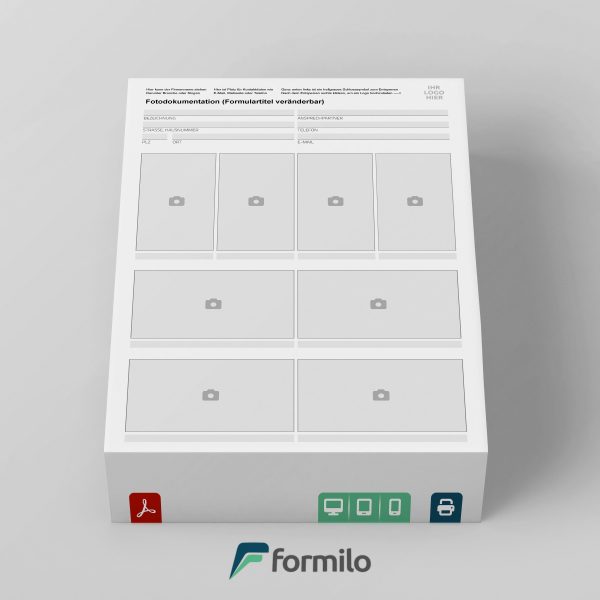
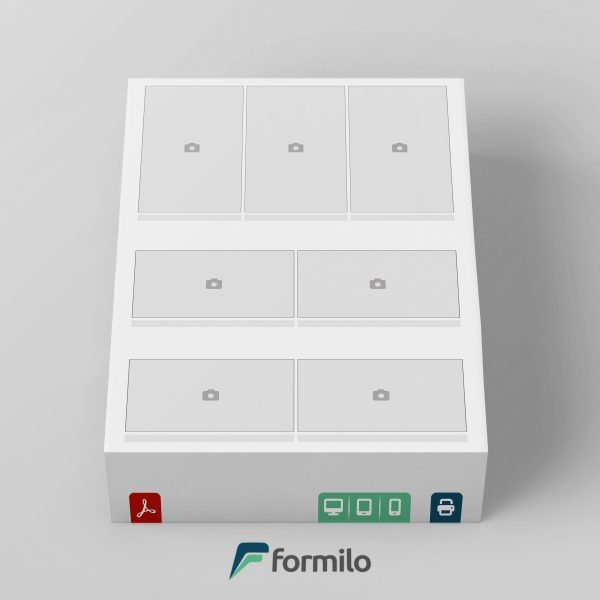
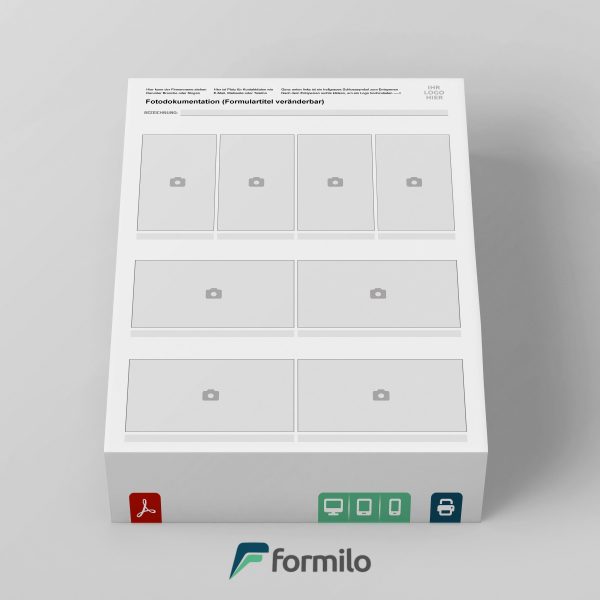
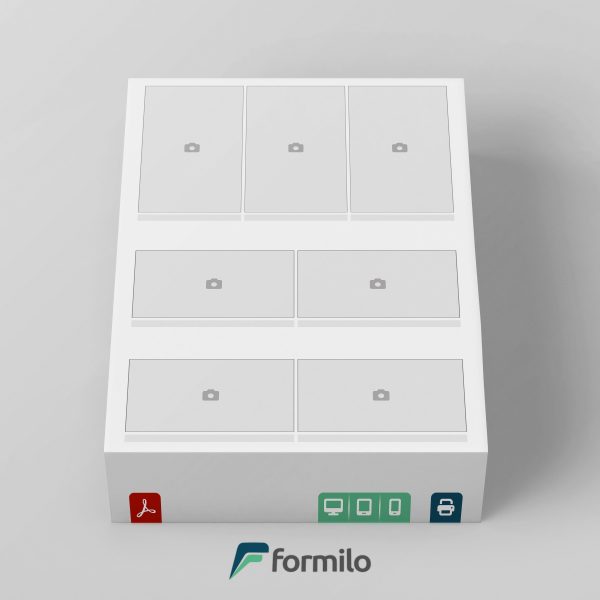
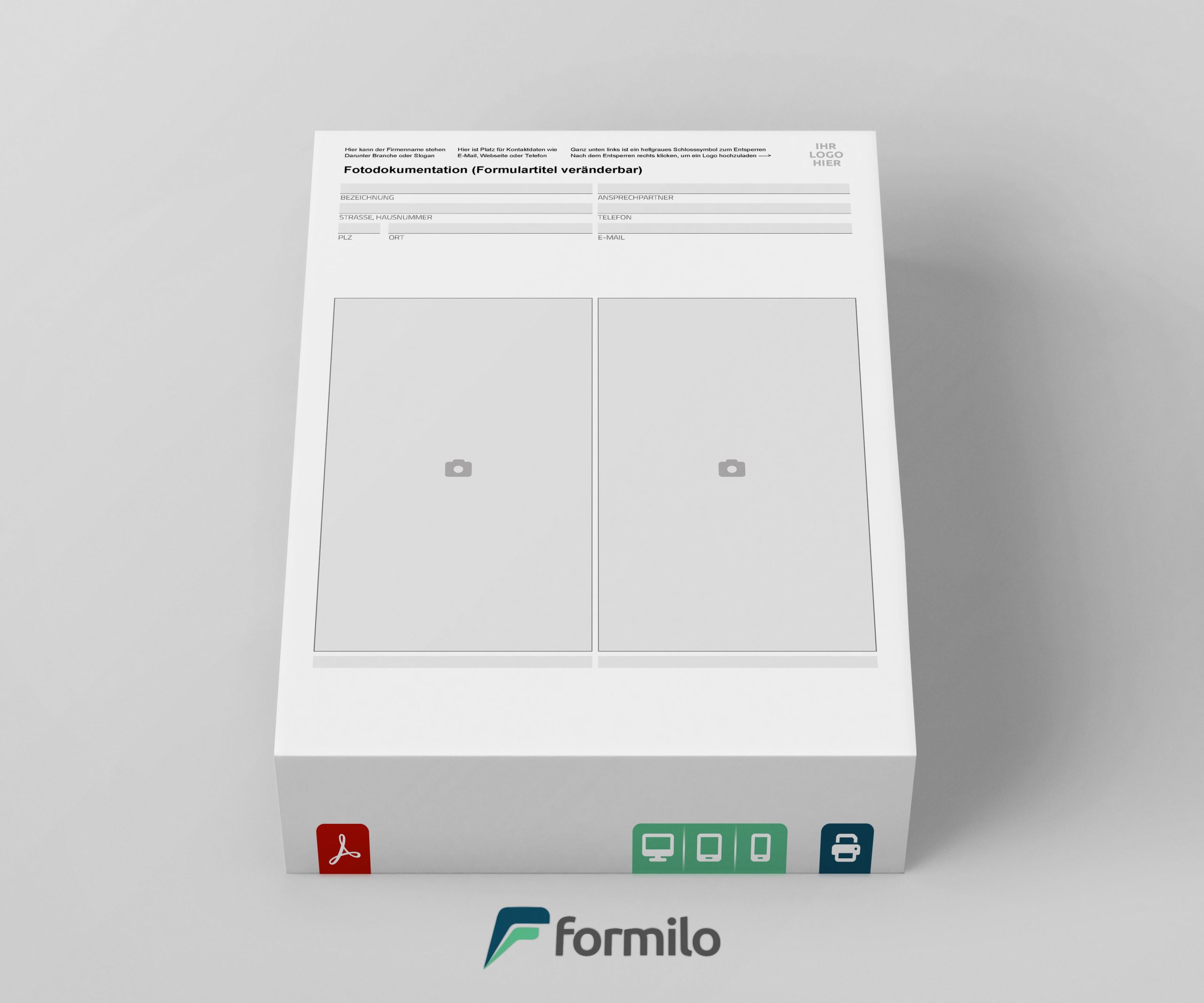
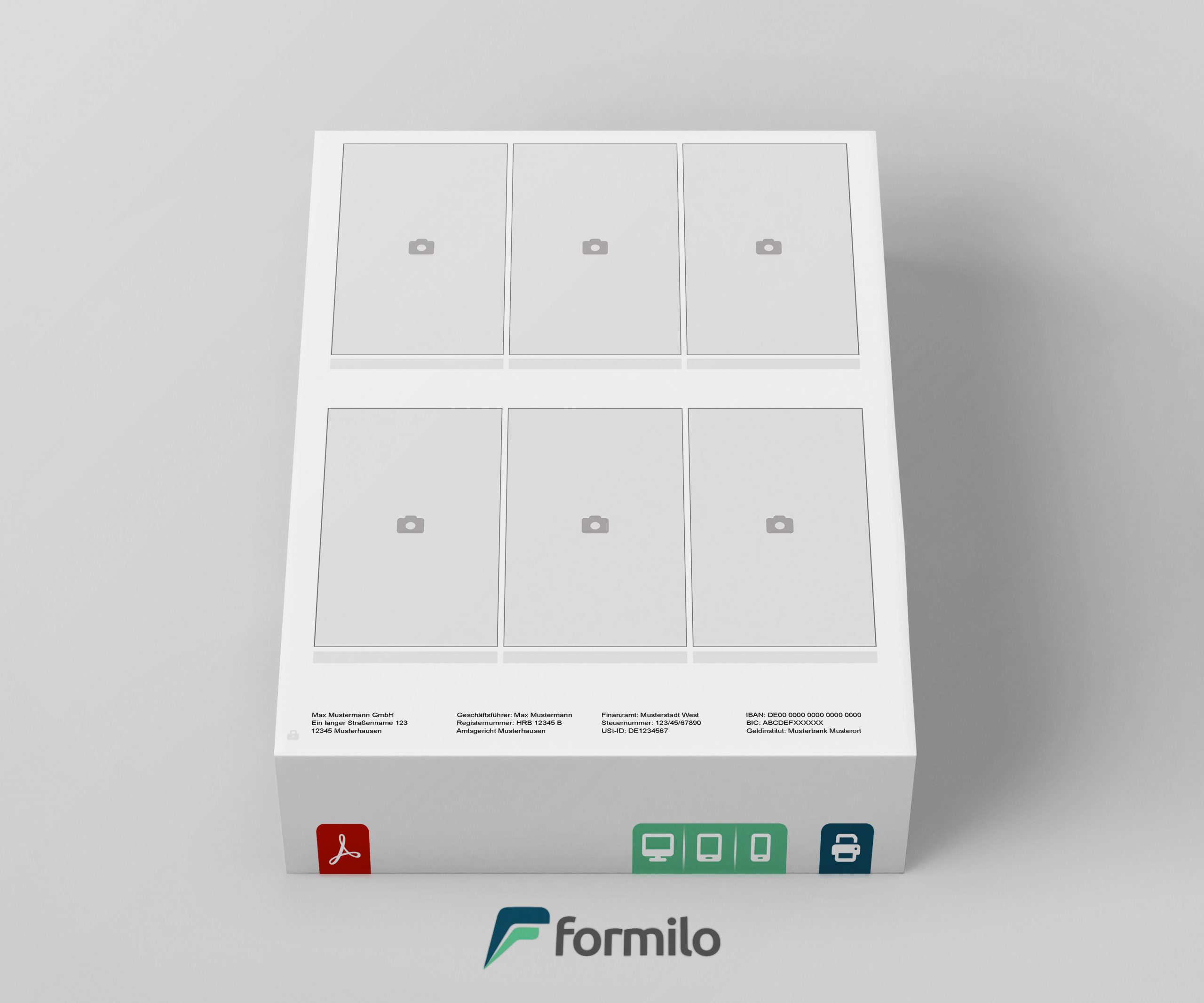
Diese Vorlage wurde für professionelle Dokumentationsaufgaben entwickelt, bei denen die Kombination aus Bildmaterial und Projektinformationen gefragt ist. Sie bietet auf zwei Seiten Platz für vier hochformatige Fotos mit ausreichend Raum zur visuellen Darstellung technischer Zustände, Schäden oder baulicher Fortschritte. Die enthaltenen Projektfelder sorgen dafür, dass jede Fotodokumentation eindeutig einem Vorgang zugeordnet werden kann – etwa im Rahmen von Baustellenberichten, Objektbegehungen oder Gutachten.
Der PDF-Vordruck lässt sich direkt nach dem Kauf herunterladen und sofort verwenden. Dank der integrierten Formularfelder können Nutzer die Inhalte direkt im Adobe Reader oder einem vergleichbaren Programm eintragen – ohne Vorkenntnisse oder Zusatzsoftware. Neben der Formularbezeichnung lassen sich auch Kopf- und Fußzeile individuell anpassen. Das eigene Logo kann in wenigen Sekunden eingefügt werden. Damit eignet sich die Vorlage ideal für den wiederkehrenden Einsatz in kleinen wie großen Betrieben.
Die Gliederung der Vorlage ist auf einfache Handhabung und strukturierte Archivierung ausgelegt. Jedes Foto erhält einen eigenen Bereich mit vorgesehener Nummerierung oder Kommentarfeld. Zusätzlich enthält die Vorlage ein umfangreiches Projektfeld mit Eingabemöglichkeiten für Bezeichnung, Anschrift, zuständige Kontaktperson sowie deren Telefonnummer und E-Mail-Adresse.
Die Eingabefelder sind sinnvoll voneinander getrennt, sodass sich auch bei wiederholter Nutzung keine Fehler einschleichen. Besonders praktisch ist die eingebaute Sperrfunktion: Per Klick auf das Schlosssymbol lassen sich nicht relevante Bereiche sperren. So bleiben im laufenden Betrieb nur die Felder offen, die tatsächlich ausgefüllt werden müssen – etwa bei mobilen Einsätzen oder Übergaben vor Ort.
Die Vorlage deckt ein breites Anwendungsspektrum ab und ist besonders beliebt in technischen und handwerklichen Branchen. Ob bei der Sanierung, im Bauwesen, in der Immobilienwirtschaft oder bei Instandhaltungsprozessen – visuelle Nachweise gewinnen immer mehr an Bedeutung. Die übersichtliche Kombination aus Fotos und Projektangaben macht diese Vorlage zur verlässlichen Grundlage für Dokumentationen, die nicht nur intern verwendet, sondern auch extern weitergegeben werden.
Einsetzbar ist das Formular unter anderem in folgenden Bereichen:
Dank der editierbaren Struktur kann dieselbe Vorlage mehrfach verwendet werden, ohne an Übersicht oder Aussagekraft zu verlieren. Die Projektangaben schaffen eine eindeutige Zuordnung und verhindern Missverständnisse. Die hohe Praxistauglichkeit und einfache Bedienung machen dieses Dokument zu einem wertvollen Bestandteil im professionellen Formularwesen.