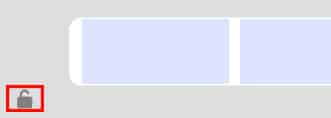
1. Bearbeitungsmodus aktivieren
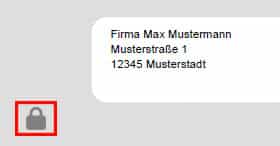
Auf das Schlosssymbol des PDF-Formulars klicken.

79,90 €
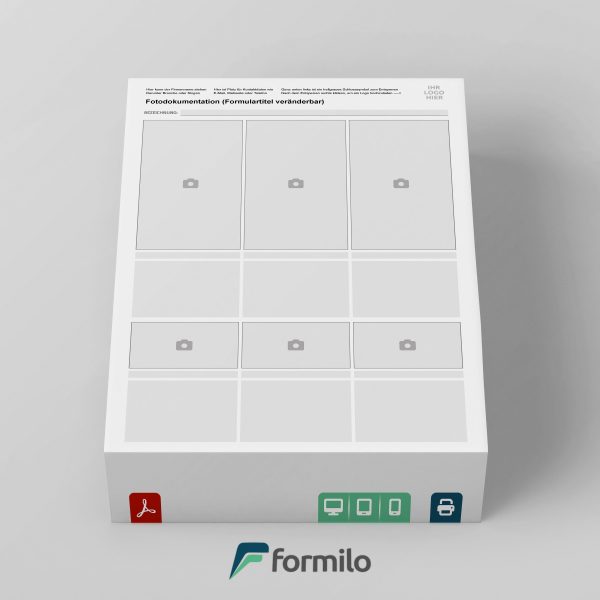
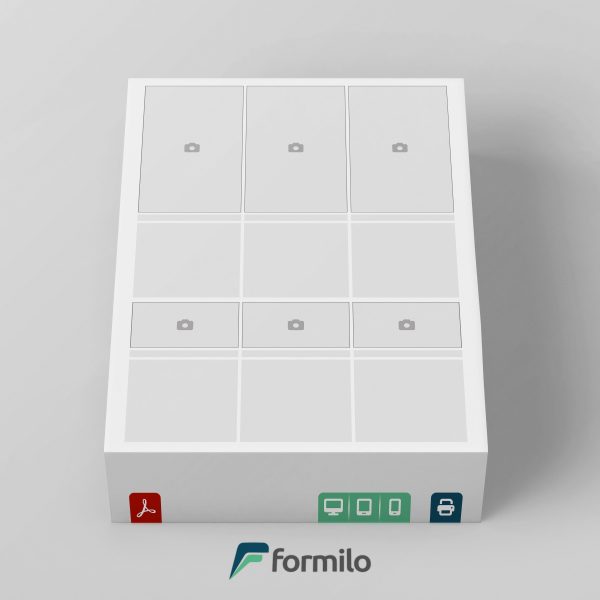
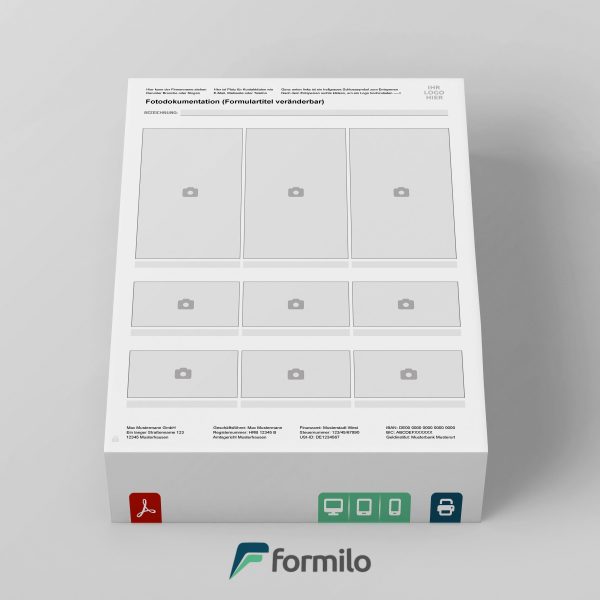
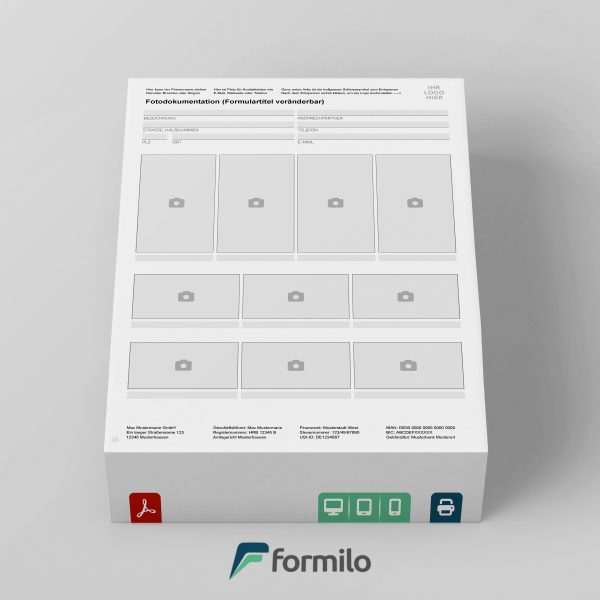
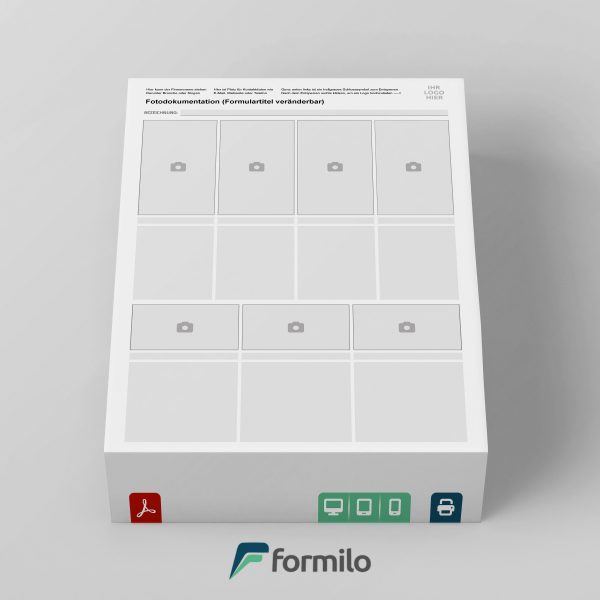
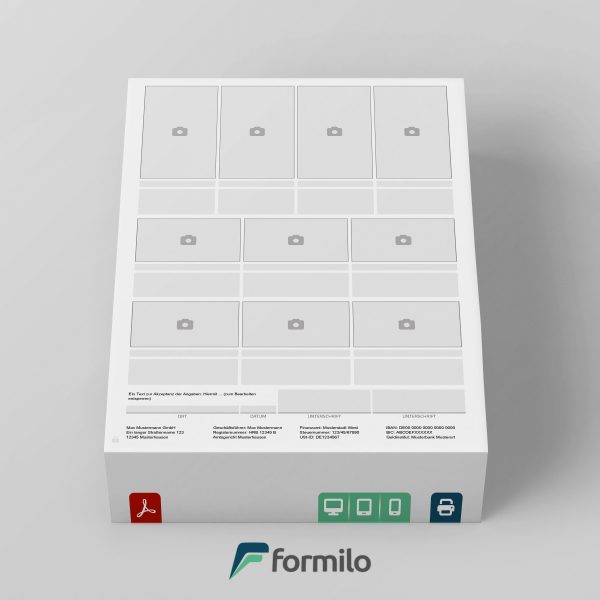
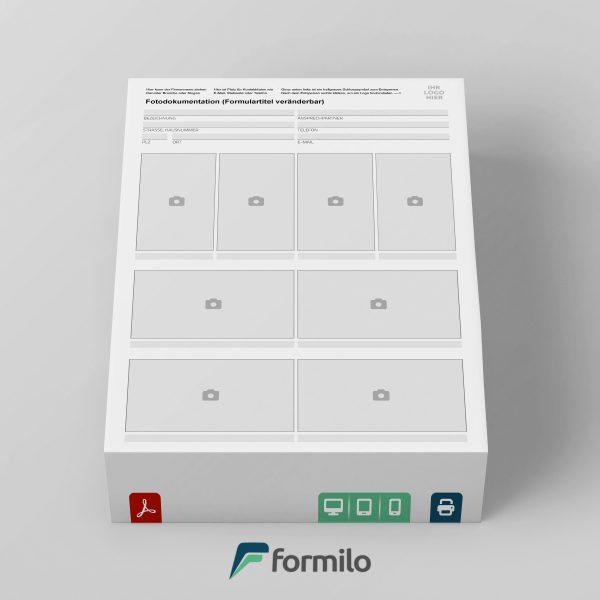
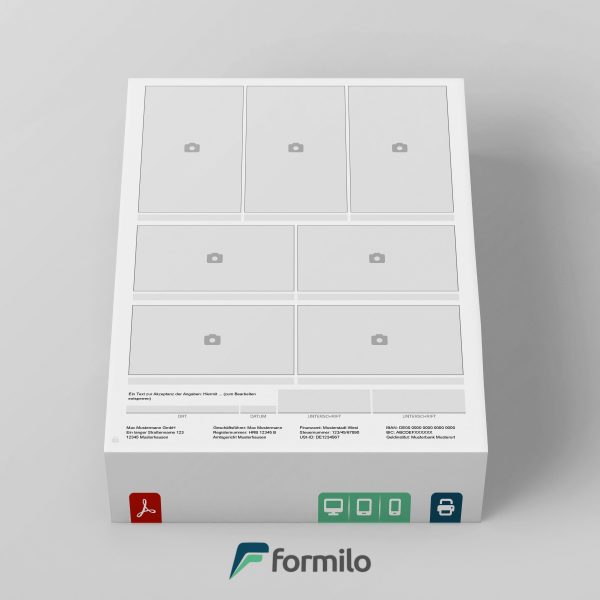
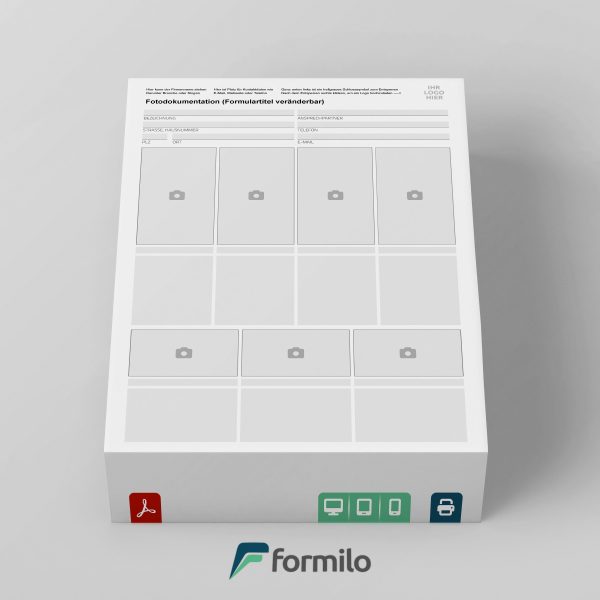
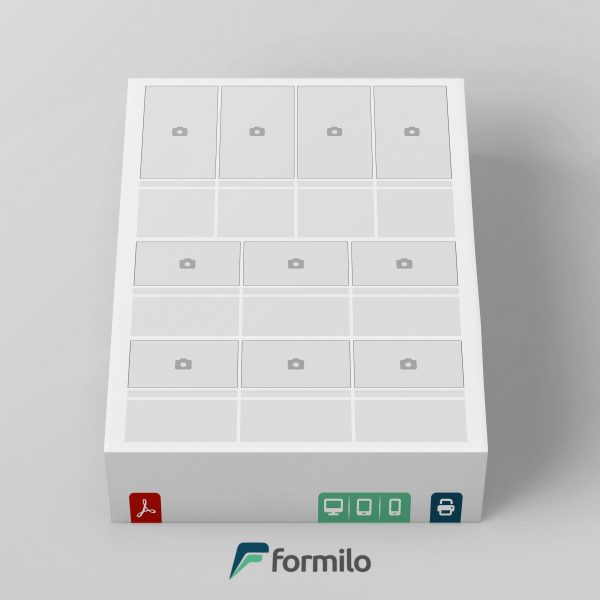
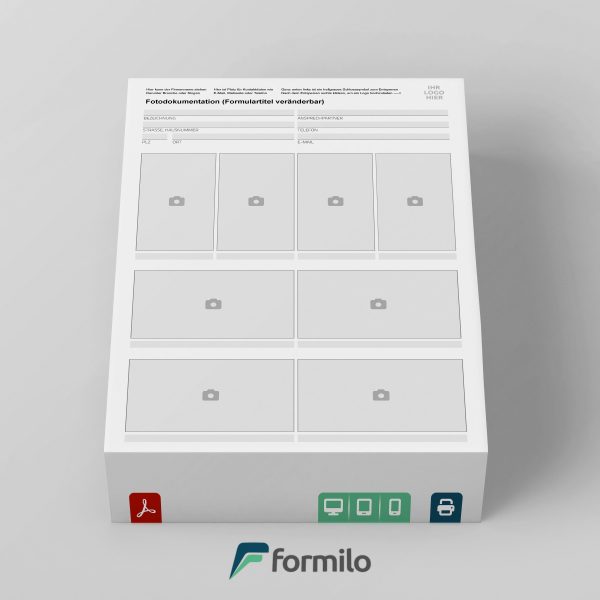
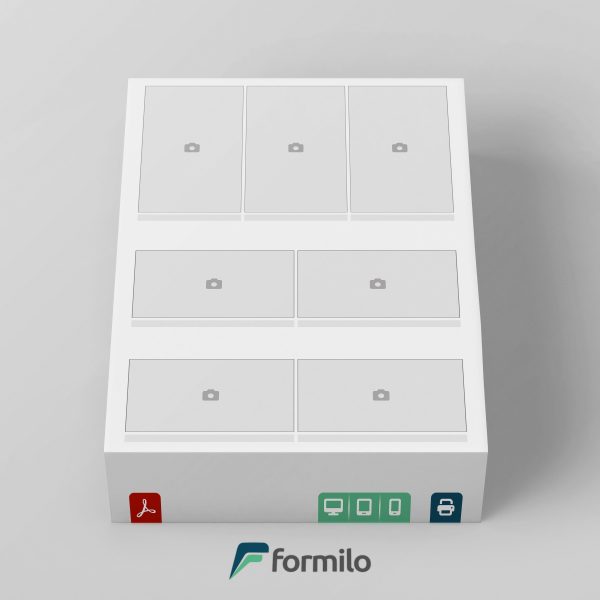
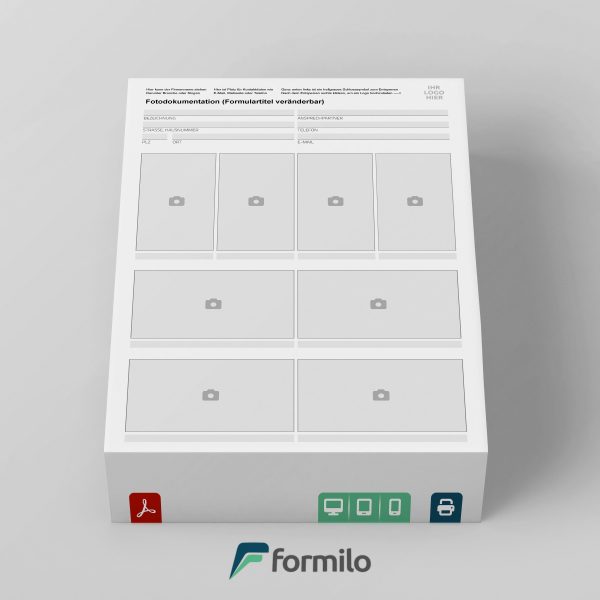
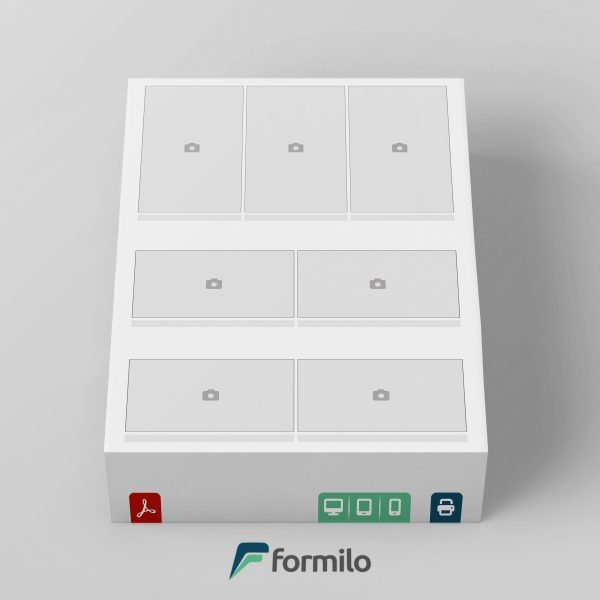
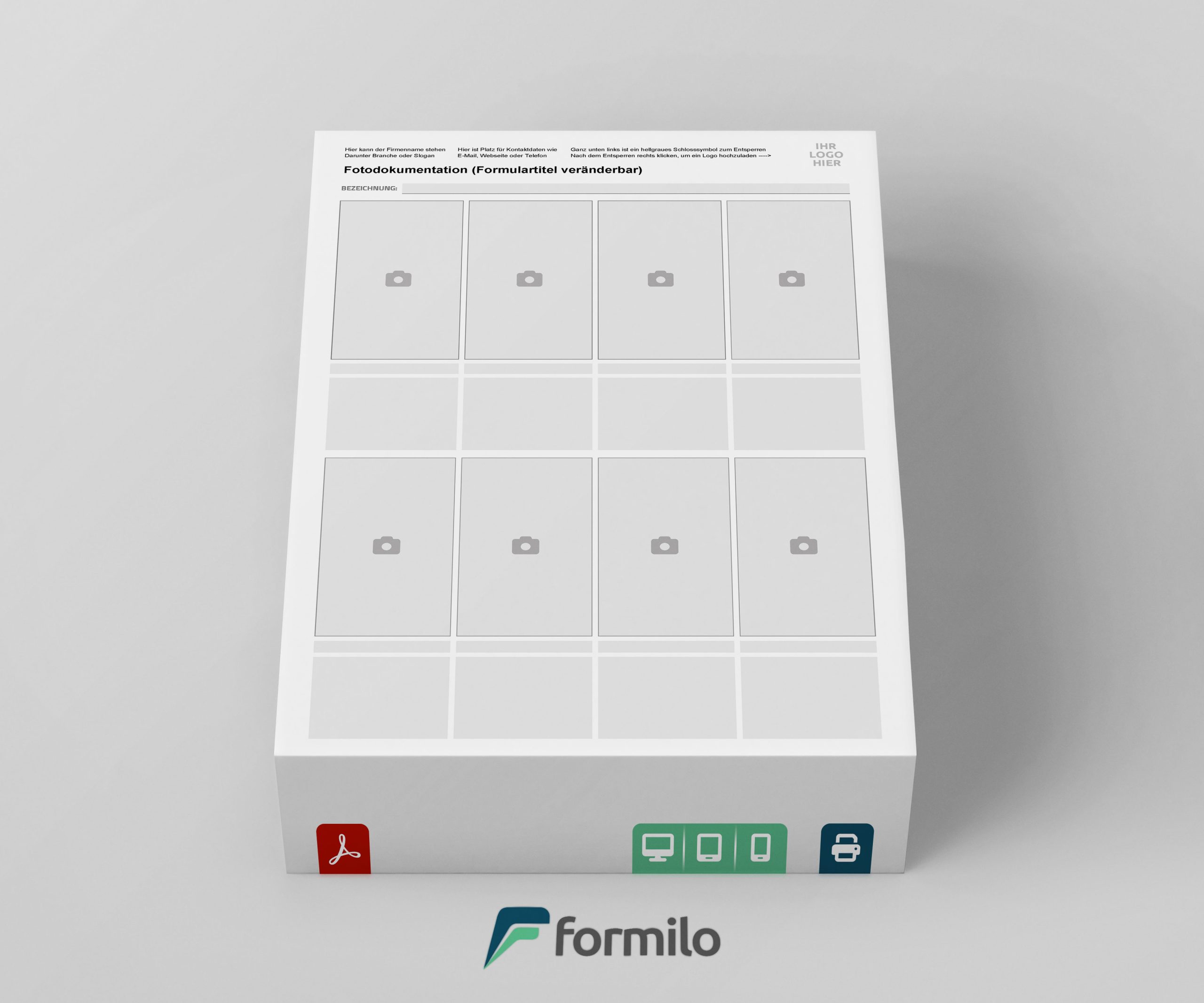
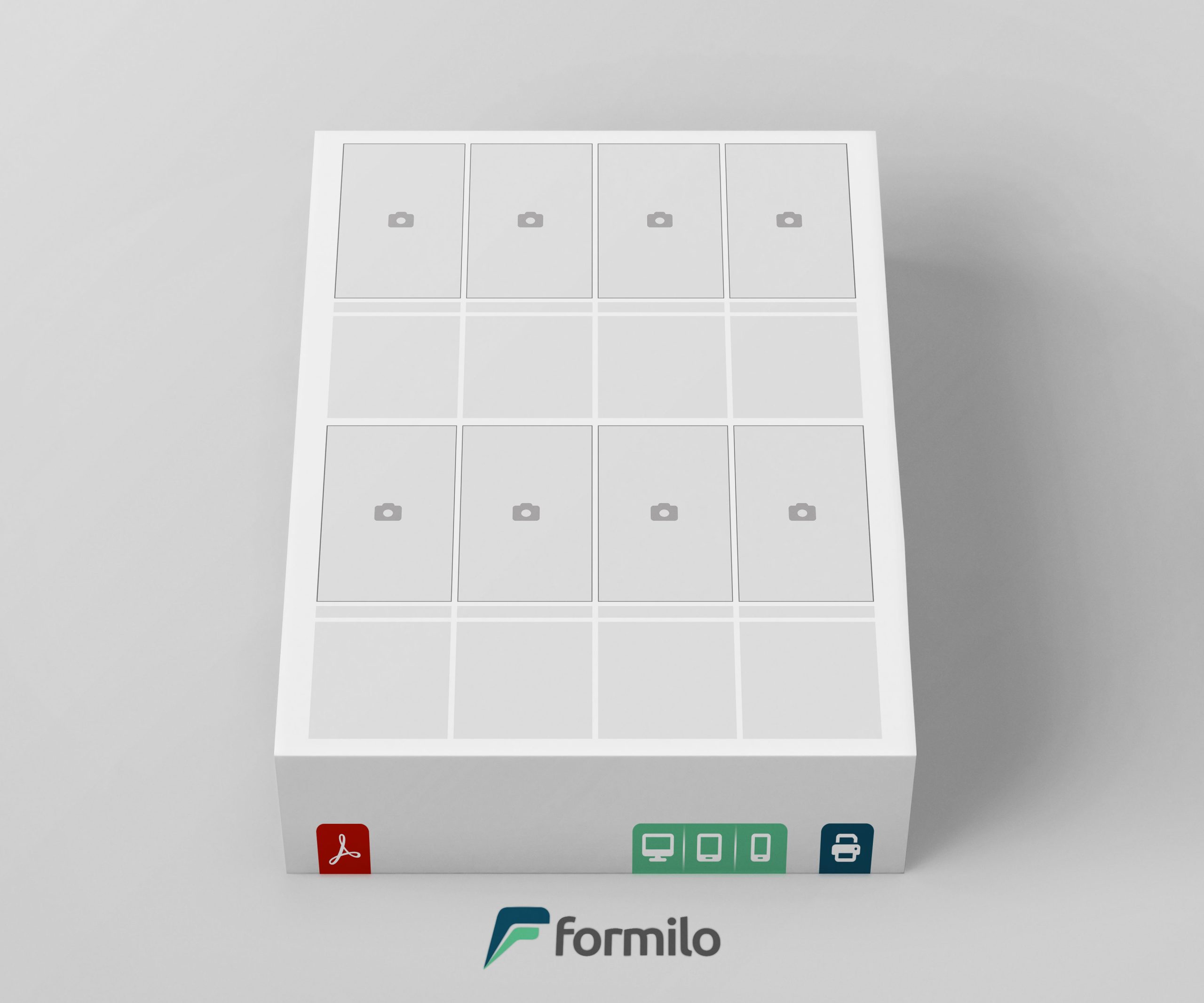
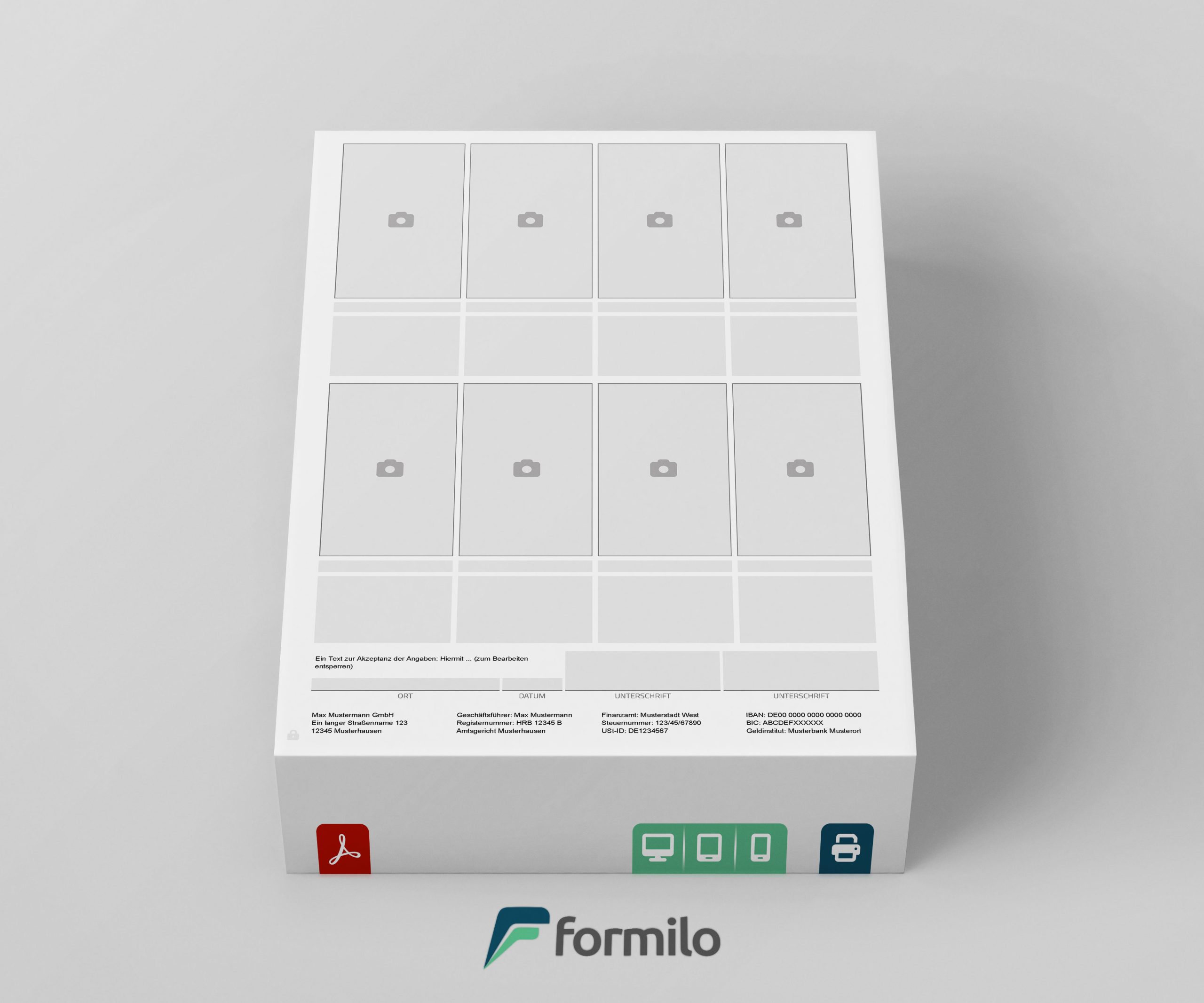
Diese professionelle Vorlage für eine Fotodokumentation eignet sich ideal zur strukturierten Erfassung von Schadensbildern, Baufortschritten oder technischen Prüfungen. Sie ist im durchgängigen Hochformat gestaltet und bietet Platz für insgesamt 24 Fotos, verteilt auf drei Seiten. Jedes Bild kann mit einer kurzen Beschriftung und einem zusätzlichen, mehrzeiligen Kommentar versehen werden. Damit wird jede Aufnahme nicht nur visuell, sondern auch textlich nachvollziehbar dokumentiert.
Die Vorlage richtet sich an Fachkräfte und Unternehmen aus Bereichen wie Bauwesen, Immobilienmanagement, Facility Services, Handwerk oder Technik. Überall dort, wo visuelle Beweissicherung und nachvollziehbare Berichte benötigt werden, sorgt diese Lösung für Klarheit und Professionalität.
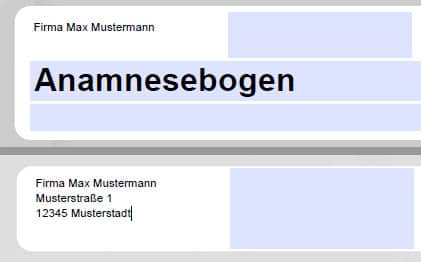
Die Vorlage ist im PDF-Format aufgebaut und kann ohne technische Vorkenntnisse direkt bearbeitet werden. Ein kostenloser PDF-Reader wie Adobe Acrobat Reader genügt, um alle relevanten Inhalte individuell anzupassen. Das betrifft sowohl die allgemeinen Kopfdaten als auch Fußzeilen, Formularbezeichnung und das Firmenlogo. So entsteht in wenigen Minuten ein vollständig personalisiertes Dokument – abgestimmt auf das Corporate Design des jeweiligen Unternehmens.
Für den praktischen Alltag besonders nützlich: Ein integriertes Schlosssymbol ermöglicht es, die Bearbeitung auf bestimmte Felder zu beschränken. Sobald das Formular gesperrt ist, lassen sich nur noch die vorgesehenen Eingabefelder ausfüllen – eine Funktion, die insbesondere bei der Nutzung durch mehrere Personen oder auf mobilen Geräten Vorteile bietet.
Im unteren Bereich der letzten Seite befindet sich ein kompakter Unterschriftsbereich. Dieser enthält standardmäßig Felder für Ort, Datum und eine Unterschrift sowie ein leeres, mehrzeiliges Textfeld. Das zusätzliche Feld eignet sich optimal für individuelle Formulierungen – beispielsweise zur Bestätigung der Richtigkeit der Angaben oder zur Freigabe durch eine verantwortliche Person.
Die Einbindung eines solchen Unterschriftsbereichs erhöht die rechtliche Absicherung der Dokumentation und macht die Vorlage ideal für Prüfprozesse, Abnahmen oder die Übergabe an Versicherungen und Auftraggeber. Das Formular ist damit nicht nur funktional, sondern auch revisionssicher.
Diese Fotodokumentation verbindet übersichtliche Gestaltung mit hoher Funktionalität und eignet sich für verschiedenste Fachbereiche. Wer Wert auf dokumentierte Beweiskraft, klare Struktur und einfache Handhabung legt, trifft mit dieser Vorlage eine durchdachte Wahl – sofort einsatzbereit, flexibel einsetzbar und rechtlich abgesichert.