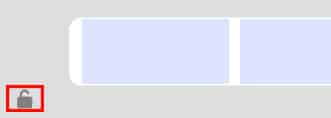
1. Bearbeitungsmodus aktivieren
Auf das Schlosssymbol des PDF-Formulars klicken.
79,90 €
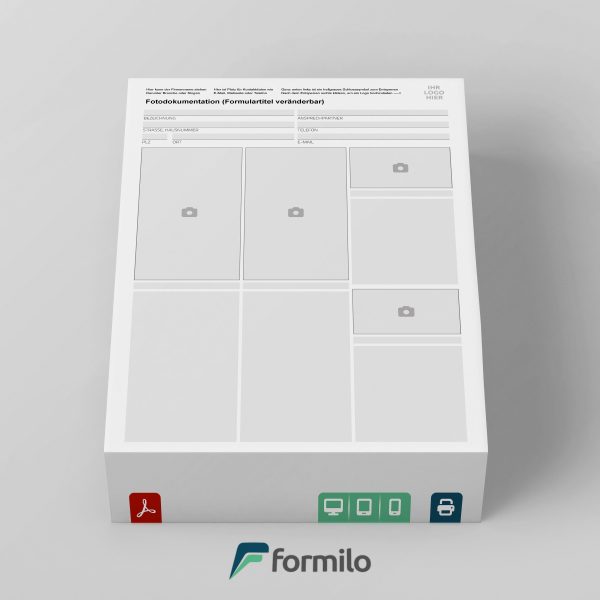
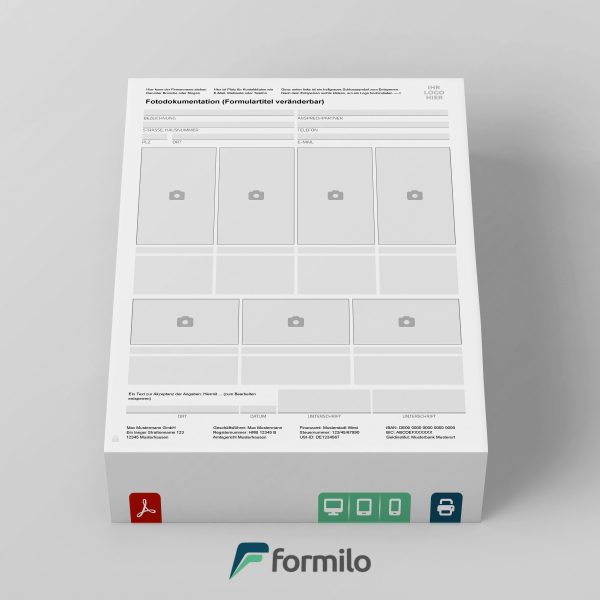
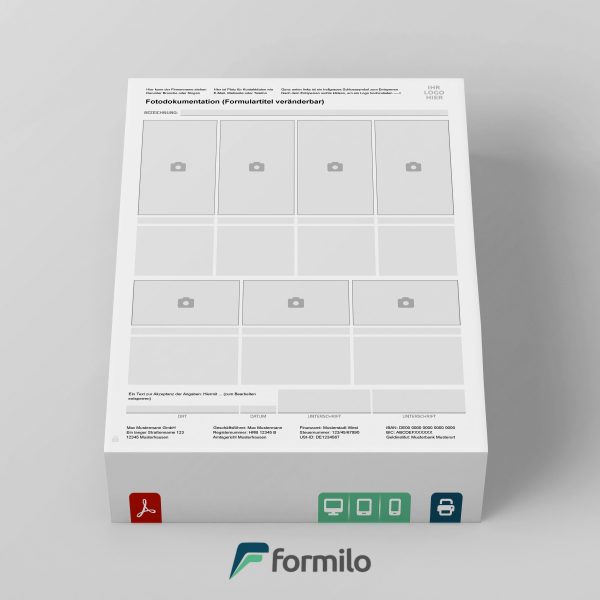
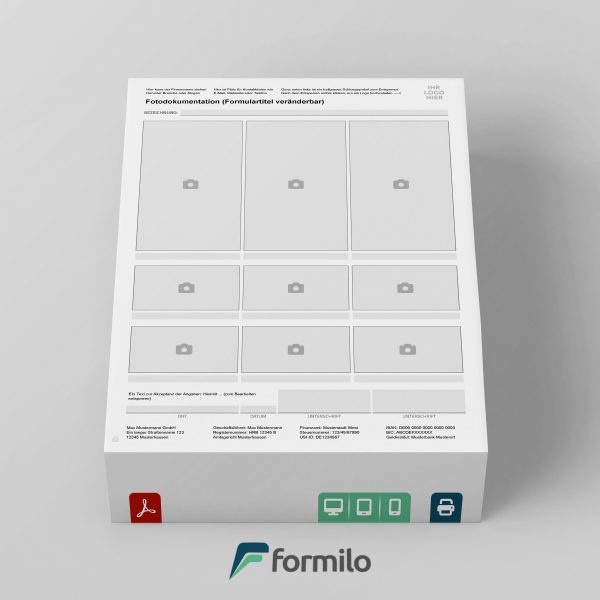
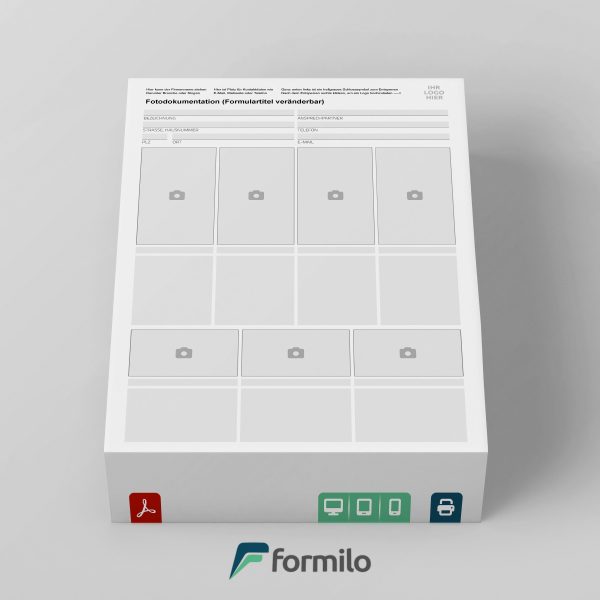
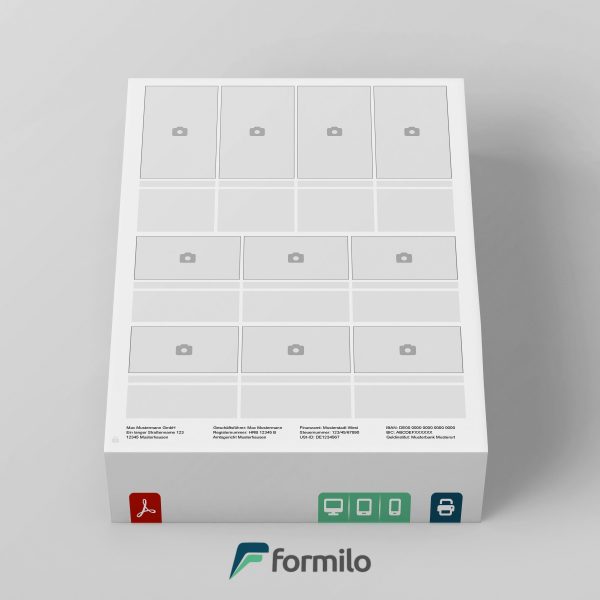
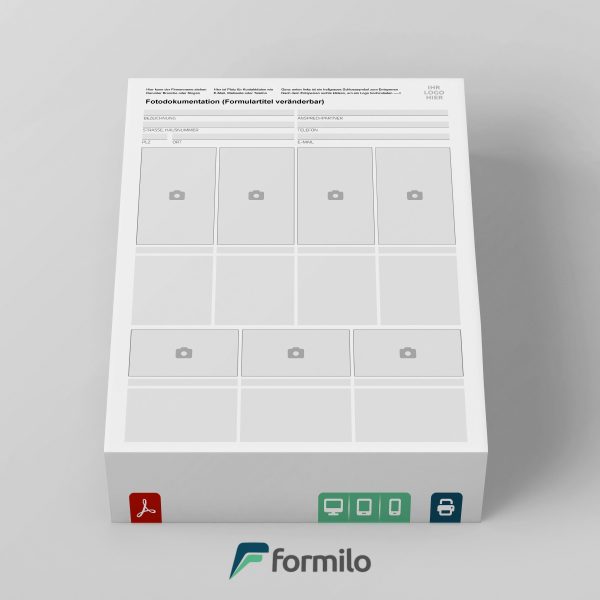
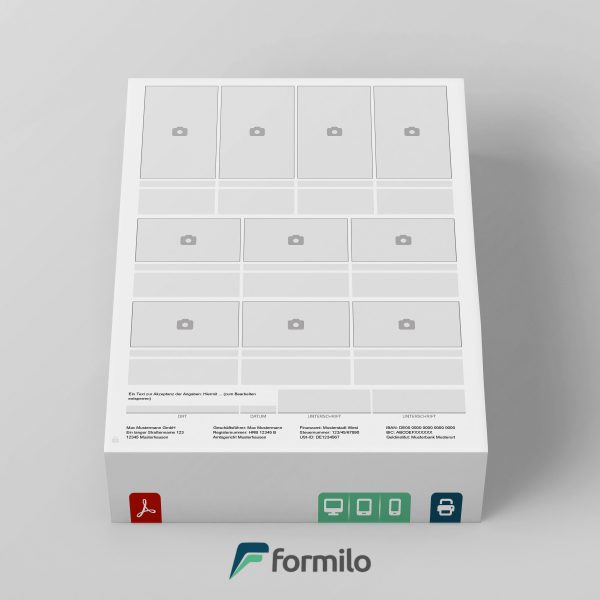
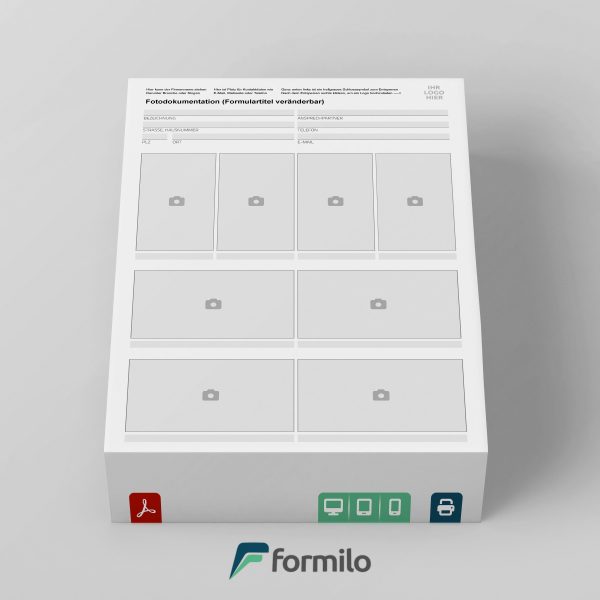
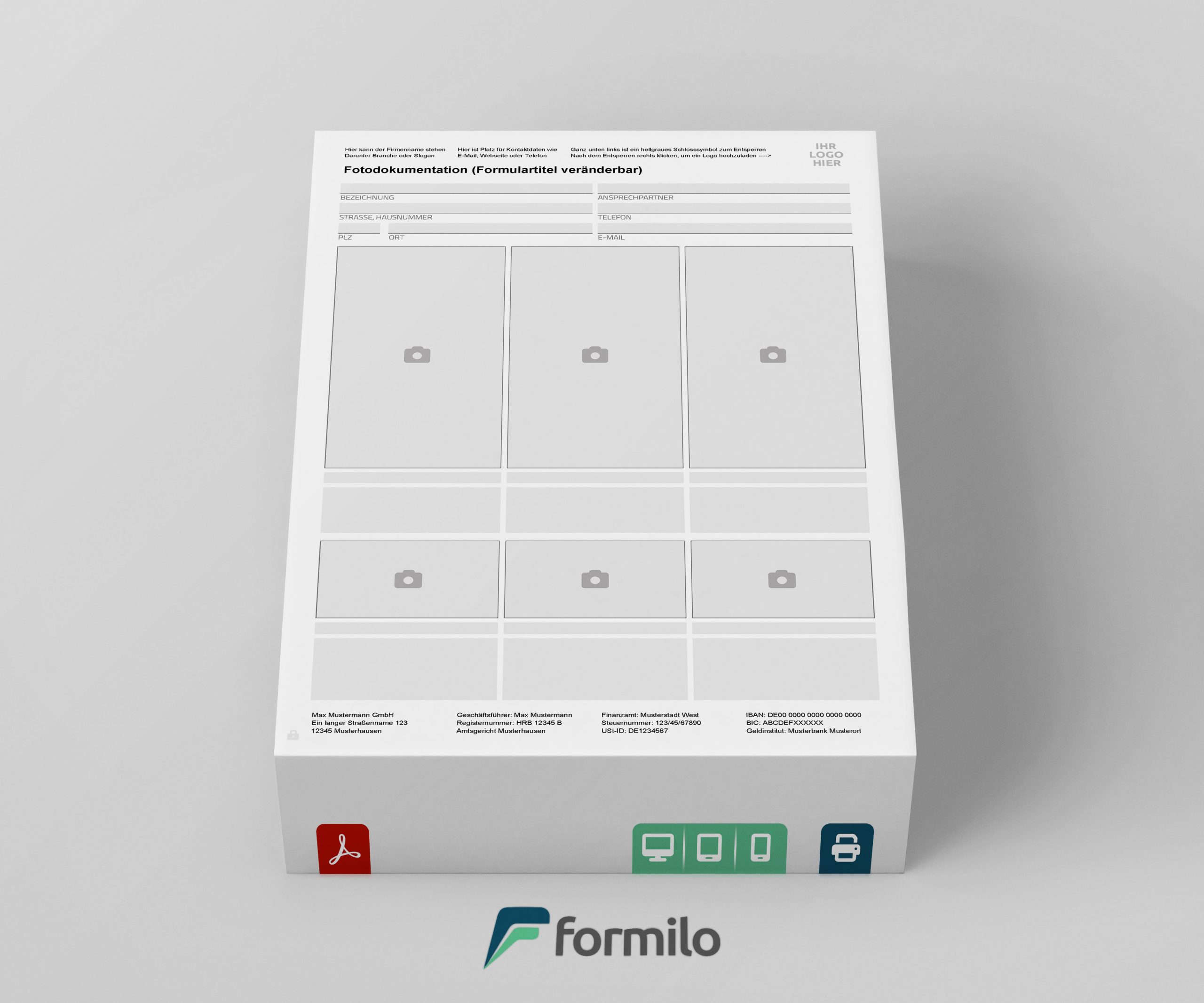
Diese kompakte Fotodokumentationsvorlage bietet eine durchdachte Kombination aus visueller Darstellung und ergänzender Information. Auf nur einer Seite finden vier Fotos im Hoch- oder Querformat ihren Platz. Jedes Bild kann mit einer kurzen Bildunterschrift sowie einem längeren Kommentar versehen werden, wodurch sowohl die optischen Eindrücke als auch sachliche Details sauber dokumentiert werden können. Ergänzend dazu enthält das Formular ein umfassendes Projektfeld mit wichtigen Angaben wie Projektname, Adresse, Ansprechpartner, Telefonnummer und E-Mail.
Die Vorlage ist ideal für Unternehmen, die regelmäßig technische Zustände, Mängel oder Fortschritte dokumentieren müssen. Sie eignet sich besonders für Bauleiter, Gutachter, Facility Manager oder technische Dienstleister, die aussagekräftige und klar strukturierte Berichte benötigen.
Die PDF-Vorlage lässt sich direkt mit einem kostenlosen Programm wie Adobe Reader bearbeiten. Das Formular ist so konzipiert, dass Kopfdaten, Fußzeile und Formularüberschrift individuell angepasst werden können. Auch das eigene Unternehmenslogo kann problemlos eingefügt werden – ein Pluspunkt für alle, die Wert auf Corporate Design und professionelle Außenwirkung legen.
Ein eingebautes Schlosssymbol schützt die Layoutstruktur. Die gewünschten Felder lassen sich gezielt entsperren, damit im Alltag nur relevante Bereiche bearbeitet werden können. So bleibt die Formatierung erhalten, und die Dateneingabe erfolgt einheitlich – auch bei wechselnden Bearbeitern im Team.
Diese Variante der Fotodokumentation ist besonders effektiv bei Einsätzen, bei denen ein schneller Überblick und gleichzeitig aussagekräftige Kommentare erforderlich sind. Sie hilft dabei, Beweissicherung, Schadenserfassung oder Projektfortschritte nachvollziehbar und dokumentensicher zu gestalten. Das auf eine Seite reduzierte Format ist ideal für kurze Projekteinsätze, Erstaufnahmen oder als Anhang in umfangreicheren Berichten.
Der integrierte Projektbereich macht das Formular besonders wertvoll für Kundenkommunikation und Archivzwecke. Alle relevanten Projektdaten sind auf einen Blick sichtbar, was die Zuordnung und spätere Bearbeitung erleichtert. Auch ohne separat geführte Deckblätter bleibt die Dokumentation vollständig.
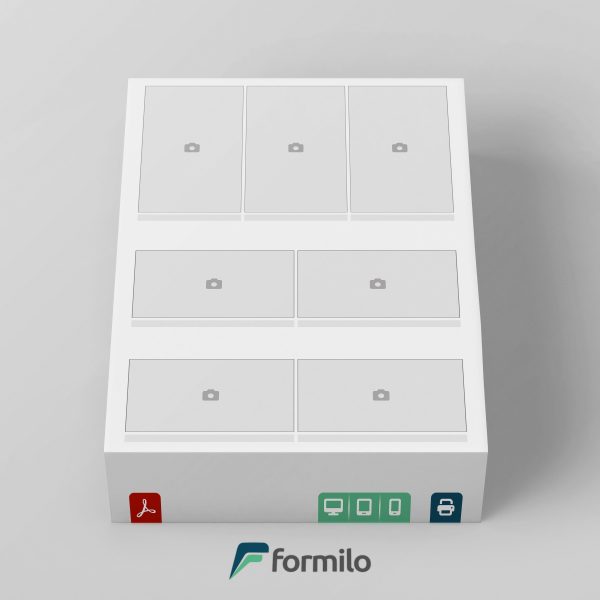
Die Vorlage ist Teil eines modular aufgebauten Systems mit 144 Varianten, bei dem sich Layout, Seitenanzahl, Kommentarfelder und weitere Funktionen kombinieren lassen. Diese aktuelle Ausführung konzentriert sich auf Übersichtlichkeit, Kommentarmöglichkeit und vollständige Projektkennzeichnung – und das auf nur einer Seite.